على الرغم من أن ملفات WEBP توفّر ضغطًا وجودة ممتازين، إلا أنها لا تحظى بـدعم WEBP على جميع المنصات. وهذا النقص في التوافق يجعل صيغة JPG خيارًا أكثر عملية لمهام مثل المشاركة أو التحرير أو الطباعة.
في هذا المقال، سنوضّح لماذا يُعدّ التحويل خطوة منطقية، ونعرض لك طرقًا سريعة وسهلة لإنجازه باستخدام أدوات مختلفة.
هل يمكنك تحويل WEBP إلى JPG؟
نعم، يمكنك بسهولة إجراء التحويل من WEBP إلى JPG لأن الصيغتين تشتركان في عدة خصائص:
- كلاهما يعتمد على ضغط مع فقدان، مما يجعل عملية التحويل سلسة.
- يدعمان عمق ألوان 24 بت، مما يضمن إعادة إنتاج الألوان بدقة.
- يستخدمان نموذج ألوان مشابهًا (YCbCr 4:2:0)، مما يجعل التحويل متناسقًا.
- تعتمد الصيغتان على معالجة قائمة على الكتل، وهو ما يساعد على الحفاظ على تفاصيل الصورة.
لماذا تحويل WEBP إلى JPG؟
تخدم صيغ الصور المختلفة أغراضًا مختلفة، وأحيانًا يكون التحويل من WEBP إلى JPEG هو الخيار الأكثر عملية. إليك لماذا تبرز صيغة JPEG غالبًا باعتبارها الأفضل:
- تعمل في كل مكان: صيغة JPG مدعومة فعليًا في جميع المنصات والأدوات، بينما لا تزال WEBP تواجه مشكلات توافق في بعض الحالات، خاصة إذا فُتحت في متصفح قديم.
- أفضل للطباعة: تُفضّل العديد من خدمات الطباعة صيغة JPG لأنها تتوافق مع سير العمل القياسي لديها، ويرجع ذلك جزئيًا إلى انتشار دعمها الواسع.
- سهلة المشاركة: يستطيع أي شخص فتح ملف JPG دون الحاجة إلى برامج خاصة، مما يجعل مشاركته خالية من العناء.
- جودة الصورة: في حين أن صيغة WEBP قادرة على الحفاظ على جودة عالية مع أحجام ملفات أصغر بفضل خوارزمية ضغط متقدمة، فإن JPG تحافظ على مكانتها، خصوصًا عند عرض الصور الفوتوغرافية.
قد تتساءل أيضًا: لماذا يتم حفظ صور JPEG بصيغة WEBP؟ السبب أن بعض المتصفحات الحديثة مثل Chrome تخدم الصور تلقائيًا بصيغة WEBP لتقليل حجم البيانات، حتى لو كان أصلها JPEG. وهذا ما يفسّر تنزيلك لملفات WEBP بدلًا من JPG عند حفظ صور من الإنترنت.
والآن، دعنا ننتقل إلى التطبيق العملي بدءًا من حل PDF Guru.

كيفية تحويل WEBP إلى JPG باستخدام PDF Guru
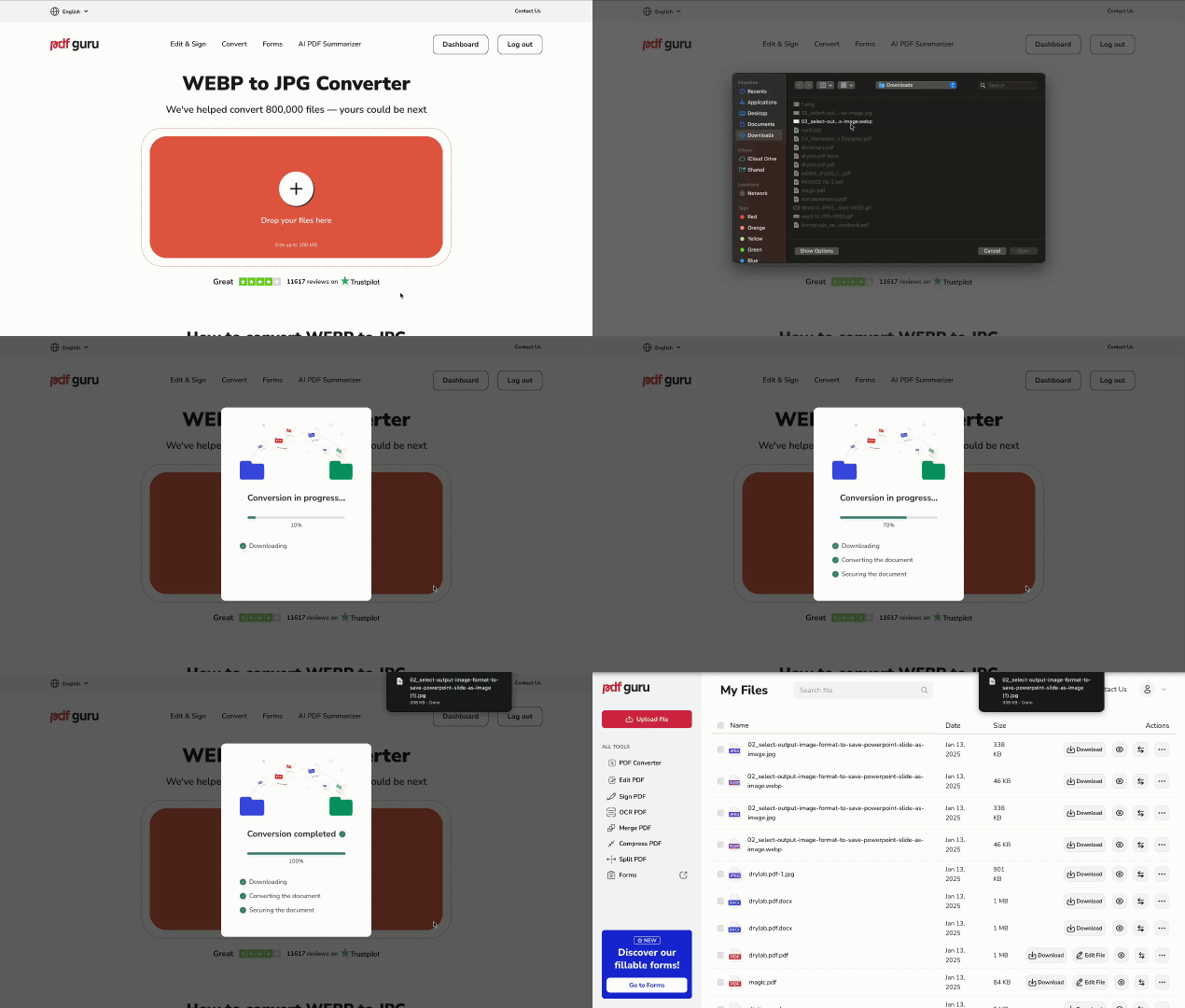
إليك كيفية تحويل ملف WEBP إلى JPG باستخدام أداتنا عبر الإنترنت في خطوات بسيطة:
- 1
- 2ارفع صورة WEBP الخاصة بك.
- 3انتظر حتى تكتمل عملية التحويل.
- 4نزّل ملف JPG مباشرة إلى جهازك. كما سيتم حفظه بأمان في حسابك للوصول إليه لاحقًا.
توفّر منصتنا أيضًا العديد من أدوات التحويل الأخرى عبر الإنترنت، بما في ذلك WEBP إلى PNG، وSVG إلى JPG، وAVIF إلى PNG، وغيرها. إنها أداة متعددة الاستخدامات لجميع احتياجاتك المتعلقة بصيغ الصور، بما في ذلك صيغ مثل PNG وGIF.
كم من الوقت يستغرق تحويل ملف WEBP إلى JPG؟
يعتمد ذلك على حجم ملفك — فكلما كان الملف أكبر، استغرق الأمر وقتًا أطول. ومع ذلك، تتعامل أداة التحويل لدينا مع معظم عمليات التحويل في ثوانٍ معدودة. فقط ضع في اعتبارك أن الحد الأقصى لـرفع الملفات هو 100 ميغابايت.
كيفية حفظ WEBP بصيغة JPG على Mac
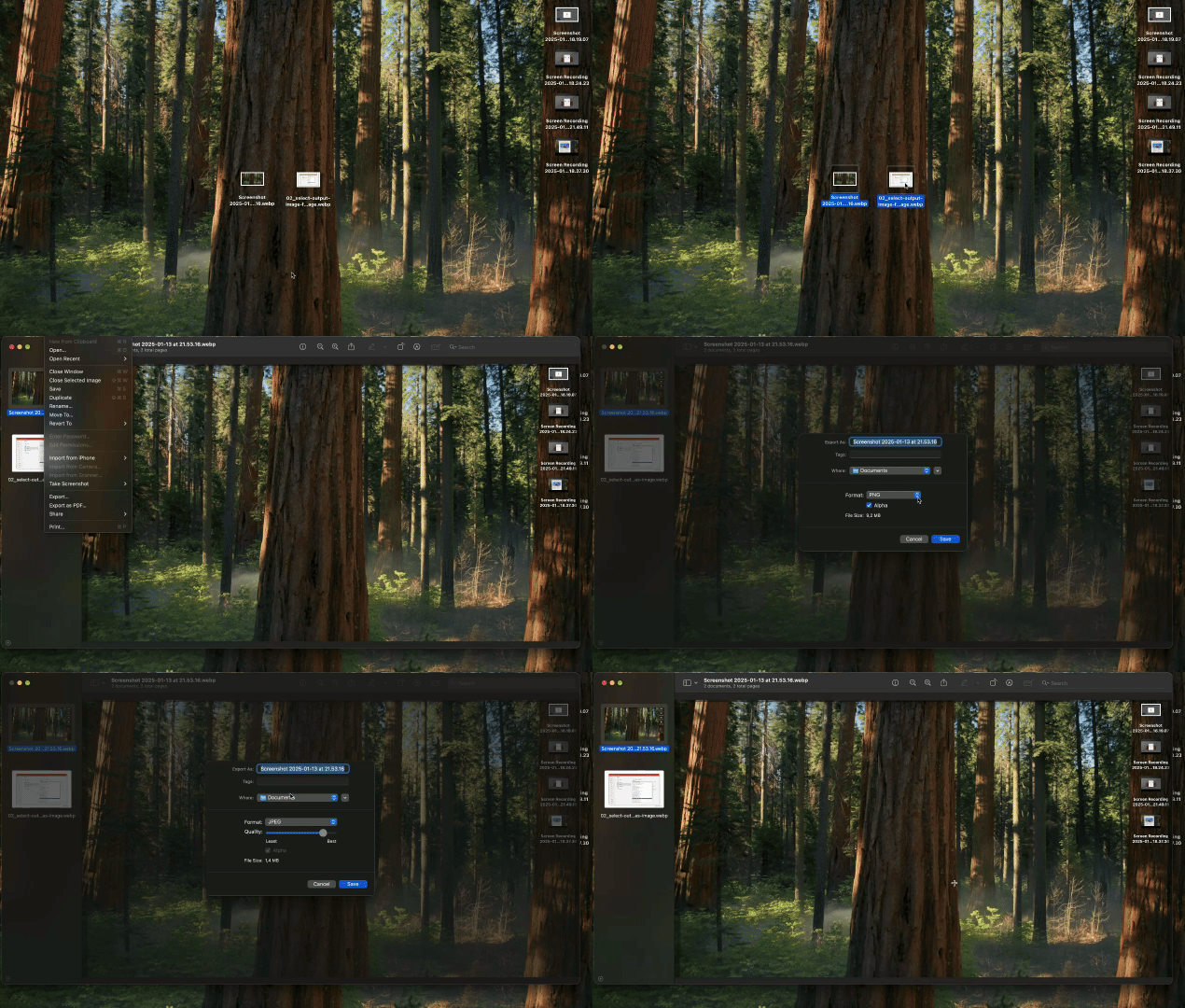
يمكن لمستخدمي Mac إجراء تحويلات دفعية من WEBP إلى JPG باستخدام تطبيق Preview، التطبيق المدمج في Mac. إليك كيفية القيام بذلك:
- 1افتح Finder وابحث عن المجلد الذي يحتوي على ملفات WEBP.
- 2حدد عدة صور بالضغط على مفتاح Command والنقر على كل واحدة، أو استخدم مفتاح Shift لتحديد نطاق.
- 3انقر نقرًا مزدوجًا على أي صورة محددة لفتحها جميعًا في Preview.
- 4تأكد من أن جميع الصور محددة في الشريط الجانبي. وإذا لم تظهر الصور المصغرة، فعّلها من قائمة View.
- 5انتقل إلى قائمة File واختر Export Selected Images.
- 6انقر على Options، واضبط الصيغة على JPEG، واضبط مستوى الضغط والجودة إذا لزم الأمر.
- 7اختر موقع الحفظ لملفات الصور المحوّلة وانقر على Choose لبدء العملية.
كيفية تحويل WEBP إلى JPG على Windows
يوفّر تطبيق Paint على Windows طريقة بسيطة لتحويل صور WEBP إلى JPG، وهو خيار سريع لا يتطلب أدوات احترافية مثل Photoshop.
إليك كيفية القيام بذلك:
- 1افتح تطبيق Paint بالبحث عنه في قائمة Start.
- 2انقر على File، ثم Open، واختر صورة WEBP الخاصة بك.
- 3بمجرد تحميل الصورة، انقر على File مرة أخرى واختر Save As.
- 4اختر JPG من قائمة Save as type.
- 5نزّل الملف المحوّل بالنقر على Save.
هل هناك طريقة لتحويل صور WEBP إلى JPG أفضل من غيرها؟ يعتمد ذلك على احتياجاتك: فإذا كنت تتعامل مع صور كثيرة، فإن المحوّل عبر الإنترنت يوفّر تحويلات دفعية سريعة، أما إذا كنت تحرّر الصور احترافيًا، فقد يكون Photoshop أكثر ملاءمة. وعلى أي حال، يبقى التحويل من WEBP إلى JPG أمرًا في غاية السهولة.
ولمزيد من الراحة، تجعل الأدوات عبر الإنترنت مثل PDF Guru عمليات تحويل الملفات سهلة دون عناء — بغضّ النظر عن المتصفح أو نظام التشغيل أو الجهاز الذي تستخدمه. وسواء كنت بحاجة إلى تحويل عدة ملفات WEBP إلى JPG أو مجرد ملف واحد، نأمل أن يكون هذا الدليل قد ساعدك في إيجاد الحل المناسب لجميع مشاريعك الشخصية والمهنية.