عندما تحتاج إلى لفت الانتباه إلى أهم أجزاء مستند ما، تكون أداة التمييز هي صديقك الأفضل. سواء كنت تدرس، أو تراجع تقريرًا، أو تعمل على مشروع، فهي تساعدك على البقاء منظمًا وتُبقي المعلومات الأساسية في المقدمة.
في هذا الدليل، سنتحدث عن كيفية التمييز في ملف PDF باستخدام منصتنا PDF Guru وأدواتها البديهية.
كيفية تمييز النص في ملف PDF باستخدام PDF Guru
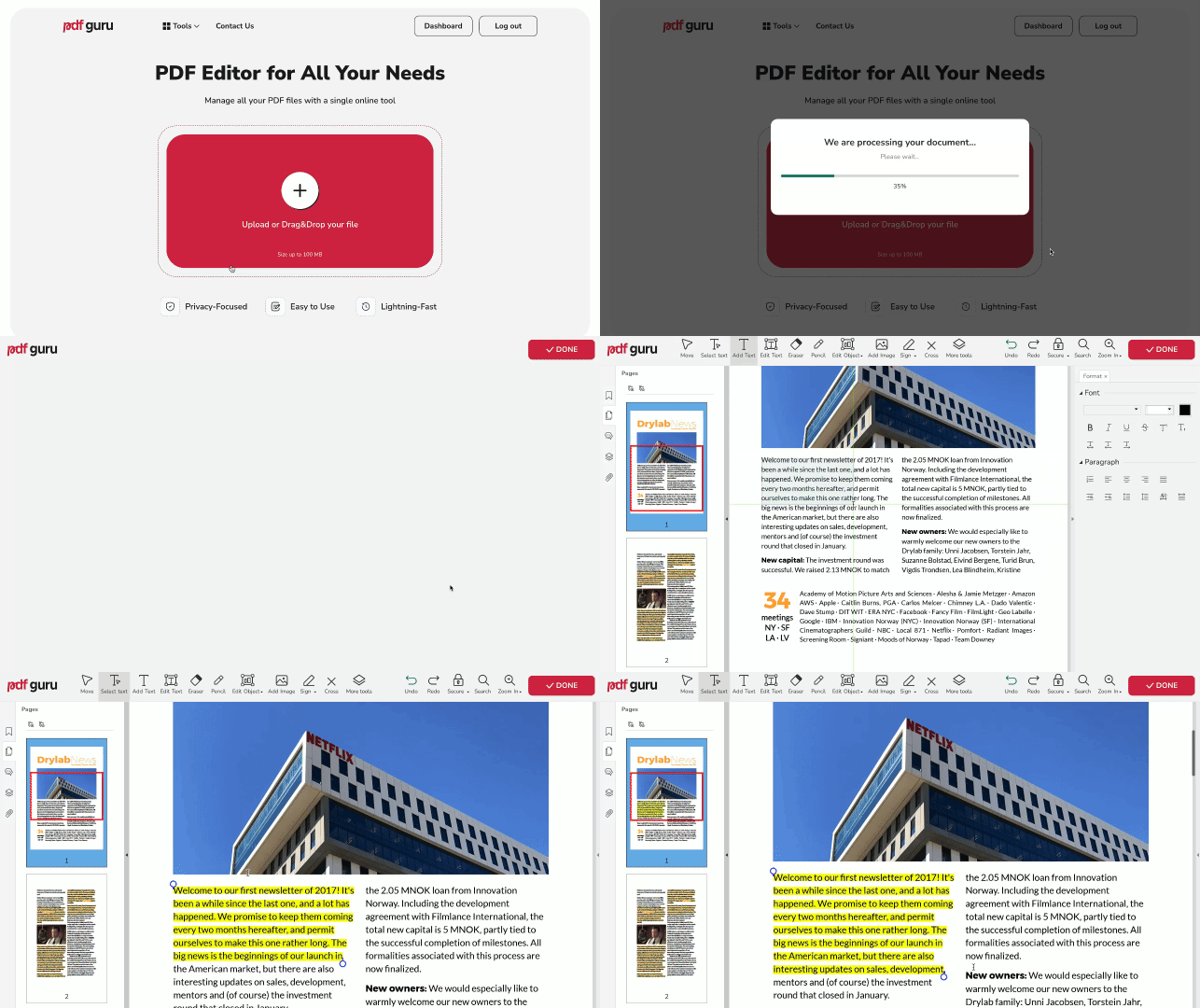
نحن نوفر طريقتين لتمييز المحتوى في مستنداتك. إذا كنت بحاجة إلى تمييز نص محدد في ملف PDF الخاص بك، فاتبع هذه الخطوات البسيطة:
- 1
- 2انقر على زر + لاستيراد ملف PDF، أو اسحبه ببساطة إلى منطقة الرفع.
- 3بمجرد تحميل المستند، انقر على تحديد النص، ثم انقر واسحب لتحديد النص الذي تريده. ستظهر نافذة منبثقة صغيرة.
- 4اختر أيقونة أداة التمييز واضبط المنزلقات الزرقاء لتوسيع المنطقة المميزة.
كيفية تمييز أقسام من مستندك
لدينا أيضًا أداة تمييز PDF أخرى تتيح لك تحديد أقسام كاملة من مستندك، بدلًا من النص فقط. وهي مفيدة بشكل خاص عندما تعمل مع ملفات PDF غير قابلة للتحرير.
- 1أثناء وجودك في محرر PDF، اختر أداة التمييز من القائمة. قد تحتاج إلى النقر على أدوات إضافية حتى تظهر.
- 2ثم اسحب الفأرة لتغطية المنطقة التي تريد تمييزها.
هذه الطريقة لتمييز مستندات PDF مفيدة بشكل خاص عندما تعمل مع نص غير قابل للتحديد أو مع الصور.

كيفية إزالة التمييزات من ملف PDF
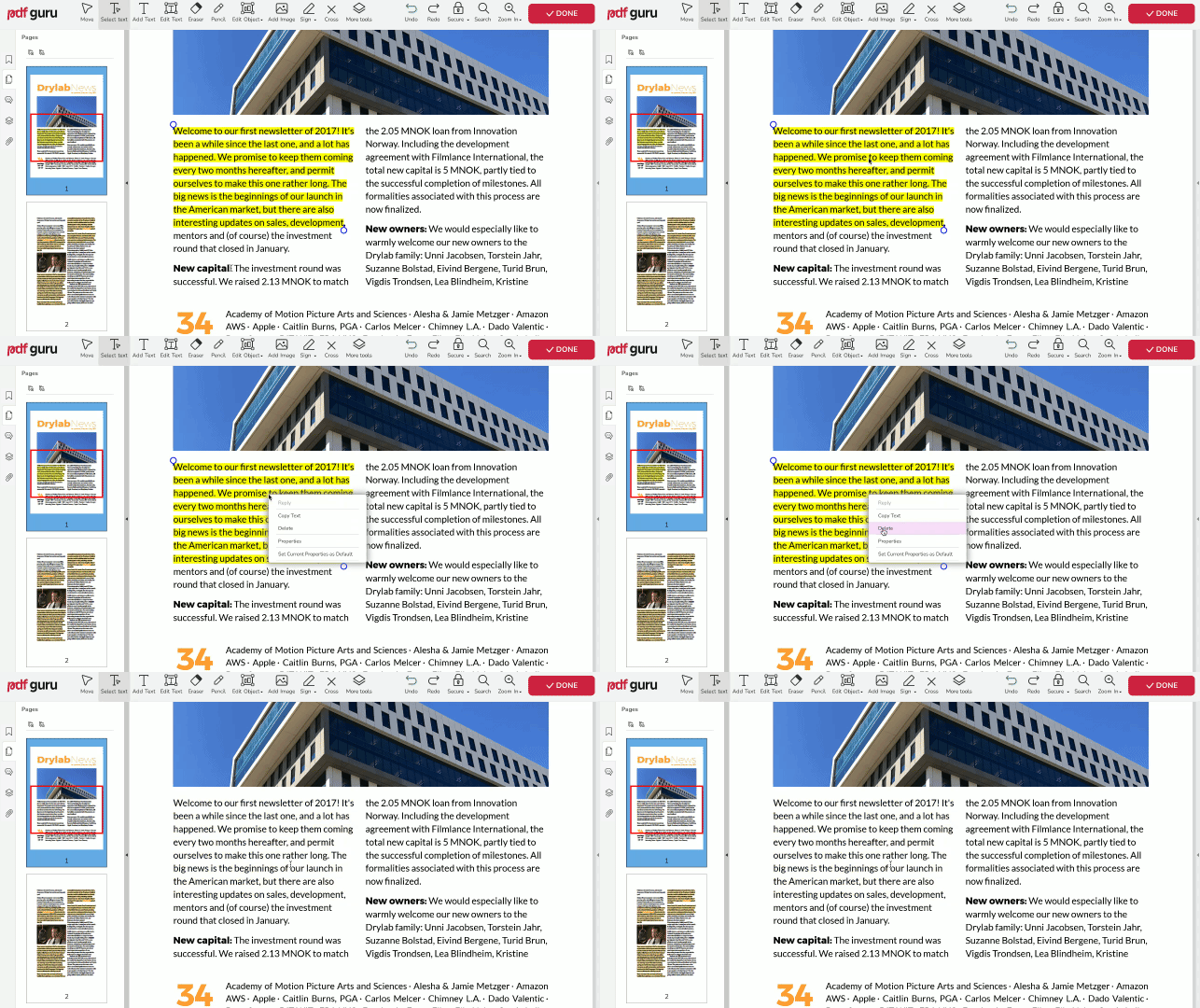
مع أداة تمييز PDF الخاصة بنا، يكون تصحيح الأخطاء أمرًا بسيطًا. أيًا كانت الطريقة التي تختارها، ما عليك سوى النقر بزر الفأرة الأيمن على المنطقة المُحدَّدة واختيار حذف من الخيارات.
كيفية تغيير لون التمييز في ملف PDF
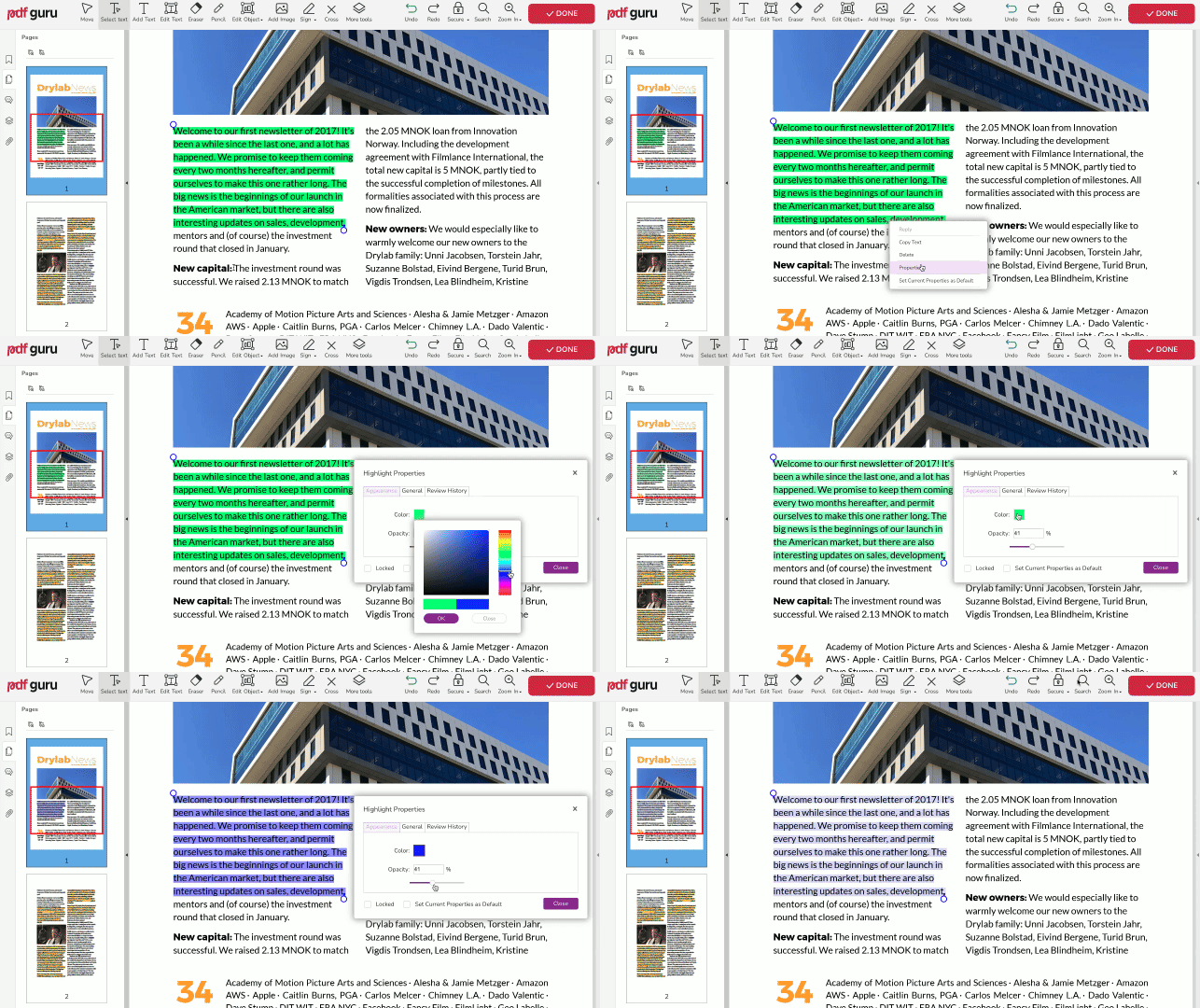
يتيح لك PDF Guru تخصيص التمييزات الخاصة بك عن طريق تغيير اللون والشفافية. إليك الطريقة:
- 1أثناء قيامك بتمييز ملف PDF الخاص بك، انقر بزر الفأرة الأيمن عليه واختر الخصائص.
- 2في علامة التبويب المظهر، اختر اللون المطلوب واضغط على موافق.
- 3ثم اضبط الشفافية على المستوى الذي يناسبك.
هل يمكنك تمييز ملف PDF على هاتفك؟
بالتأكيد! وليس على هاتفك فحسب — تعمل أداتنا بسلاسة على أي جهاز أو نظام تشغيل. بالإضافة إلى ذلك، يتم حفظ ملفاتك تلقائيًا في حسابك عبر الإنترنت للوصول إليها بسهولة في أي وقت ومن أي مكان.
لماذا لا يمكنك تمييز النص في ملف PDF؟
إذا لم تتمكن من تمييز النص في ملف PDF، فالسبب على الأرجح أنه جزء من صورة، كما في مستند ممسوح ضوئيًا، وغير قابل للتحديد. ما الذي يمكن فعله؟ انتقل إلى شريط الأدوات، واختر أدوات إضافية، وانقر على التمييز. يمكنك استخدامها لتمييز أي جزء من المستند، حتى المناطق التي لا تحتوي على نص.
المزيد من حيل التعليق التوضيحي لمستندات PDF
بعيدًا عن مجرد تمييز النصوص المهمة، يمكنك إضافة تعليقات توضيحية أخرى إلى ملف PDF. إنها طريقة سهلة لاقتراح تحديثات أو لتتبع التذكيرات — تمامًا مثل لصق الملاحظات على ثلاجتك، لكن بشكل أكثر ديناميكية.
لنتعمق في الخيار الأول ونواصل استكشاف طرق تسليط الضوء على ما يحتاج إلى انتباهك.
كيفية تمييز ملفات PDF بالتعليقات
- 1انتقل إلى أداة التعليق التوضيحي على PDF.
- 2ارفع ملفك إلى النافذة.
- 3انتقل إلى أدوات إضافية واختر ملاحظة.
- 4ضعها في المكان الذي تريده واكتب تعليقك.
- 5استخدم خيارات التنسيق والترتيب في اللوحة اليمنى لتخصيصها.
- 6راجع مستندك النهائي، وانقر على تم، واتبع تعليمات التنزيل.
هل تريد معرفة المزيد عن التعليق التوضيحي كحل؟ ألقِ نظرة على دليلنا الكامل — كيفية إضافة تعليقات توضيحية إلى ملف PDF. إنه مليء بأدوات ونصائح بسيطة تجعل العمل مع ملفات PDF أمرًا سهلًا.
كيفية وضع خط تحت النص أو شطبه
- 1أثناء وجودك في وضع التحرير، ابحث عن تحديد النص واسحب لتمييز النص — ستظهر قائمة الخيارات تلقائيًا.
- 2اختر خط تحته أو خط في المنتصف.
- 3أعد وضع الدوائر الزرقاء لضبط التحديد.
كيفية تمييز المستندات بالأشكال
- 1انتقل إلى أدوات إضافية واختر إضافة أشكال.
- 2اختر الشكل المطلوب من القائمة المنسدلة.
- 3انقر واسحب لرسم الشكل في المكان المطلوب.
- 4استخدم اللوحة اليمنى لتخصيص نمط الشكل.
كيفية الرسم في ملف PDF
- 1ابحث عن القلم الرصاص في القائمة العلوية.
- 2انقر واسحب للرسم أينما تشاء.
أفكار ختامية
الآن بعد أن عرفت الطرق المختلفة للتمييز في ملف PDF — مثل وضع خط تحت النص، أو إضافة التعليقات، أو رسم الأشكال — أيها تفضّل؟