سواء كنت تضع علامات على تقرير، أو ترسم أفكارًا، أو تُبرز تفاصيل مهمة، فإن الرسم على PDF يجعل من السهل إضفاء طابع شخصي على أي مستند. في هذا الدليل، سنوضح لك بالضبط كيفية القيام بذلك.
هل يمكنك الرسم على ملف PDF؟
نعم، بكل تأكيد! توجد العديد من الأدوات التي تتيح لك التعليق التوضيحي وإضافة العلامات والرسم على ملفات PDF. سواء كنت تستخدم أداة مدمجة أو تجرّب خيارًا عبر الإنترنت مثل PDF Guru، ستجد أنه من السهل إضافة لمستك الشخصية إلى أي مستند.
الآن، دعنا ننتقل إلى الجزء العملي من تحرير PDF.
كيفية الرسم على PDF باستخدام PDF Guru
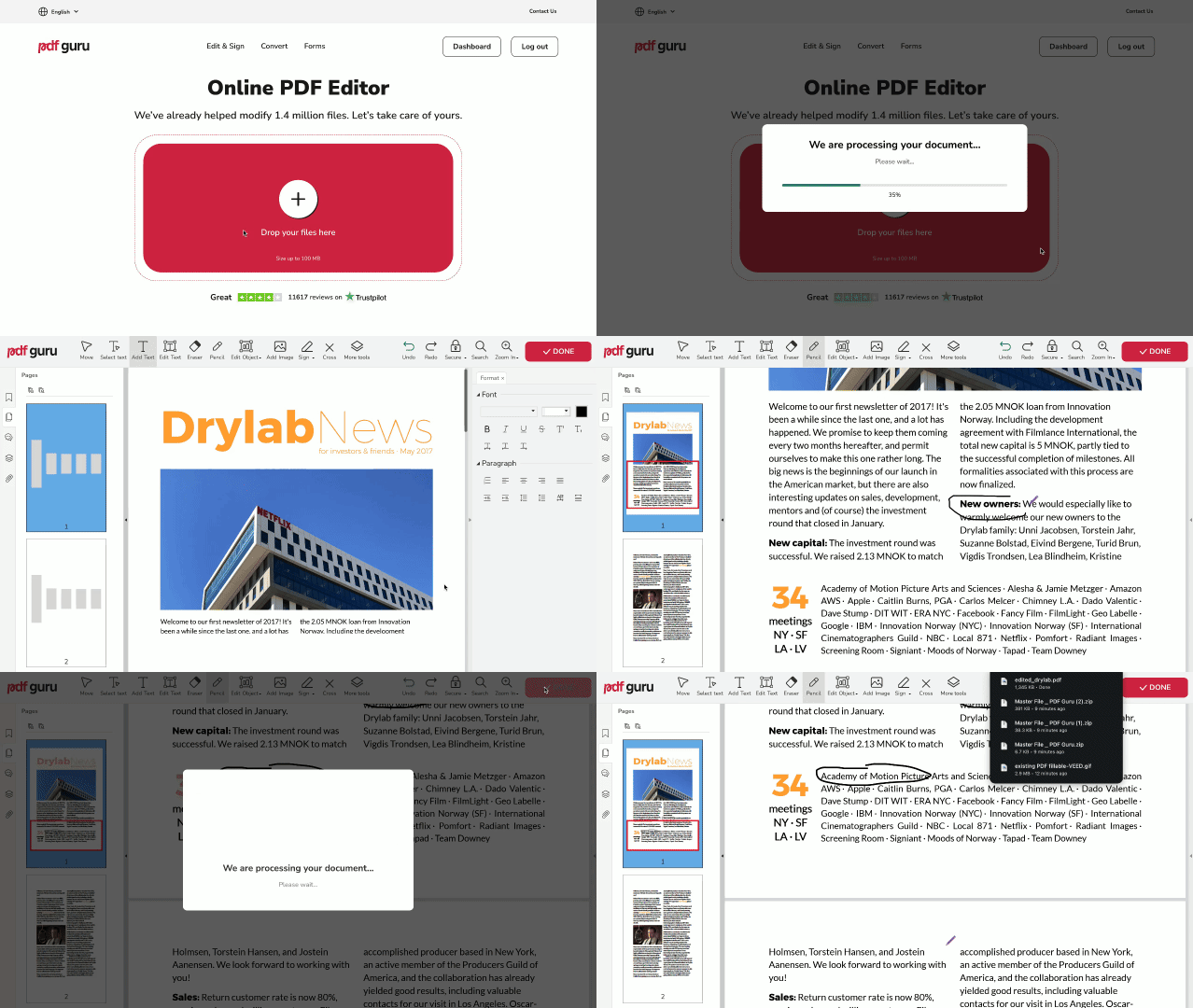
ارسم خطوطًا على PDF بسهولة باستخدام أداتنا عبر الإنترنت، PDF Guru. إليك كيفية البدء:
- 1
- 2في الخطوة 2، اضغط على زر + أو اسحب وأفلت ملف PDF الخاص بك في النافذة.
- 3في الخطوة 3، ضمن وضع التحرير، استخدم القلم الرصاص من قائمة الأدوات.
- 4بمجرد الانتهاء، راجع التغييرات وانقر على تم لحفظ عملك. يمكنك أيضًا العثور عليه محفوظًا في حساب PDF Guru الخاص بك للاستخدام المستقبلي.
هل ترغب في تحويل رسم PDF الخاص بك إلى تنسيق صورة؟ لا مشكلة، فهنا يأتي دور محوّل PDF.
الآن، دعنا نراجع بعض حلول التحرير الأخرى المتاحة لدينا.
كيفية إضافة الأشكال في ملفات PDF؟
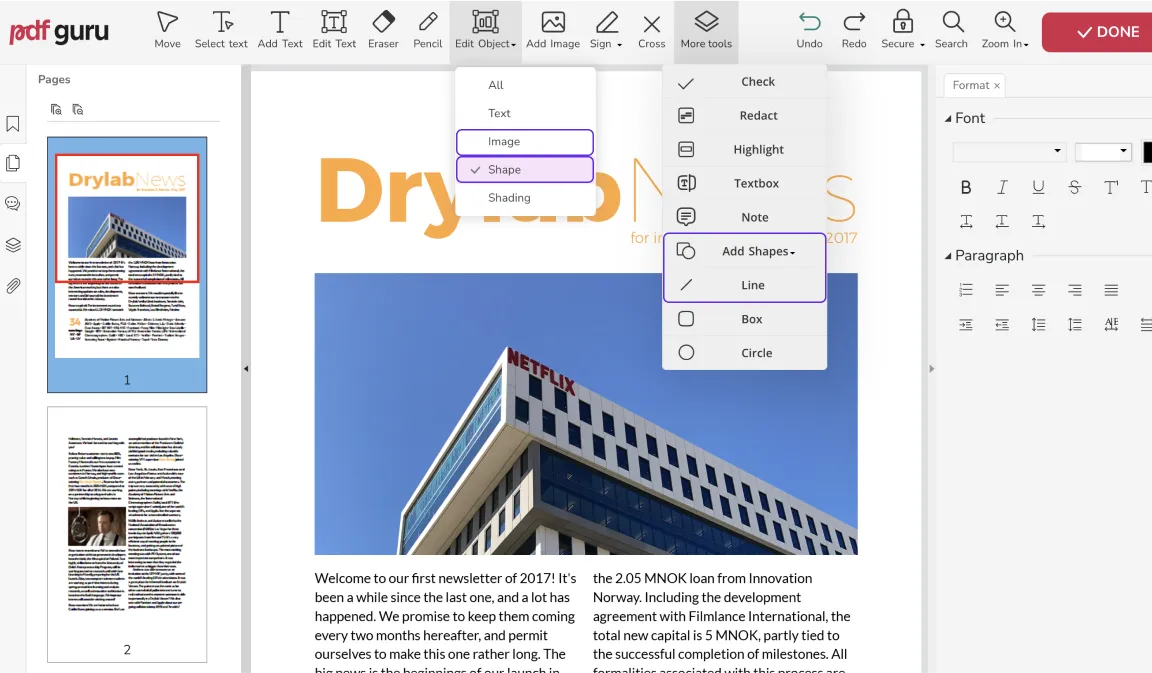
- 1في وضع التحرير، انتقل إلى المزيد من الأدوات واختر الأشكال.
- 2أدرج الأشكال في PDF وصمّمها باستخدام الخيارات الموجودة على اليمين، بما في ذلك ضبط الشفافية واللون.
- 3انقر على تم.
كيفية إضافة خط في مستندات PDF؟
- 1انتقل إلى المزيد من الأدوات واختر الخط.
- 2أضف أسهمًا إلى ملفات PDF واضبط حجمها حسب الحاجة، مع إمكانية تعديل الشفافية للحصول على المظهر المطلوب.
- 3انقر على تم.
كيفية رسم مربع في PDF؟
يمكنك بسهولة إضافة مستطيل كعنصر. إليك الطريقة:
- 1انتقل إلى المزيد من الأدوات واختر إضافة أشكال.
- 2ضع الشكل وخصّصه باستخدام الخيارات الموجودة على اليمين.
- 3انقر على تم.
أو ربما تحتاج إلى مربع قابل للتعبئة؟ إليك كيفية القيام بذلك:
- 1اختر مربع النص من القائمة العلوية.
- 2اكتب نصك، ثم اضبط تنسيقه على اليمين.
- 3انقر على تم.
هل ترغب في ترك تعليق لتسهيل التعاون؟ جرّب أداة التعليقات التوضيحية الخاصة بنا — فهي تعمل تمامًا مثل أداة التحرير.

كيفية الرسم على PDF في Windows
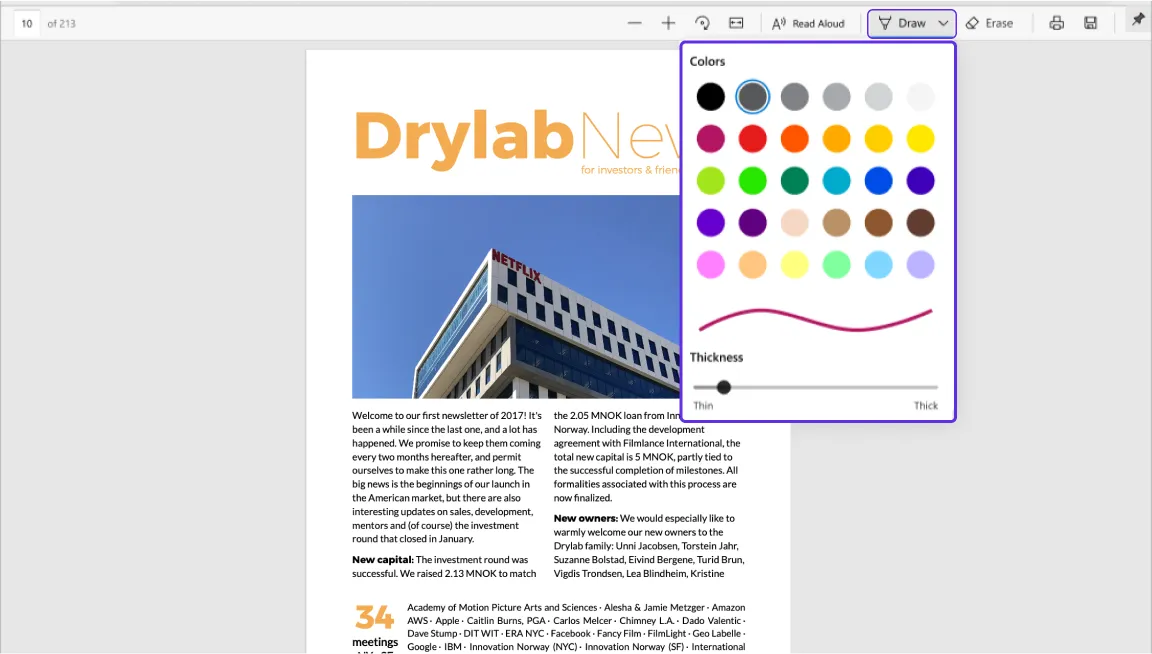
للرسم على ملف PDF، يمكنك استخدام إصدار جديد من Microsoft Edge:
- 1افتح ملف PDF الخاص بك في Microsoft Edge.
- 2ابحث أسفل شريط العناوين مباشرةً عن شريط الأدوات الذي يحتوي على خياري الرسم والمسح.
- 3انقر على رسم لبدء إضافة الملاحظات أو الرسومات.
ملاحظة: لا تعمل ميزة الحبر على صفحات الويب في أحدث إصدار من Microsoft Edge.
كيفية الرسم على PDF على نظام Mac باستخدام Preview
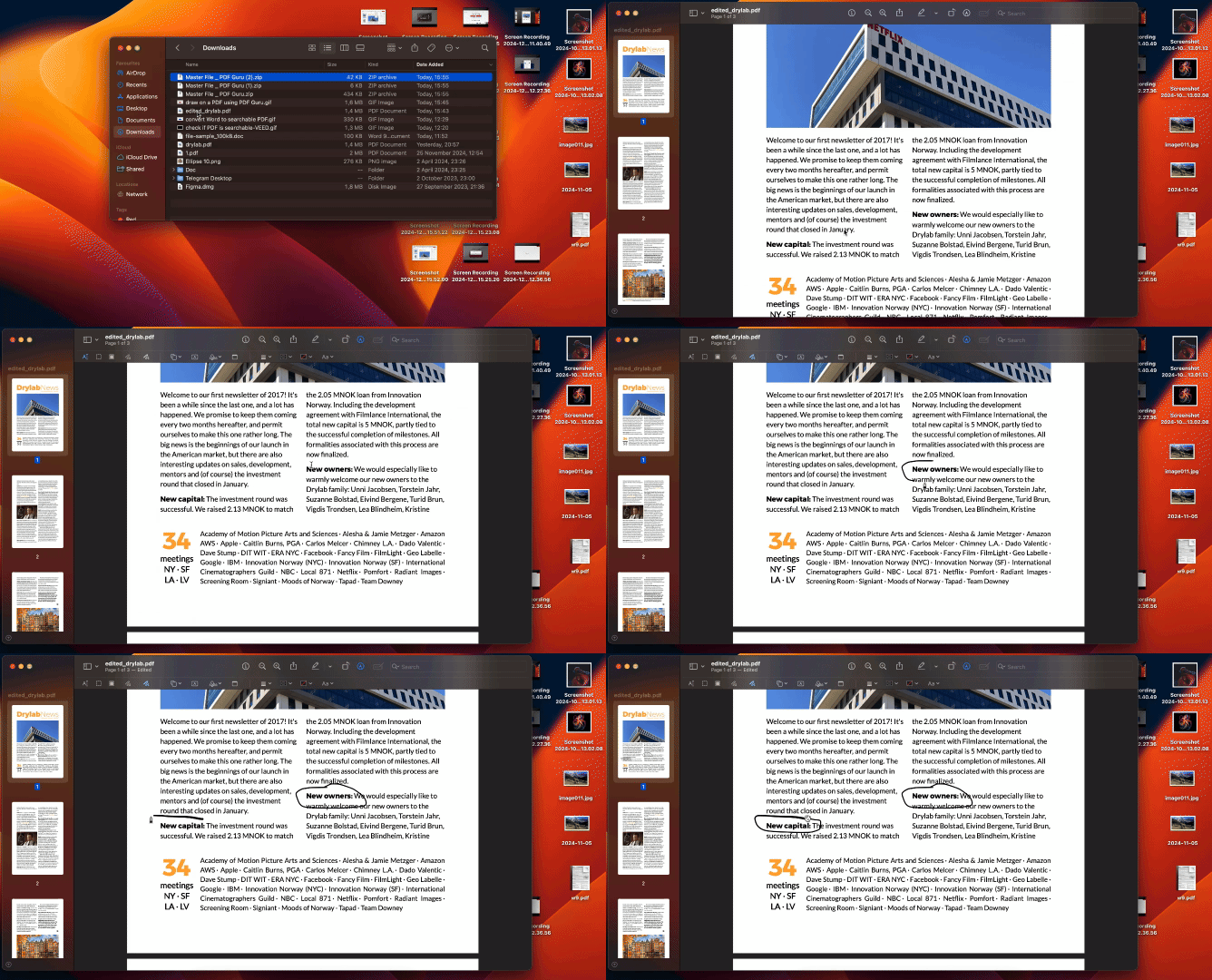
مستخدمو Mac، هذا القسم لكم! باستخدام أداة Preview المدمجة من Apple، يمكنك الرسم على ملفات PDF بميزات مفيدة. إليك الخطوات:
- 1مع فتح ملف PDF في تطبيق Preview، انقر على أيقونة العلامات في شريط الأدوات في الأعلى.
- 2من هناك، يمكنك إدراج مربعات النص والرسم وإضافة الأشكال إلى ملفات PDF، مع التحكم في خصائص مثل الشفافية والألوان.
- 3في حين أن أداة رسم PDF المدمجة هذه قد لا تلبي جميع احتياجاتك المهنية، إلا أنها نقطة انطلاق قوية.
الخلاصة
إذًا، كيف يتم الرسم على PDF؟ تتوفر خيارات عبر الإنترنت ودون اتصال، يقدّم كل منها ميزات مختلفة للرسم والتعليق التوضيحي. جرّب عددًا منها لترى أيها يناسب احتياجاتك أكثر.
إذا كنت تبحث عن حل متكامل، فإن محرر PDF الخاص بنا خيار رائع لاستكشافه.