


هل سبق أن قمت بتنزيل صورة مثالية لتكتشف أنها تحمل علامة مائية؟ سواء كنت تشارك صورة منتج أو ذكرى من إجازتك، هناك أوقات تحتاج فيها ببساطة إلى إزالة العلامة المائية من الصورة قبل نشرها. لكن كيف تفعل ذلك دون الإضرار بالصورة، وما الذي يجب أن تعرفه قبل البدء؟
سيساعدك هذا الدليل على تعلّم كيفية إزالة العلامات المائية من ملفات الصور على أجهزة iOS وAndroid، مع تعليمات واضحة خطوة بخطوة.
كيفية التخلص من العلامات المائية على الصور باستخدام PDF Guru
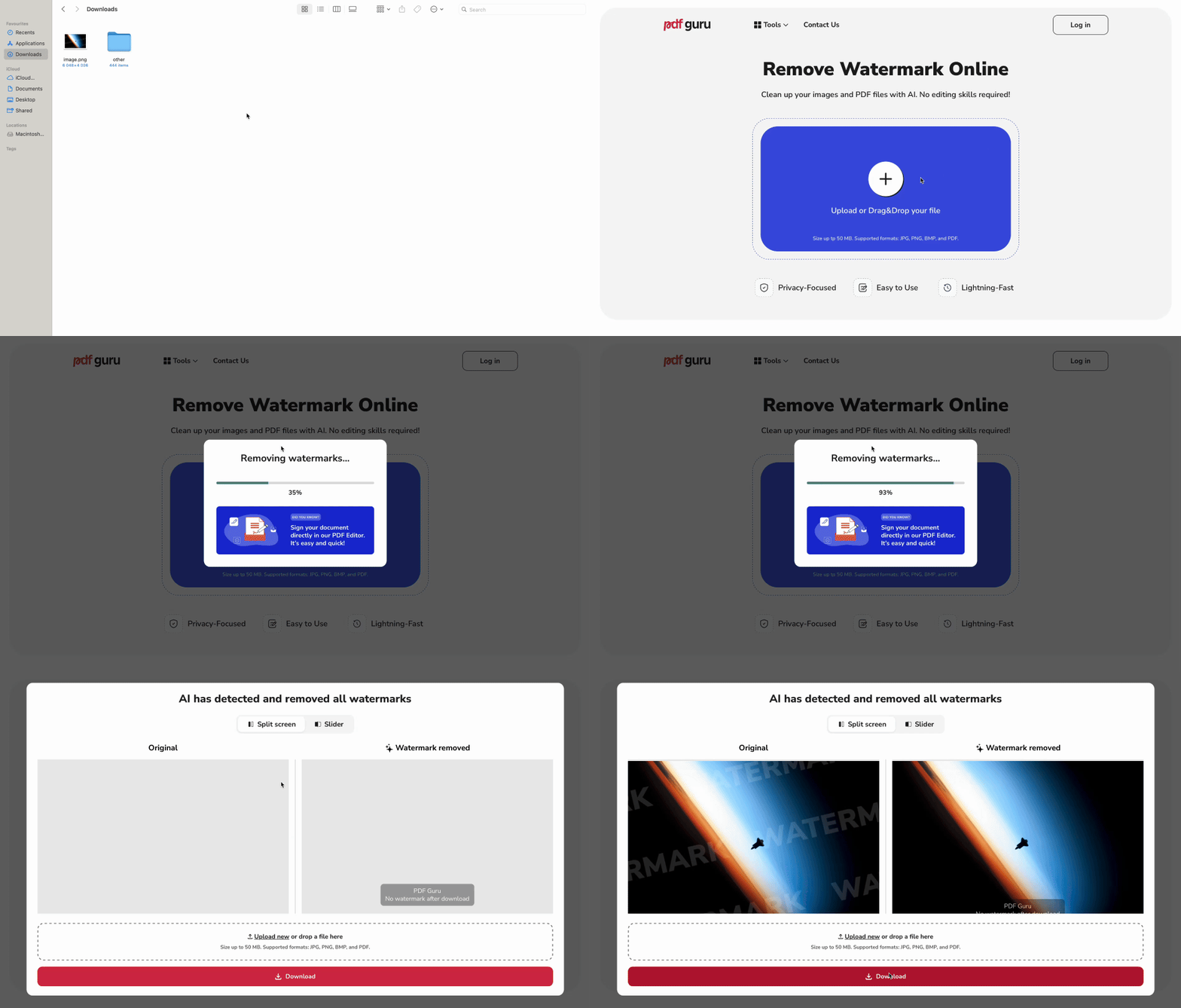
يمكنك حذف العلامات المائية من الصور باستخدام أداتنا عبر الإنترنت. إليك الخطوات التي يجب اتباعها:
- 1
- 2انتظر دقيقة بينما يقوم محرك الذكاء الاصطناعي لدينا بإزالة العلامة المائية.
- 3راجع النتيجة واضغط على تنزيل.
عملية إزالة الشعار لدينا سريعة، وعادةً ما تستغرق بضع ثوانٍ فقط. ومع ذلك، قد تستغرق وقتًا أطول قليلاً إذا كان الملف يحتوي على تخطيط معقد، مثل الرسومات متعددة الطبقات أو النصوص المتداخلة، أو إذا كانت منطقة العلامة المائية تتضمّن تفاصيل دقيقة أو درجات متفاوتة من العتامة.
كيفية إزالة حقوق النشر من الصورة
إجابة قصيرة: فقط إذا كنت تملك الحقوق. وإلا، فذلك غير قانوني.
إذا كنت أنت مبتكر الصورة أو مُنحت ملكية كاملة لحقوق النشر، فأنت حر في التعديل أو الاقتصاص أو إزالة عناصر مثل العلامات المائية. أما إذا كنت لا تملك حقوق النشر، فقد تُعتبر إزالة العلامة المائية أو إشعار حقوق النشر انتهاكًا لحقوق النشر، حتى للاستخدام الشخصي.
حقوق النشر هي حق قانوني يحمي المبتكرين تلقائيًا، وغالبًا ما يتم تمييزه بالرمز ©، أو كلمة "حقوق النشر"، أو اختصارها، متبوعًا بالسنة واسم المالك. على سبيل المثال: © 2025، فلان الفلاني.
إذا كنت تخطط لاستخدام ملفات محمية بحقوق النشر بالطريقة الصحيحة، فقم بما يلي:
- 1اشترِ ترخيصًا. يمكنك التواصل مع مالك حقوق النشر ودفع مقابل حقوق استخدام الصورة.
- 2اطلب نسخة نظيفة. بعد دفع الحقوق، اطلب من المالك تزويدك بنسخة خالية من حقوق النشر.
تذكّر أن إزالة إشعار حقوق النشر من صورة وادعاء ملكيتها أمر غير قانوني وقد يوقعك في مشكلات. الشيء الصحيح هو احترام المبتكر والحصول على إذنه قبل الاستخدام.
كيفية إزالة العلامات المائية يدويًا
إذا كانت العلامة المائية موضوعة في أعلى الصورة أو أسفلها، فيمكنك تجربة التعديل اليدوي باستخدام محرر PDF Guru. إليك ما تحتاجه لإزالة العلامات المائية:
- 1
- 2من القائمة العلوية، انتقل إلى المزيد من الأدوات واختر اقتصاص المستند. بهذه الطريقة، يمكنك إزالة الجزء الذي يحتوي على العلامة المائية بسهولة، ولكن لاحظ أن ذلك سيغيّر حجم الصفحة أيضًا.
الآن أصبح ملفك خاليًا من العلامة المائية. إذا كنت بحاجة إلى المضي قدمًا، يمكنك بسهولة إضافة صورة إلى ملف PDF لتعزيز مشروعك أو تجهيزه للمشاركة بجودة عالية.
كيفية إزالة العلامة المائية من الصورة على Mac
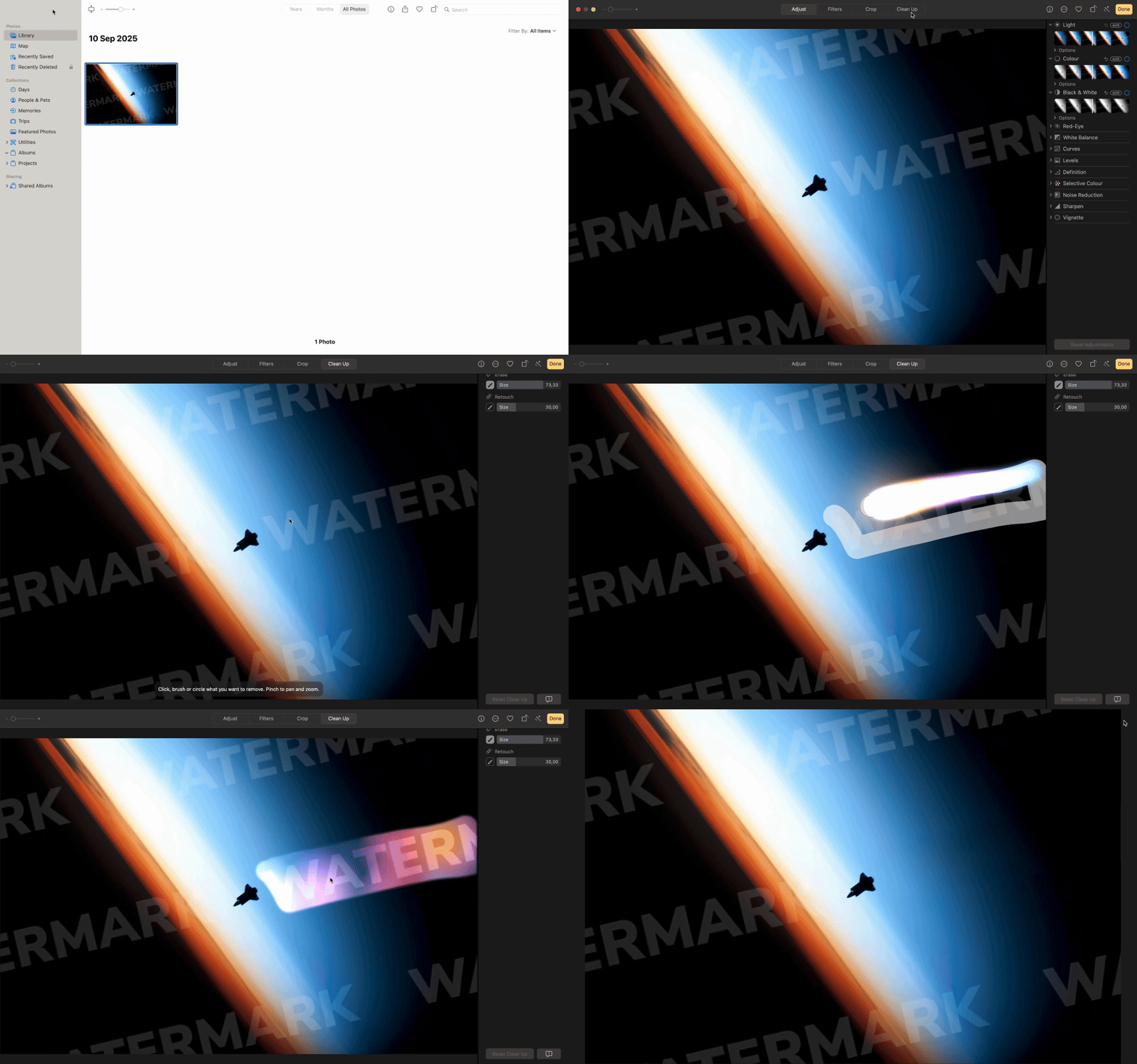
يمكنك استخدام تطبيق الصور على Mac لإزالة العلامات المائية، ولكن ضع في اعتبارك أنه مناسب فقط للحالات البسيطة. أما في الصور المعقدة، فقد تكون هذه التعديلات ملحوظة، خاصةً حين تختلف درجات العتامة داخل الصورة.
- 1افتح صورتك في تطبيق الصور على جهاز Mac.
- 2انقر على تحرير في الزاوية العلوية اليمنى، ثم افتح علامة التبويب التنظيف واختر أداة التنقيح من الشريط الجانبي الأيمن.
- 3استخدم شريط تمرير الحجم لجعل الفرشاة كبيرة بما يكفي لتغطية منطقة العلامة المائية.
- 4مرّر الفرشاة فوق العلامة المائية. سيحاول التطبيق مزجها مع المنطقة المحيطة بها.
- 5عند الانتهاء، انقر على تم لحفظ التغييرات.
كيفية إزالة العلامة المائية من الصورة على iPhone
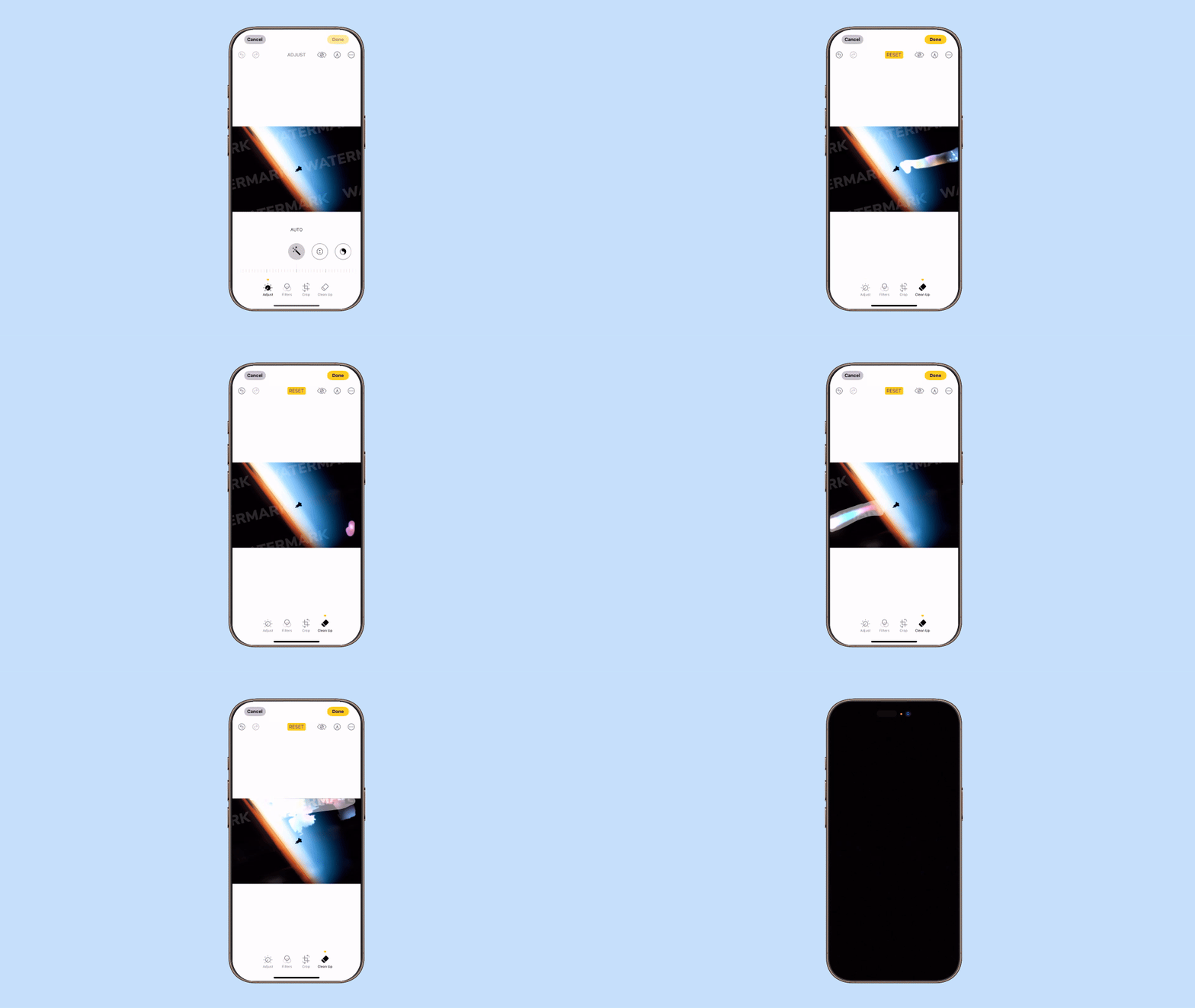
يمكنك إزالة العلامة المائية من الصورة على جهاز iPhone باستخدام تطبيق الصور المدمج. ومع ذلك، فإن ميزة التعديل هذه متوفرة فقط على iOS 18 أو أحدث.
إليك ما عليك فعله:
- 1افتح تطبيق الصور واختر الصورة التي تحتوي على العلامة المائية.
- 2اضغط على تحرير في الزاوية العلوية اليمنى.
- 3اختر الاقتصاص والتنظيف.
- 4اسحب إصبعك فوق العلامة المائية لتحديدها.
- 5اضغط على تم لحفظ الصورة المعدّلة.
معظم الأجهزة تحتوي بالفعل على برامج مدمجة بسيطة لإزالة العلامات المائية، وهو أمر رائع للإصلاحات الأساسية. أما لمعالجة الملفات الأكثر تقدمًا، ففكّر في استخدام أداة PDF Guru المدعومة بالذكاء الاصطناعي.

كيفية إزالة العلامة المائية من الصورة على Android
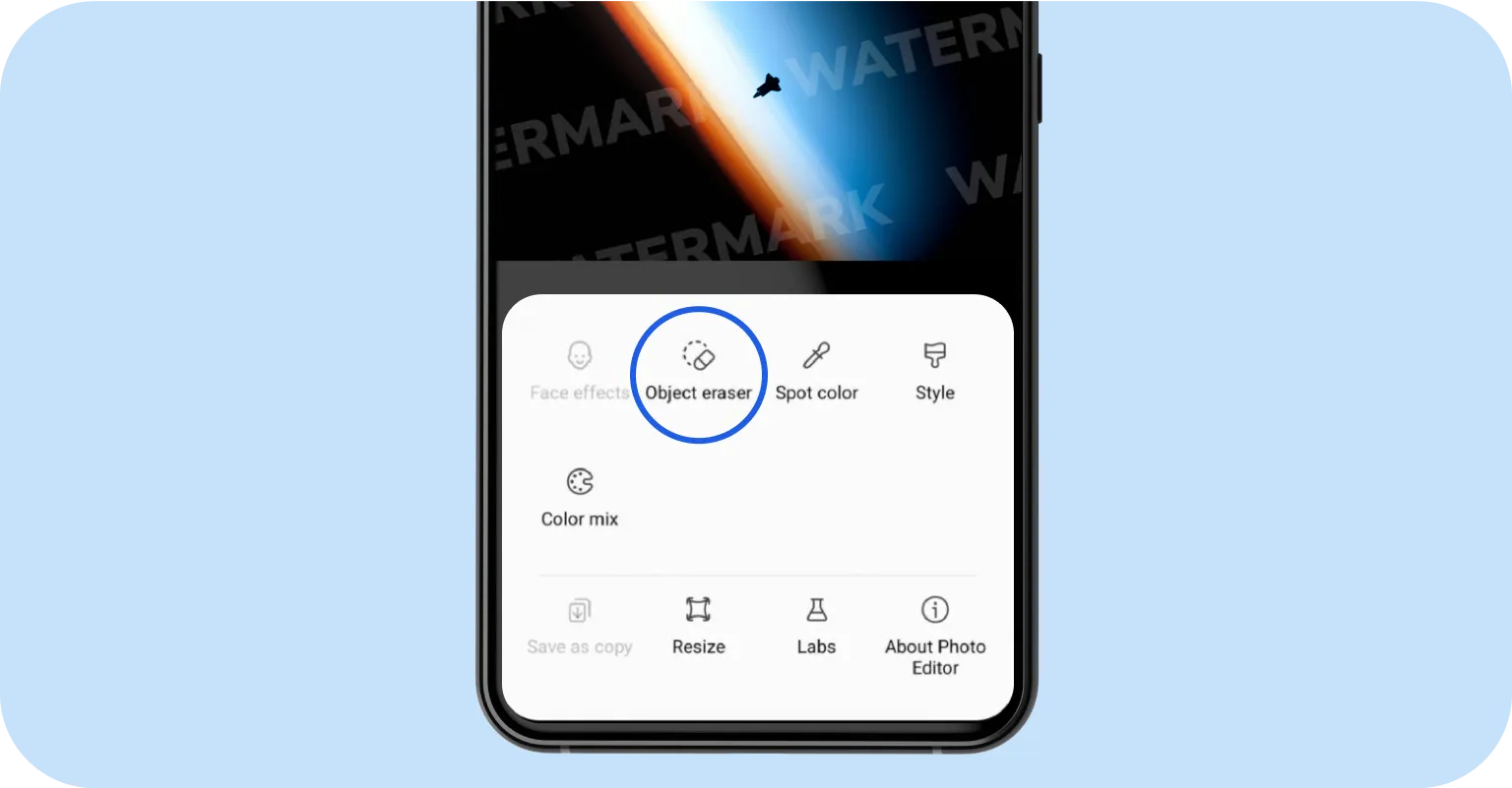
لإزالة العلامة المائية من الصورة على Android، يمكنك استخدام تطبيق المعرض المدمج المتوفر على أجهزة Samsung Galaxy. إليك كيف يعمل:
- 1افتح صورتك في تطبيق المعرض.
- 2اضغط على أيقونة التحرير للدخول إلى وضع التعديل.
- 3اختر ممحاة الكائنات من أدوات التحرير.
- 4اضغط أو ارسم حول العلامة المائية لتحديدها.
- 5اضغط على مسح لإزالة العلامة المائية المحددة.
- 6احفظ الصورة المعدّلة على جهازك.
إذا كنت تستخدم طرازًا مختلفًا من الهاتف، فجرّب أداة أخرى لإزالة العلامات المائية مثل Snapseed. وهي متوفرة للتنزيل في متجر Google Play.
- 1افتح Snapseed وأضف الصورة التي تريد تعديلها.
- 2انتقل إلى قسم الأدوات واختر أداة الترميم.
- 3استخدم إصبعك لتمرير الفرشاة فوق العلامة المائية. سيقوم التطبيق بتنظيفها لك وتعبئة الخلفية بشكل سلس.
- 4راجع النتيجة واحفظ صورتك.
أفكار نهائية
الآن بعد أن تعرفت على عدة طرق، فإن إزالة العلامات المائية من الصور يجب أن تكون أسهل بكثير. نوصي بتجربة كل هذه الأدوات لمعرفة أيها يعمل بشكل أفضل مع صورك. أداة الإزالة المدعومة بالذكاء الاصطناعي في PDF Guru سهلة الاستخدام وتوفّر سير عمل سريعًا وفعّالًا.
إذا كنت بحاجة إلى تحويل صورتك إلى تنسيق متوافق، فإن أداة التحويل لدينا تجعل من السهل تحويل الملفات إلى JPG أو PNG أو BMP أو PDF — وهي تنسيقات مدعومة بالكامل من أداة إزالة العلامة المائية من الصور لدينا.