يُعد إنشاء ملف PDF يحتوي على صور مهمة شائعة في مختلف المهن — سواء كنت مسوّقًا أو مصممًا أو مديرًا تنفيذيًا يحاول جعل عرضه التقديمي أكثر جاذبية. فالعناصر المرئية تُحدث فرقًا كبيرًا في إيصال رسالتك.
لذا، سنوضح لك في هذا الدليل خطوة بخطوة كيفية إضافة الصور إلى ملفات PDF. وللحصول على أدق حل وأسهله، نوصي بتجربة PDF Guru، أداتنا عبر الإنترنت.
كيفية إدراج صور في PDF باستخدام PDF Guru
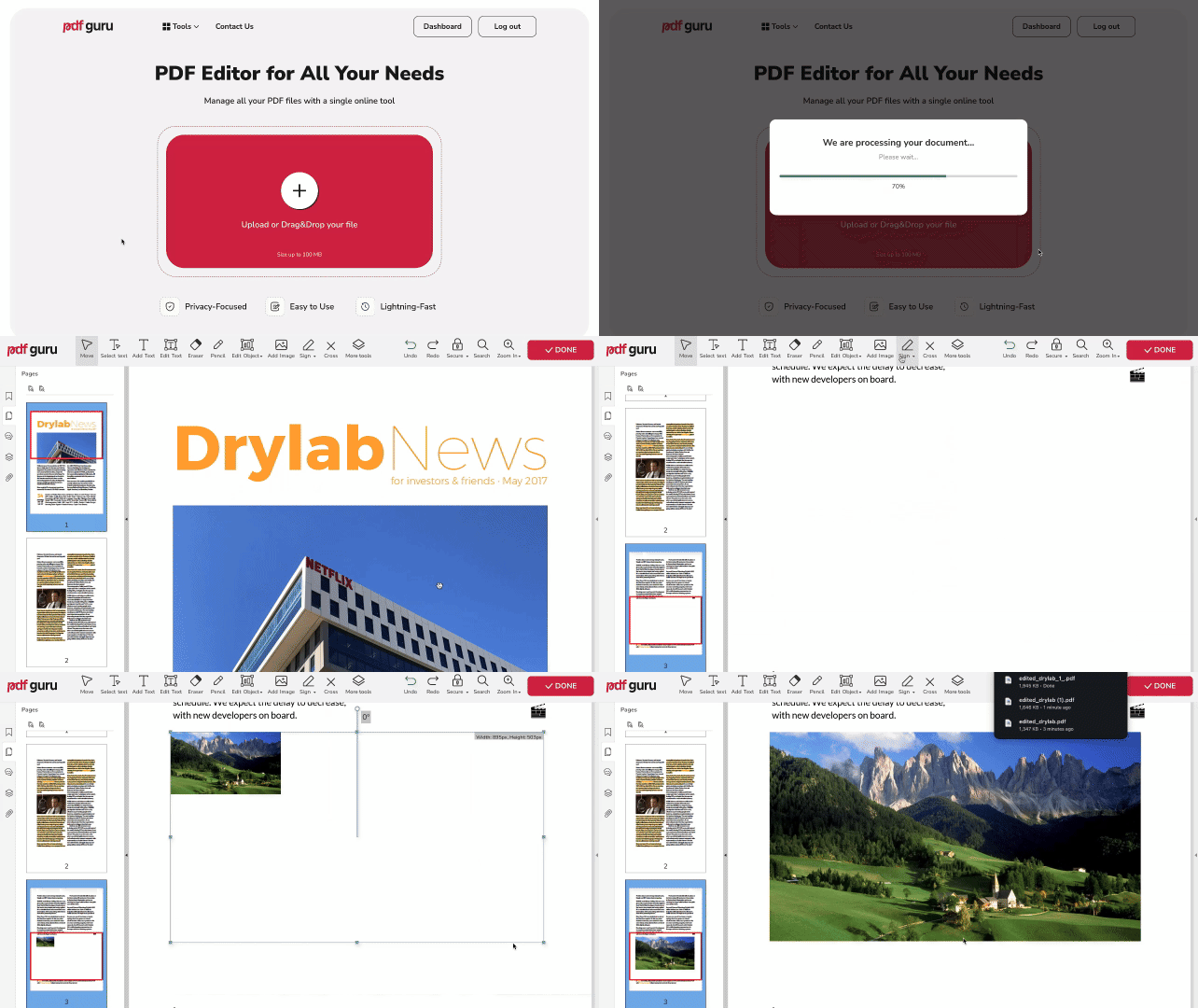
لقد بسّطنا العملية لتكون سريعة وسهلة — فقط اتبع هذه الخطوات لإضافة صورة إلى PDF:
- 1
- 2ارفع ملفك إلى النافذة وانتظر حتى يتم تحميله في محرر PDF لدينا.
- 3اختر إضافة صورة من شريط الأدوات وحدد الصورة التي تريد إضافتها.
- 4ضع الصورة في المكان الذي تريده وغيّر حجمها حسب الحاجة.
- 5انقر على تم، واختر تنسيق الملف للحفظ، ثم اضغط على تنزيل.
سواء كنت بحاجة إلى إضافة صور إلى ملف PDF، أو إجراء أي تغييرات أخرى على المستند، تضمن لك أداتنا تجربة سلسة. تابع القراءة لاستكشاف ميزات ونصائح إضافية.
تنسيقات الصور المدعومة
يدعم محررنا مجموعة متنوعة من تنسيقات الصور الشائعة، بما في ذلك JPG وPNG وTIFF وWEBP وGIF وBMP. عندما تنقر على أداة إضافة صورة، سيُفتح مربع حوار، وستكون الملفات بهذه التنسيقات قابلة للتحديد، مما يسهّل اختيار الملفات الصحيحة. على سبيل المثال، لإضافة PNG إلى PDF، عليك اختيار الصورة من المجلد. تعمل الأداة مع صور JPEG وصور PNG وصور GIF بسلاسة تامة.
إذا كانت صورتك بتنسيق غير مناسب، فأدواتنا تجعل التحويل سهلاً — SVG إلى JPG، HEIC إلى PNG، GIF إلى PNG، والمزيد!
كيفية تدوير الصور يمينًا أو يسارًا
بعد إضافة صورة في PDF، قد ترغب في ضبط اتجاهها. إليك الطريقة:
- 1انقر على الصورة لتفعيل وضع التحرير.
- 2ابحث عن المقبض الدائري الموجود فوق إطار الصورة مباشرة.
- 3اسحب المقبض يمينًا أو يسارًا لتدوير ملف الصورة إلى الزاوية المطلوبة.
كيفية حذف الصور المضافة
- 1انقر بزر الفأرة الأيمن على الصورة.
- 2اختر حذف.
كيفية ضبط شفافية الصورة
- 1انقر بزر الفأرة الأيمن على الصورة واختر خصائص.
- 2اسحب شريط التمرير يمينًا ويسارًا لضبط العتامة حسب رغبتك. ويمكنك خفض العتامة لتحويل الصورة إلى ما يشبه علامة مائية خفيفة داخل المستند.
هل يمكنني إضافة صور إلى PDF على Mac؟
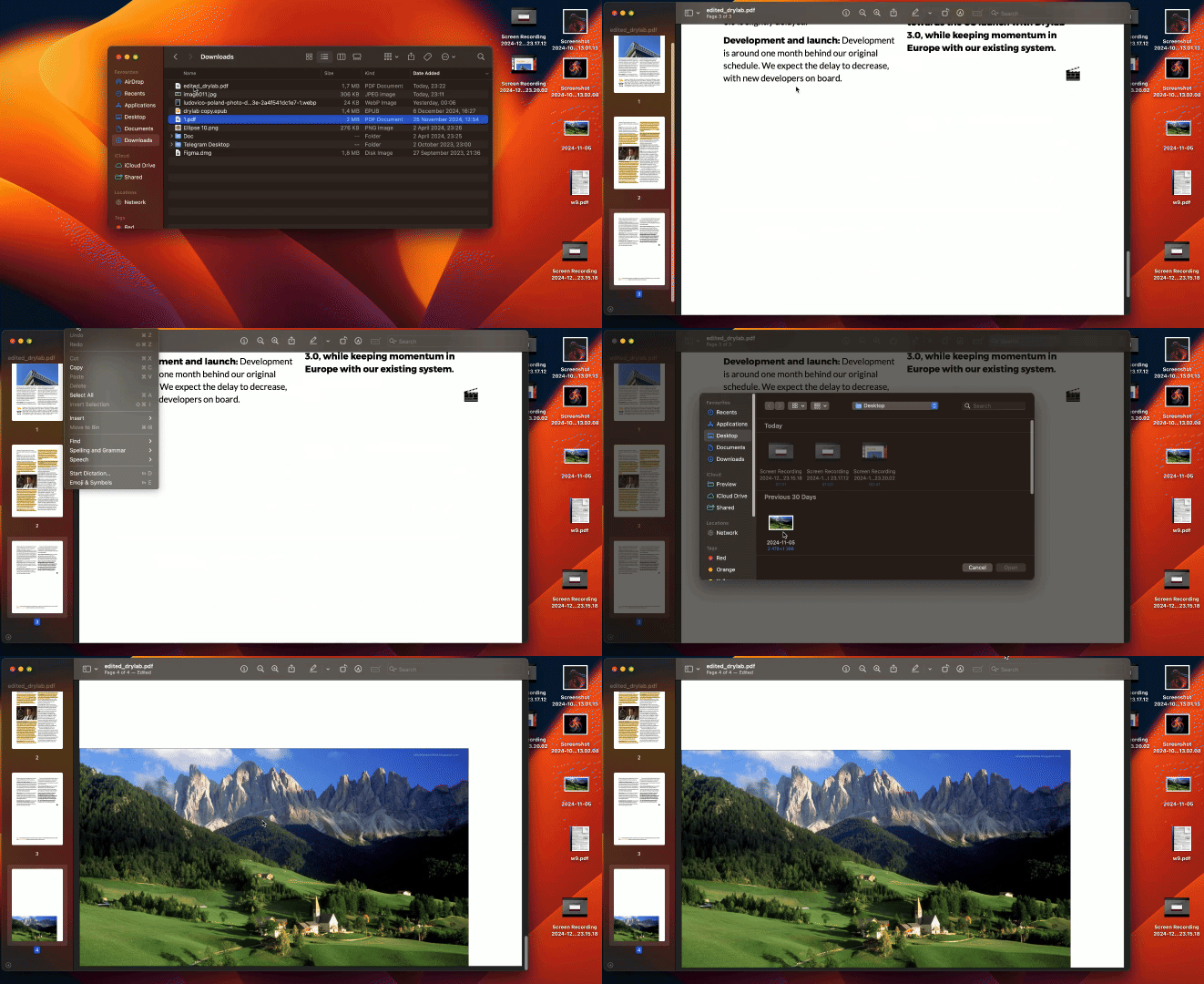
يمكنك استخدام تطبيق المعاينة الأصلي على Mac لإرفاق الصور بملف PDF، لكنها ستُضاف كصفحة منفصلة. إذا كان هذا يناسبك، فاتبع هذه الخطوات:
- 1افتح ملف PDF في تطبيق المعاينة.
- 2انقر على تحرير في شريط القوائم، ثم اختر إدراج ← صفحة من ملف.
ستُضاف كل صورة كصفحة منفصلة في نهاية PDF، لكن يمكنك إعادة ترتيبها كما تشاء.
أما إذا أردت وضع صور داخل صفحات PDF مباشرة، فإن PDF Guru يجعل هذه العملية سهلة ويعمل على أي جهاز محمول أو نظام تشغيل، بما في ذلك Mac. ولمن يفضّل خيارات سطح المكتب، تتوفر بدائل تدعم إدراج الصور وإضافة علامة مائية إلى PDF أيضًا، وإن كانت غالبًا أبطأ وأقل سهولة من الحل عبر الإنترنت.

مكافأة: كيفية تأمين ملف PDF عبر الإنترنت
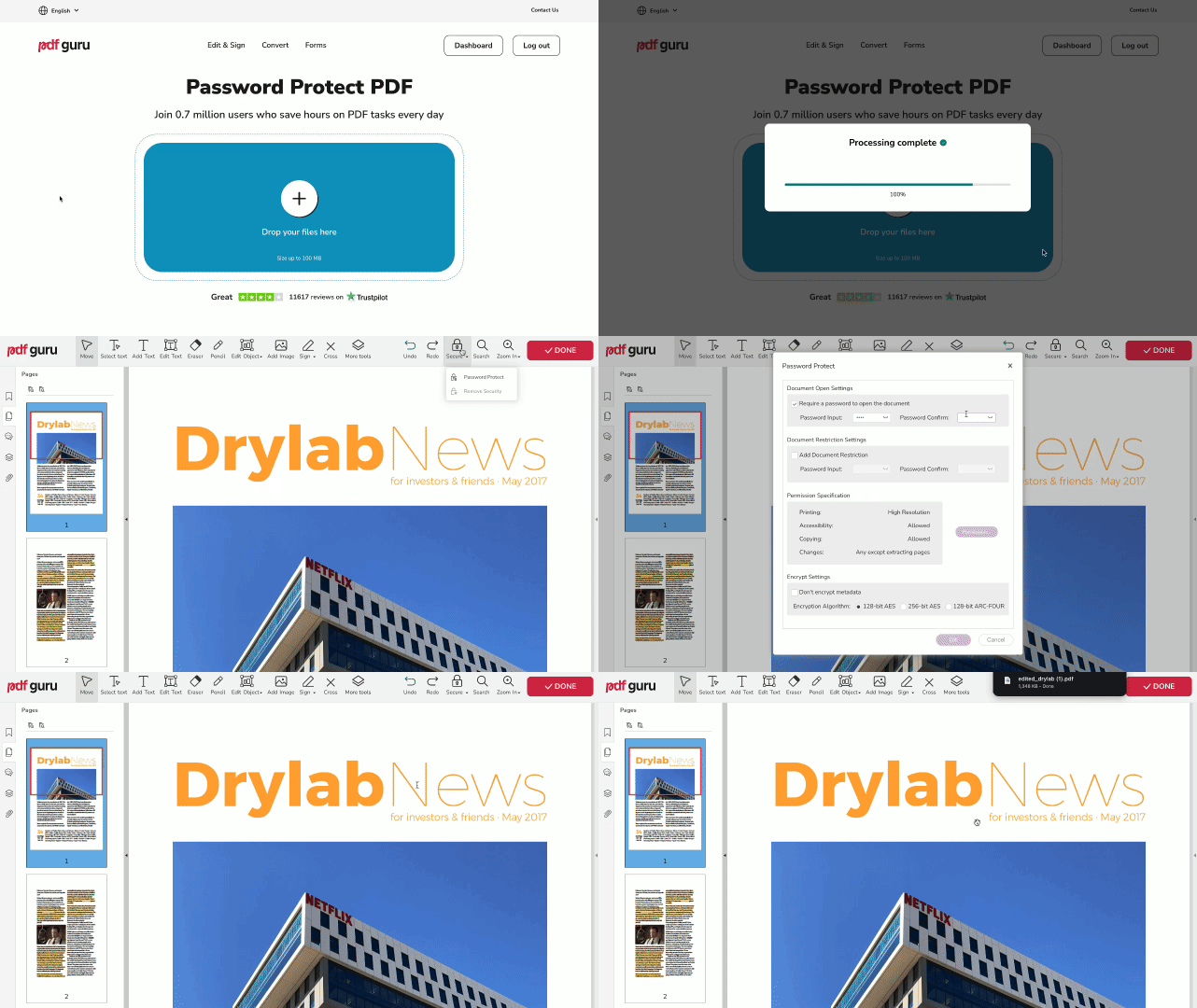
بمجرد أن يصبح ملف PDF جاهزًا، من الحكمة حمايته بكلمة مرور، خاصة إذا كان يحتوي على معلومات حساسة. يعتمد ذلك على تشفير قوي يساعد في الحفاظ على أمان بياناتك ومنع الوصول غير المصرح به. وإذا كنت بحاجة إلى إخفاء معلومات حساسة داخل المستند، فإن إضافة كلمة مرور خطوة أساسية لا غنى عنها.
اتبع هذه الخطوات:
- 1
- 2ارفع ملفك إلى النافذة.
- 3اختر التأمين → الحماية بكلمة مرور من القائمة العلوية في محرر PDF.
- 4راجع الحقول المطلوبة وأكملها في لوحة الإعدادات.
- 5انقر على تم للإنهاء، واختر تنسيق الملف المفضل، ثم اضغط على تنزيل.
يمكنك أيضًا إضافة كلمة مرور أثناء تحرير مستند PDF. ما عليك سوى النقر على خيار التأمين في القائمة العلوية واتباع الخطوات المذكورة أعلاه. وللعلم، فإن جميع ملفات PDF والصور التي ترفعها تُحذف تلقائيًا من خوادمنا بعد فترة قصيرة، مما يضمن خصوصيتك الكاملة.