


Najít spolehlivý, intuitivní a bezpečný nástroj pro úpravu vašeho PDF dokumentu není tak jednoduché, jak to zní. Co kdybyste ale měli jedno výkonné řešení, které zvládne vše — přidávat a mazat stránky z PDF souborů, otáčet je a přeuspořádávat? To by vám hodně usnadnilo práci, že? Máme pro vás takové řešení a jmenuje se PDF Guru.
V tomto průvodci vám ukážeme některé klíčové akce, které můžete s dokumentem provést pomocí našeho nástroje: jak přidat prázdné stránky, odstranit stránky z PDF, přeuspořádat je a mnoho dalšího. Pojďme se do toho pustit a usnadnit vám úkoly.
Jak přidat stránku do PDF dokumentu?
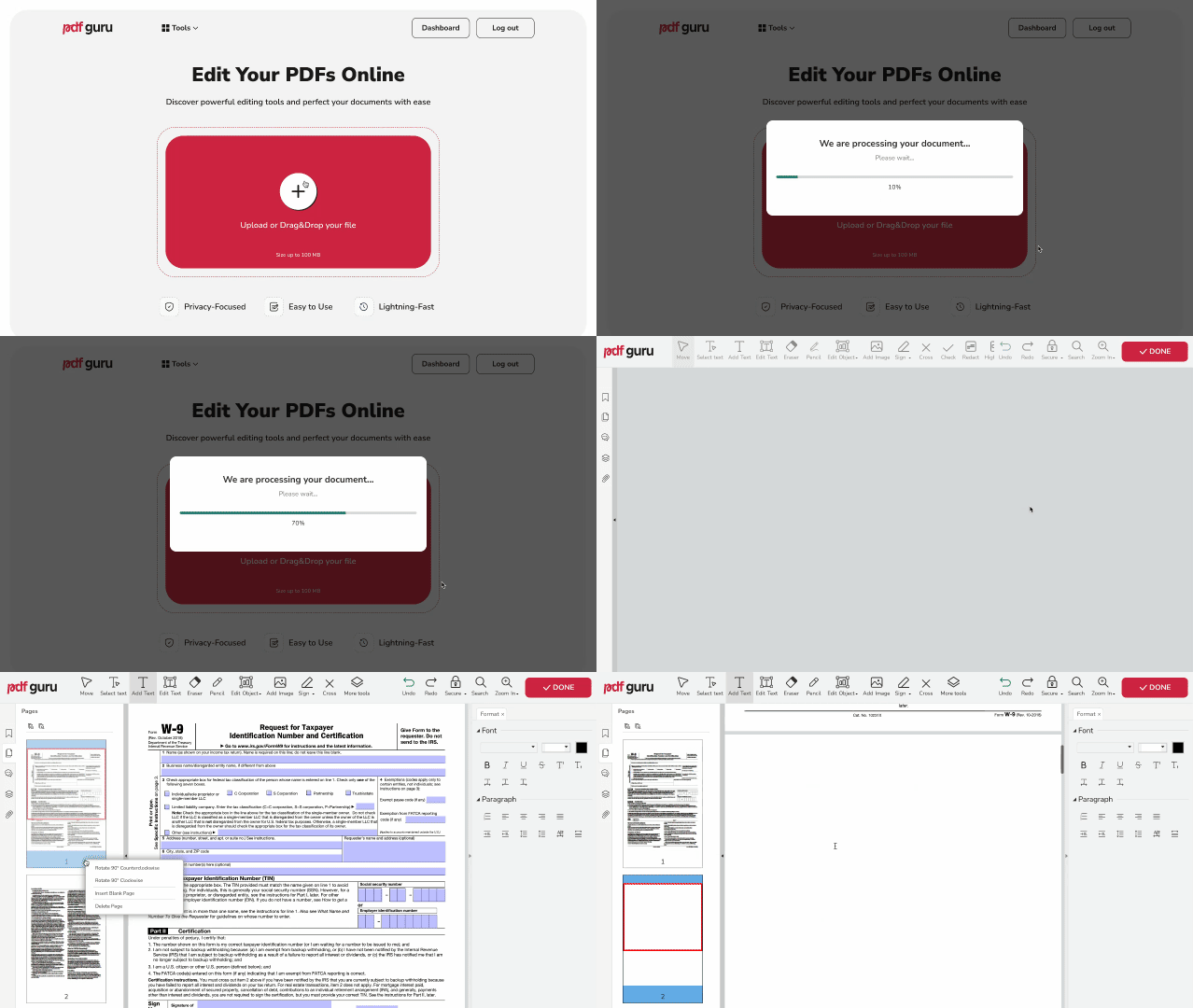
Ať už potřebujete vytvořit titulní stránku, aby váš dokument vypadal profesionálněji, nebo jen vložit nějaké další podrobnosti, můžete snadno přidat stránky do PDF souborů pomocí naší platformy.
Zde je návod, jak přidat prázdnou stránku do PDF:
- 1Přejděte do nástroje Upravit PDF a klikněte na tlačítko + nebo přetáhněte soubor do oblasti pro nahrání. Ujistěte se, že jste přihlášeni.
- 2Jakmile se váš PDF dokument načte v editoru, otevřete levý panel.
- 3Klikněte pravým tlačítkem na libovolnou stránku a z akcí zvolte Vložit prázdnou stránku.
- 4V případě potřeby přeuspořádejte stránky PDF přetažením nahoru nebo dolů. V této chvíli si můžete také zvolit jakýkoli nástroj z horního menu pro provedení úprav ve vašem souboru.
- 5Zkontrolujte dokument, klikněte na Hotovo, zvolte preferovaný formát a poté klikněte na Stáhnout.
Proces je rychlý a nevyžaduje žádné technické znalosti. Ať už používáte Mac nebo Windows, postup zůstává stejný. Váš aktualizovaný soubor se navíc automaticky uloží do vašeho účtu pro snadný pozdější přístup.
Jak odstranit stránky z PDF souborů?
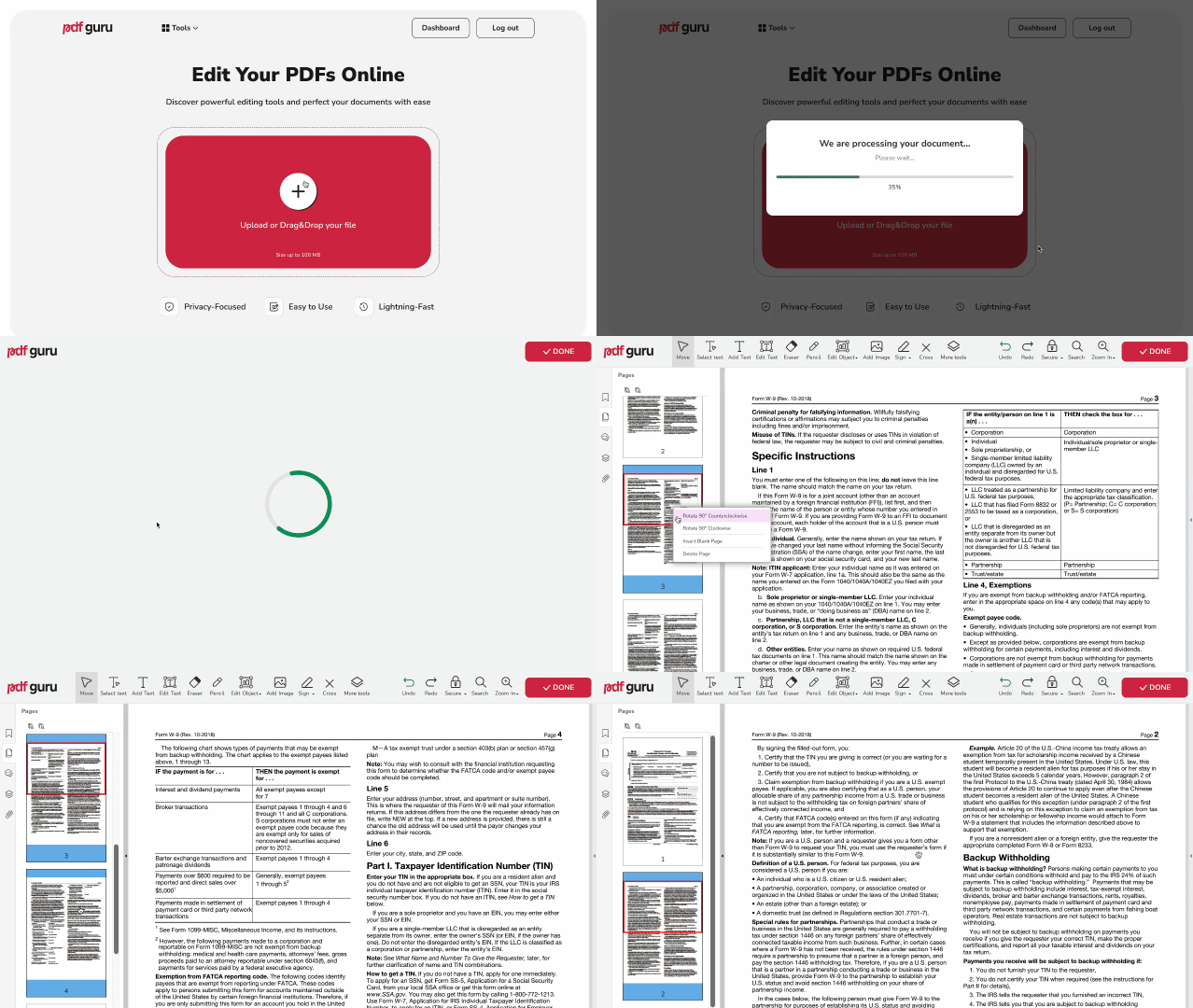
Může také být potřeba odstranit více stránek z PDF, abyste zmenšili jeho velikost nebo vyčistili nepotřebný obsah. PDF Guru má řešení i pro to — stačí postupovat podle kroků:
- 1Přejděte do nástroje Odstranit stránky z PDF a klikněte na tlačítko + nebo přetáhněte soubor do okna, abyste ho nahráli. Soubor se otevře v našem PDF editoru.
- 2Vyberte stránku, kterou chcete odstranit, klikněte na ni pravým tlačítkem a zvolte Odstranit stránku. Pokud chcete smazat více PDF stránek, podržte klávesu Shift na klávesnici a vyberte rozsah stránek.
- 3Jakmile odstraníte vše potřebné, klikněte na Hotovo, vyberte preferovaný formát souboru a poté Stáhnout.
Takto snadné je uklidit dokument pomocí našeho nástroje pro odstraňování stránek z PDF. Neustále pracujeme na vylepšování naší technologie, aby držela krok s vašimi potřebami a poskytovala vám rychlejší a plynulejší způsoby správy souborů.

Jak uložit pouze jednu stránku z PDF souboru?
Pokud potřebujete uložit určitou stránku z rozsáhlého dokumentu, můžete to udělat takto:
- 1V PDF editoru vyberte a odstraňte všechny stránky, které nepotřebujete, a ponechejte pouze tu, kterou chcete uložit.
- 2Po dokončení klikněte na Hotovo, jako formát souboru zvolte PDF a poté klikněte na Stáhnout pro uložení dokumentu.
Videonávod: Jak odstranit stránky z PDF – Odstraňte nechtěné stránky
Jak přeuspořádat stránky v PDF dokumentech?
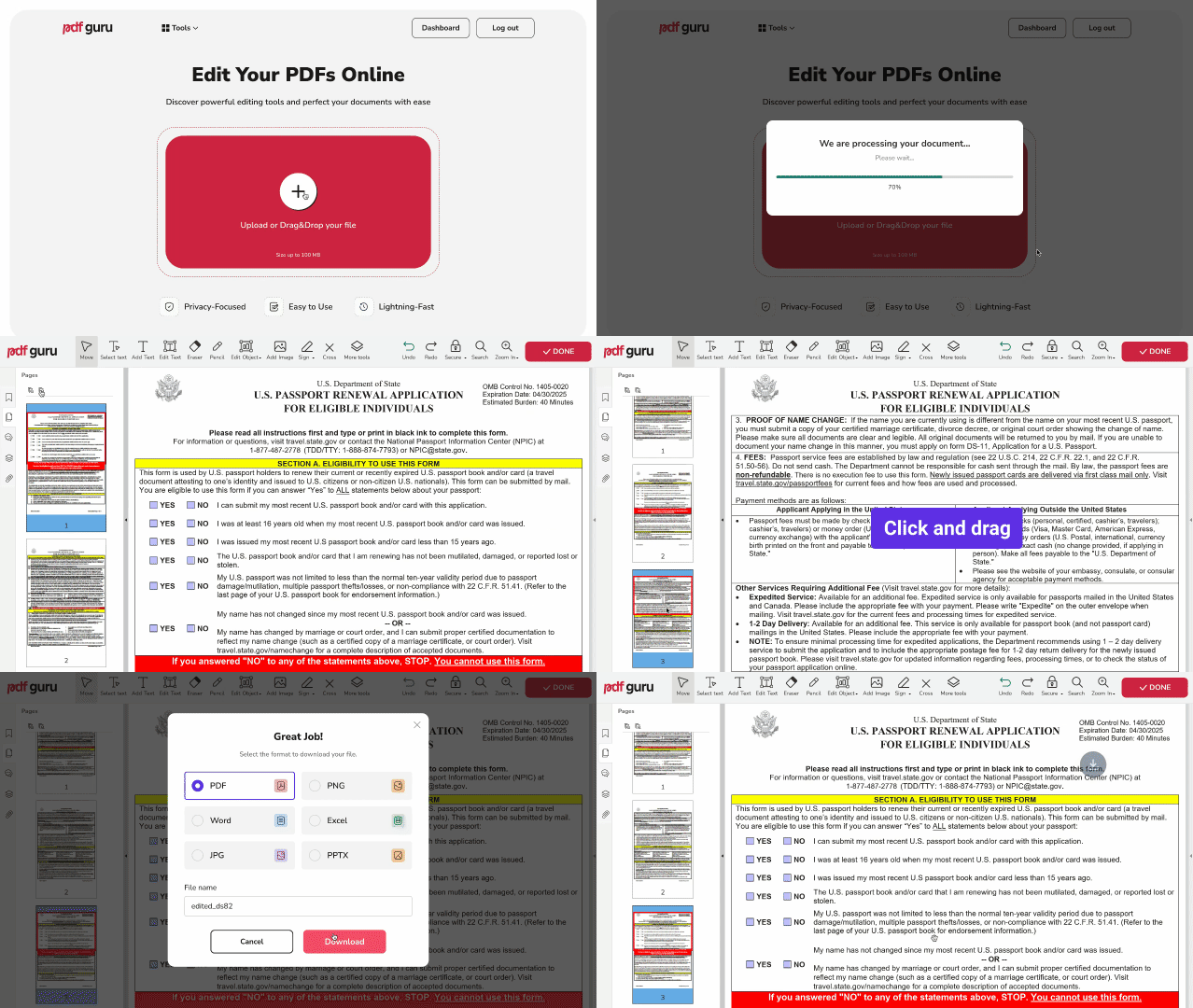
Někdy potřebujete přeskupit stránky PDF, abyste změnili pořadí a zlepšili strukturu nebo tok. Zde je návod, jak můžete snadno přesouvat stránky pomocí našeho online nástroje:
- 1
- 2Klikněte na tlačítko + nebo přetáhněte soubor do okna.
- 3Chcete-li změnit pořadí stránek, jednoduše klikněte a přetáhněte je pomocí panelu s miniaturami stránek. Panel funguje jako přehledný náhled celého dokumentu, kde vidíte každý obraz stránky v malém formátu.
- 4Zkontrolujte dokument, klikněte na Hotovo, vyberte preferovaný formát souboru a poté klikněte na Stáhnout pro uložení dokumentu.
Ať už potřebujete uložit jednu stránku nebo přeuspořádat stránky v PDF dokumentu, náš nástroj to zjednoduší. A to je jen začátek — spravujte všechny své PDF potřeby na jedné uživatelsky přívětivé platformě. Můžete si projít zkušební režim a hotové soubory přehledně ukládat do složky ve svém účtu. Funguje bezproblémově napříč jakýmkoli zařízením včetně Mac, softwarem nebo prohlížečem.