V této příručce zjistíte, jak vytvářet odkazy v PDF. Proč? Protože nikoho nebaví hledat informace, když ho jediné kliknutí může dovést přesně tam, kam potřebuje.
Nejdříve si však objasněme základy.
Mohou PDF obsahovat odkazy?
Rozhodně! Do svých souborů můžete přidat klikatelné odkazy — s nástrojem PDF Guru a Google Docs je tento proces rychlý a snadný. Krok za krokem vás tímto návodem provedeme dále.
Jak fungují odkazy v PDF dokumentech?
Když přidáte hypertextový odkaz do PDF souboru, můžete text, obrázky nebo tlačítka učinit klikatelnými, což čtenářům umožní přejít na externí zdroje, e-mailové adresy nebo jiné stránky v rámci téhož dokumentu. Díky této funkci jsou vaše dokumenty snadněji použitelné a interaktivnější pro čtenáře.
Náš PDF editor usnadňuje vkládání odkazů do PDF souborů. Jen je po uložení nezapomeňte otestovat a v náhledu ověřit, že vše funguje podle očekávání.

Proč přidávat odkazy do PDF souborů
Existuje několik důvodů, proč byste si mohli přát vytvořit klikatelné odkazy v PDF.
Především je to jednoduchý způsob, jak učinit váš dokument užitečnějším a čtenářsky přívětivějším. Když si čtenáři mohou kliknutím na odkazy zobrazit více informací, nemusí ztrácet čas jejich hledáním. Pomáhá to čtenářům udržet pozornost a poskytuje rychlý přístup k souvisejícímu obsahu.
Za druhé klikatelné odkazy zlepšují navigaci. Pokud je vaše PDF dlouhé nebo obsahuje více sekcí, odkazy umožňují čtenářům přeskočit přesně do té části, kterou potřebují.
Za třetí, vytváření hypertextových odkazů v PDF souboru může zvýšit jeho interaktivitu. Propojením s externími weby, videi nebo dalšími dokumenty nabízíte čtenářům poutavější zážitek a další externí zdroje k prozkoumání.
Jak přidat hypertextové odkazy do PDF pomocí PDF Guru
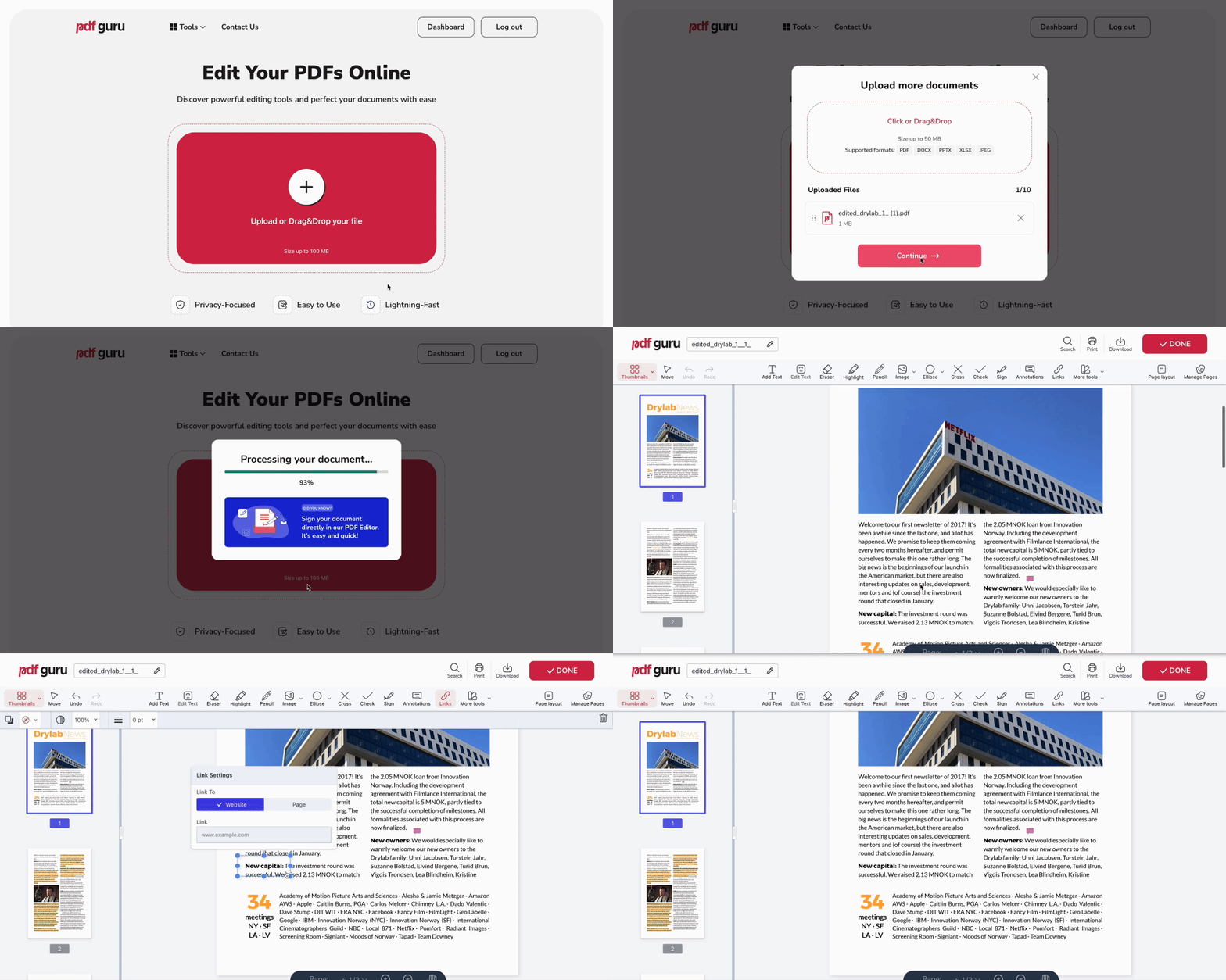
Přidávání hypertextových odkazů do PDF s naším online nástrojem je hračka. Stačí postupovat podle těchto kroků a váš dokument bude ještě užitečnější:
- 1
- 2Otevřete nástroj Odkazy v horní nabídce.
- 3Vyberte text, obrázek nebo tlačítko, případně nakreslete obdélník k označení oblasti — hypertextový odkaz se použije přesně na vybranou část.
- 4Vložte URL (webovou adresu) nebo zvolte stránku v rámci vašeho PDF.
- 5Klikněte na Hotovo, zvolte formát souboru a název a soubor Stáhněte. Otevře se okno s potvrzením a budete si moci výsledek ihned prohlédnout v náhledu.
Jak vidíte, vytvoření PDF s odkazy pomocí PDF Guru zabere jen několik sekund. Pokud později potřebujete provést změny, jednoduše přejděte do Dashboardu, kde je váš soubor bezpečně uložen a připraven k úpravám.
Proč používat PDF při přidávání hypertextových odkazů?
PDF není jediný formát, který umožňuje vytvářet odkazy — Microsoft Word, Google Docs a další editory nabízejí podobnou funkčnost. PDF má však jedinečné výhody. Zachovává formátování napříč zařízeními, takže vaše hypertextové odkazy zůstanou přesně tam, kam jste je umístili, bez ohledu na to, kdo váš PDF otevře. Dokument můžete také zabezpečit heslem a omezit přístup nebo úpravy pouze na vámi zvolené osoby.
Potřebujete před přidáním odkazů převést soubor do PDF? Žádný problém! S naším PDF youtube converter mp4 můžete soubory rychle přetvořit a získat přesně to, co potřebujete. Naše rozsáhlá sada nástrojů vám umožní přepínat mezi formáty během několika sekund — ať už jde o Word do PDF, Text do PDF, PDF do obrázku nebo EPUB do MOBI.
Jak vkládat odkazy pomocí Google Docs
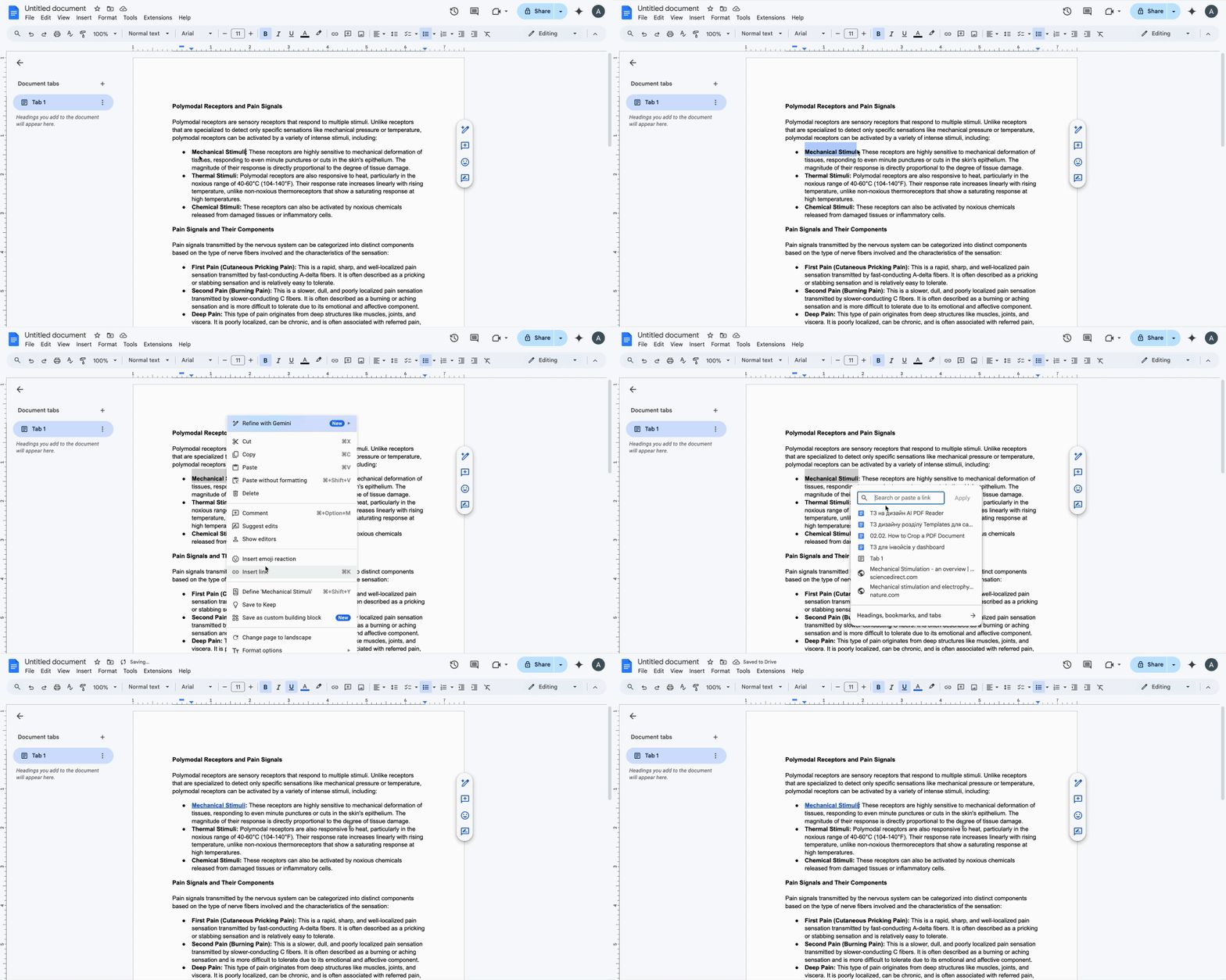
Nejste ještě připraveni pustit se do úprav PDF? Můžete začít tím, že vytvoříte odkaz přímo ve svém pracovním Google Docs dokumentu. Tato platforma usnadňuje přidávání odkazů už během psaní obsahu — a soubor můžete vždy později převést do PDF.
- 1Otevřete svůj dokument v Google Docs.
- 2Označte text nebo klikněte na obrázek, který chcete propojit.
- 3Klikněte na ikonu Odkaz (vypadá jako řetěz) nebo stiskněte Ctrl + K (Windows) / Command + K (Mac, macOS).
- 4Vložte URL a klikněte na Použít.
Závěrečné myšlenky
Nyní víte, jak vložit hypertextové odkazy do PDF souborů pomocí PDF Guru a také jak to udělat s jinými typy souborů v prostředí Google Docs. Ať už dáváte přednost jednoduchému nástroji, nebo univerzálnímu řešení, PDF Guru vás podrží. Můžete dělat mnohem víc než jen vkládat odkazy — komprimovat, převádět, slučovat soubory, vyplňovat formuláře a další. Najděte si možnost, která vám nejlépe vyhovuje!