Elektronické podpisy jsou dnes běžnou součástí života, ale některé dokumenty stále vyžadují podpis vlastní rukou, aby splňovaly právní normy. Jak ale dostat tu pravost pera a papíru do digitálního souboru? V tomto návodu vás provedeme nejpraktičtějšími způsoby, jak přidat vlastnoruční podpis do PDF. Než se pustíme do jednotlivých kroků, pojďme si nejprve vysvětlit pár základních pojmů.
Co je vlastnoruční podpis v PDF?
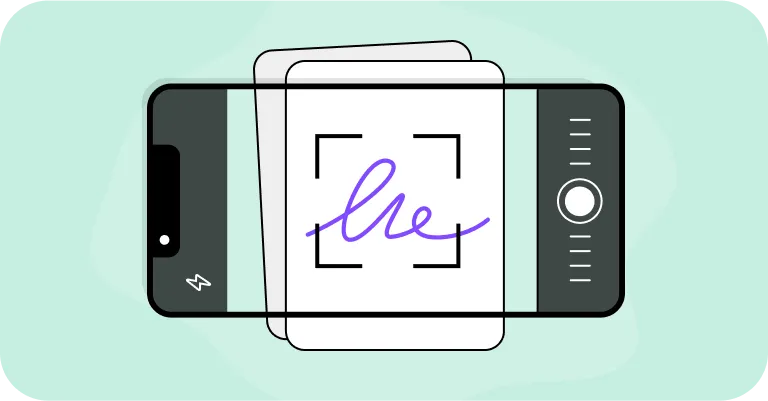
Vlastnoruční podpis je takový, který napíšete rukou na papír. Poté jej naskenujete nebo vyfotíte a vložíte do PDF dokumentu. Je to vlastně tradiční způsob podepisování rukou, kdy je váš handwritten font podpis zachycen a uložen jako digitální obrázek. Naproti tomu elektronický podpis vzniká a aplikuje se zcela online. Co je třeba mít na paměti:
- Vlastnoruční podpis v PDF je v podstatě jen obrázek rukou psaného textu. Neobsahuje šifrování na rozdíl od digitálního podpisu.
- Zobrazuje se jako obrázek (fotografie nebo sken), nikoli jako vložená zabezpečená data.
- Mnoho organizací akceptuje vlastnoruční podpisy v PDF v digitální podobě, ale některé mohou stále vyžadovat původní papírové kopie dokumentů podepsané inkoustem.
Kdy je vyžadován podpis pravým inkoustem?
Tradiční vlastnoruční podpis je v určitých situacích stále nezbytný — z důvodu právních předpisů, bezpečnostních ohledů nebo dlouhodobě zavedené praxe. Mezi nejčastější případy patří:
- Notářsky ověřené dokumenty: čestná prohlášení, plné moci, ověřené kopie pasů, listiny k nemovitostem, zákonná prohlášení atd.
- Finanční smlouvy: úvěrové smlouvy, směnky, investiční nebo smluvní dohody, zajišťovací listiny, povolení k bankovním převodům atd.
- Formuláře pro úřady: žádosti o pas, imigrační dokumenty, žádosti o bezpečnostní prověrku, žádosti o stavební povolení atd.
- Nemovitosti a hypotéky: hypoteční listiny, kupní smlouvy, záruční listiny, nájemní smlouvy atd.
- Závěti a svěřenské fondy: běžné závěti, dokumenty o životním svěřenství, dodatkové závěti, závětní svěřenské fondy, plné moci k pozůstalosti atd.
- Rodinněprávní dokumenty: předmanželské smlouvy, ponuptiální smlouvy, souhlasy s osvojením, prohlášení o rodičovství, žádosti o otevřenost adopce atd.
- Formuláře informovaného souhlasu ve zdravotnictví: souhlasy s chirurgickým zákrokem, souhlasy s léčbou dětí, povolení k poskytnutí neodkladné zdravotní péče, plné moci ke zdravotním rozhodnutím atd.
- Vládní a soudní dokumenty: soudní podání (žaloby, návrhy), oficiální vládní smlouvy, soudní příkazy, archivní nebo sporné dokumenty používané jako důkaz atd.
- Některé smlouvy podle Uniform Commercial Code (UCC): zajišťovací smlouvy (UCC-1), dodatky k financování (UCC-3), kupní listiny, komerční nájemní smlouvy, směnky (související se zajištěnými transakcemi).
Vzhledem k tomu, že požadavky se mohou lišit, vždy si proces podpisu a odevzdání ověřte přímo u organizace, se kterou jednáte. Ujistěte se také, zda druhá strana akceptuje podepsaný dokument v digitální podobě.

Jak přidat vlastnoruční podpis do PDF souborů
Pokud potřebujete použít vlastnoruční podpis v PDF souboru, máte několik možností: Možnost 1: Použijte PDF editor. Nejprve se podepište na papír, pořiďte ostrou fotografii podpisu a obrázek uložte. Poté otevřete PDF editor, jako je PDF Guru, a umístěte obrázek na požadované místo. Tento způsob umožňuje vytvořit vlastnoruční podpis bez tisku a skenování. Tento postup podrobněji popíšeme v následující části. Možnost 2: Vytisknout, podepsat a naskenovat. Vyplněné PDF můžete vytisknout, podepsat rukou a podepsanou kopii naskenovat zpět do počítače. V některých případech lze formulář vyplnit digitálně před tiskem, jindy je třeba vše vyplnit ručně. Vždy si nejprve ověřte požadavky.
Přidání vlastnoručního podpisu pomocí PDF Guru
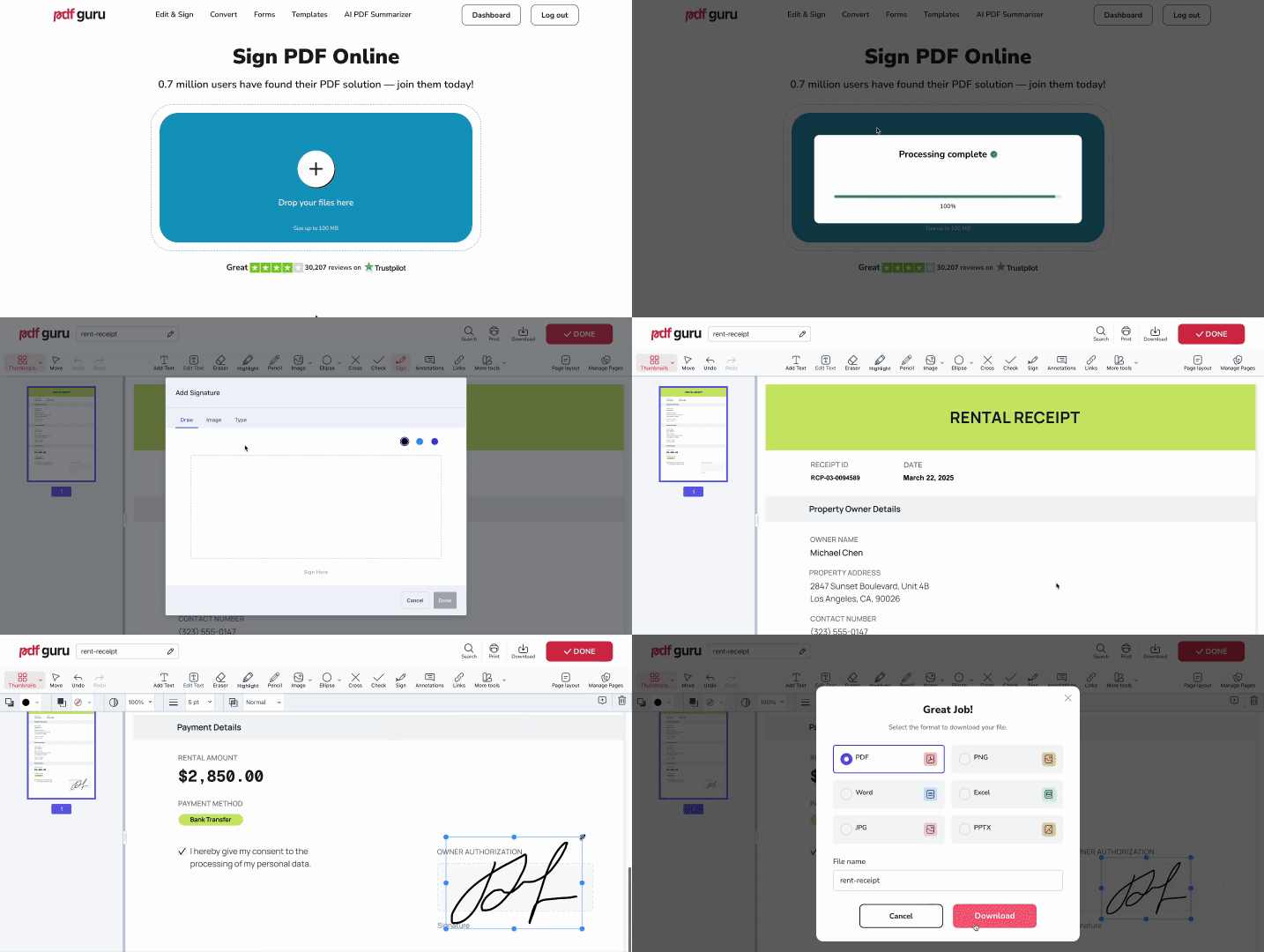
Co kdybyste si ušetřili starosti s tiskem a skenováním? Zkuste vytvořit vlastnoruční podpis pro PDF soubory pomocí PDF Guru. Postupujte takto:
- 1
- 2
- 3Vyberte uloženou fotografii svého podpisu a klikněte na Done (Hotovo).
- 4Přetáhněte obrázek do pole pro podpis a upravte jeho velikost.
- 5Klikněte na Done a stáhněte si podepsaný dokument.
Díky tomu můžete vytvořit vlastnoruční podpis kdykoli potřebujete, bez papírování. Pokud vás to zajímá, máme také kompletní průvodce na téma jak elektronicky podepsat PDF na různých platformách a zařízeních.
Vytisknout, podepsat a naskenovat vlastnoruční podpis
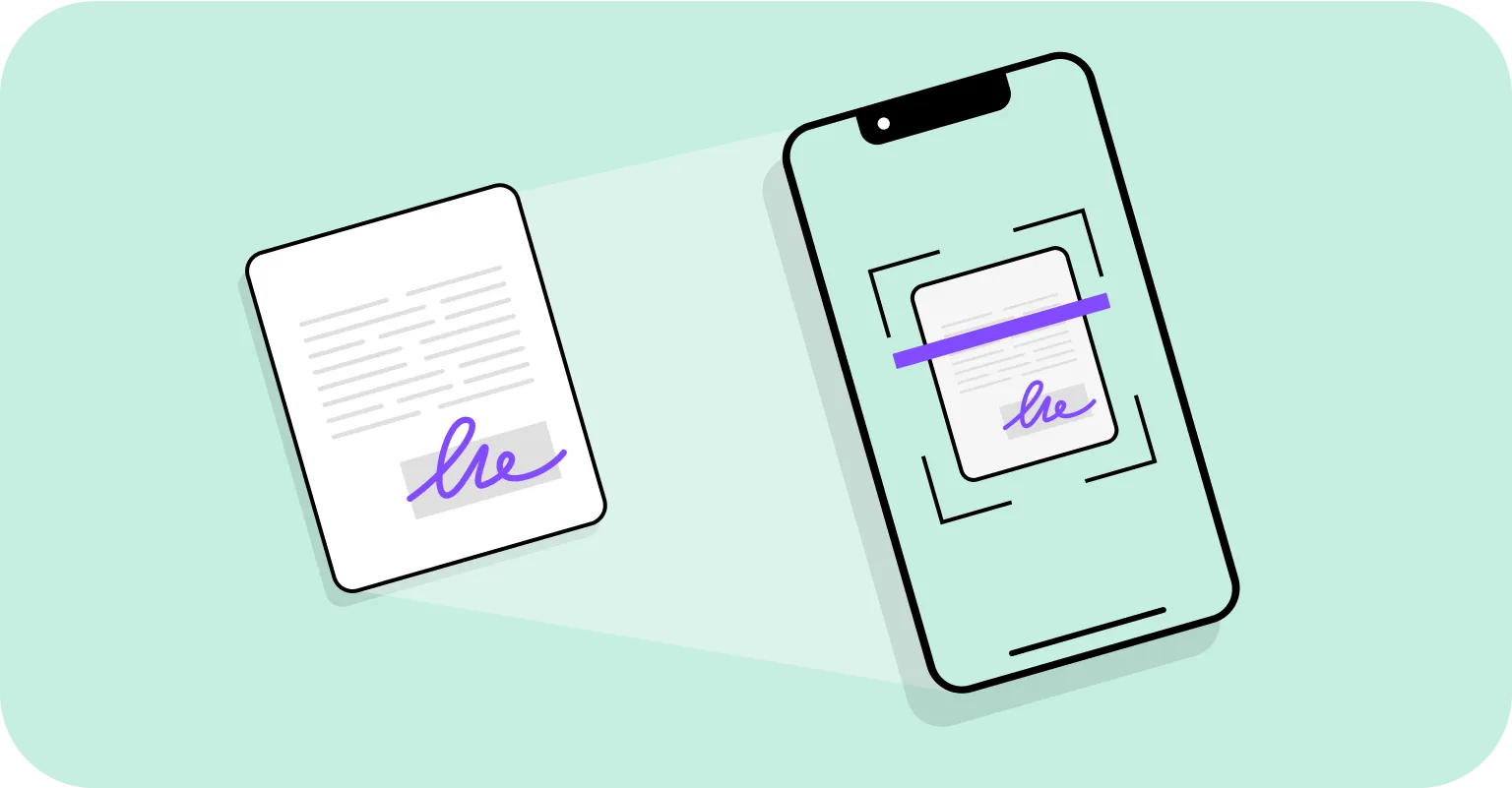
Níže je popsán tradiční způsob, jak přidat vlastnoruční podpis do souboru pomocí inkoustu:
- 1Připravte dokument. Pokud je to povoleno, vyplňte ho digitálně před tiskem. Pokud ne, vytiskněte prázdnou verzi a vyplňte ji ručně.
- 2Podepište dokument perem.
- 3Naskenujte podepsaný papír pomocí skeneru nebo aplikace v telefonu (sken).
- 4Uložte sken jako nové PDF se srozumitelným názvem souboru.
Jakmile budete hotovi, budete mít digitální kopii připravenou k odeslání i fyzickou kopii pro úřední účely.
Jaké jsou typy podpisů v PDF?
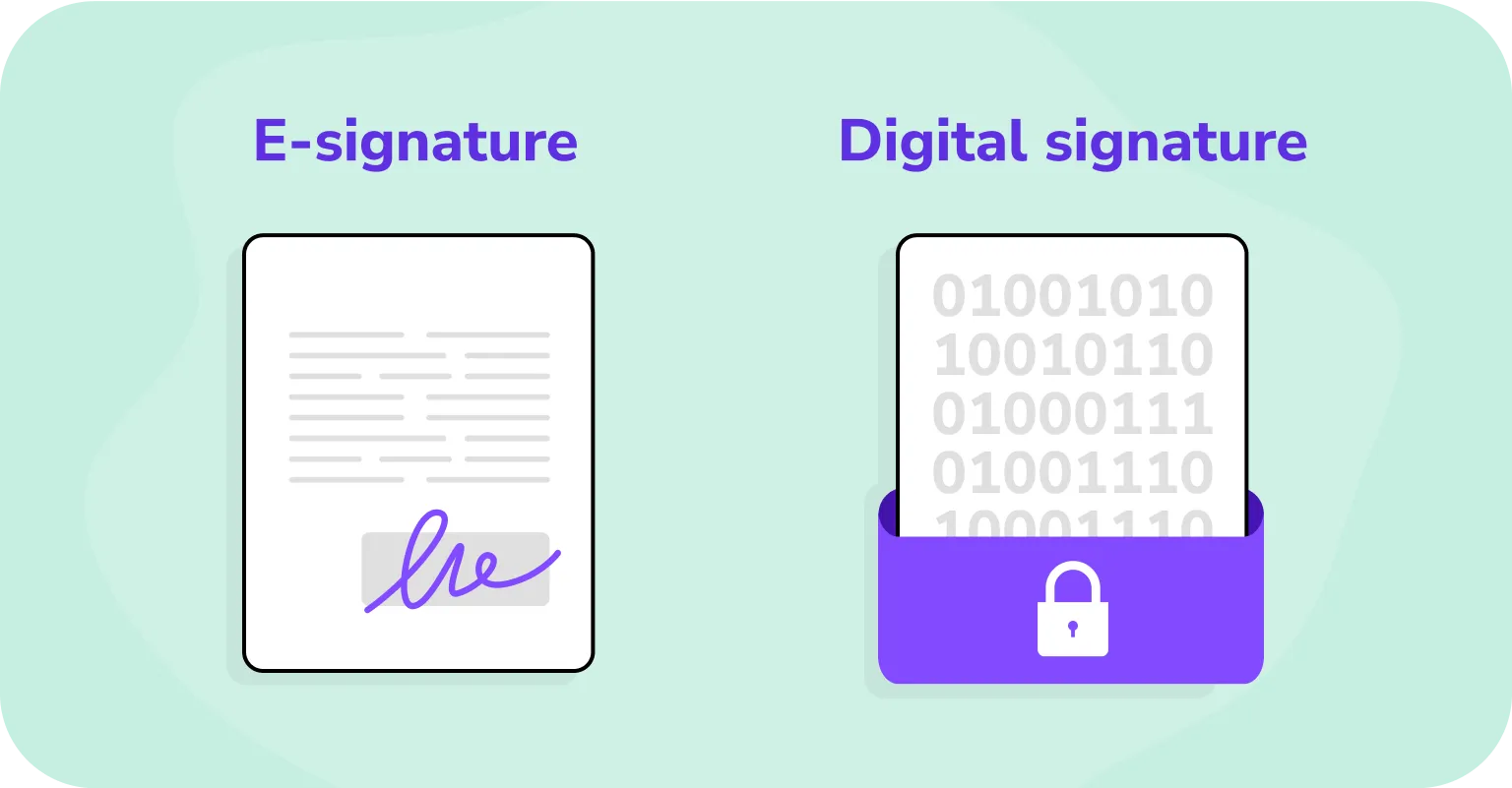
Kromě standardních podpisů pravým inkoustem, kterým se věnuje tento návod, lze PDF podepsat ještě dvěma dalšími způsoby: elektronicky a digitálně. Každý z nich funguje trochu jinak, pojďme si je tedy rozebrat.
Elektronické podpisy (e-podpisy)
Elektronický podpis je jakýkoli podpis, který vytvoříte elektronicky místo perem na papír. Patří sem napsání jména na klávesnici, nakreslení podpisu nástrojem jako Pencil nebo Markup nebo vložení obrázku podpisu do dokumentu.
Podle zákonů ESIGN, UETA a eIDAS — hlavních právních norem v USA a EU upravujících elektronické podpisy — jsou tyto podpisy právně závazné u běžných smluv, pokud se na jejich použití všechny zúčastněné strany shodnou.
Více podrobností najdete v našem podrobném článku o elektronických podpisech, který vysvětluje, jak fungují a kdy je použít.
Digitální podpisy
Digitální podpis je druhem elektronického podpisu, ale s mnohem silnějším zabezpečením. Spoléhá na digitální certifikát vydaný důvěryhodnou autoritou, který potvrzuje totožnost podepisující osoby a zaručuje, že obsah nebyl změněn. Z tohoto důvodu jsou digitální podpisy běžně vyžadovány v oborech citlivých na data, jako je bankovnictví, zdravotnictví a státní správa.
Časté problémy při přidávání vlastnoručního podpisu do PDF
Přidání vlastnoručního podpisu se může zdát snadné, ale v digitálních procesech může způsobit několik problémů. Mezi nejčastější patří:
- Riziko podvodu. handwritten font podpisy lze snadno padělat — pravost se obtížně ověřuje.
- Nepohodlnost. Co když nejsou obě strany na stejném místě a dokument je třeba vytisknout, podepsat, poslat poštou nebo naskenovat? Celý proces může trvat hodiny, ne-li dny.
- Nespolehlivost. S papírovou kopií se může stát cokoli. Může se ztratit, být ukradena, roztržena atd., takže zůstanete bez platné verze.
- Vysoké náklady. Vlastnoruční podpisy přinášejí dodatečné výdaje za papír, inkoust, tiskárny, skenery, poštovné a úložiště.
- Dopad na životní prostředí. Spotřeba papíru je plýtváním a inkoustové kazety obsahují chemikálie a plasty, které často končí na skládkách.
Videonávod: Jak podepsat PDF během několika sekund (přímo v prohlížeči)
Převezměte kontrolu nad svým PDF s PDF Guru
Podepisování není jediným krokem ve správě dokumentů. S PDF Guru můžete na jednom místě upravovat, slučovat, komprimovat a spravovat svá PDF. Potřebujete provést finální úpravy před podpisem nebo po něm? Stačí otevřít PDF editor a soubor pohodlně upravit.