Formát HEIC, běžně používaný na zařízeních Apple, využívá pokročilou kompresi k minimalizaci úložného prostoru. Přestože je efektivní, není všeobecně podporován na všech platformách. Z hlediska kompatibility zůstává JPG vyhrávající volbou — snadno se otevírá, upravuje a sdílí téměř na jakémkoli zařízení.
V tomto návodu vám krok za krokem ukážeme, jak získat soubor JPG na jakémkoli zařízení.
Proč převádět HEIC na JPG?
Převod obrázků HEIC na JPG může být výhodný z několika důvodů:
JPG funguje se vším. Na rozdíl od HEIC se JPG snadno otevře téměř na jakémkoli zařízení, v aplikaci nebo prohlížeči — bez chyb a bez podivných problémů s kompatibilitou.
Snadnější tisk. Mnoho tiskáren, zvláště starších modelů, zvládá JPG lépe. Převod pomáhá předejít komplikacím při tisku.
Lepší pro úpravy. Většina nástrojů pro úpravu fotek je uzpůsobena pro JPG. Pro rychlé úpravy nebudete potřebovat žádné obcházení nebo zbytečné kroky.
JPGs se snáze sdílí. Ať už posíláte fotky přátelům, nahráváte je online, nebo je vkládáte do dokumentu, JPG je nejkompatibilnější volbou.
Dobře, podívejme se nejprve na to, co doporučuje PDF Guru.
Jak převést HEIC na JPG pomocí PDF Guru
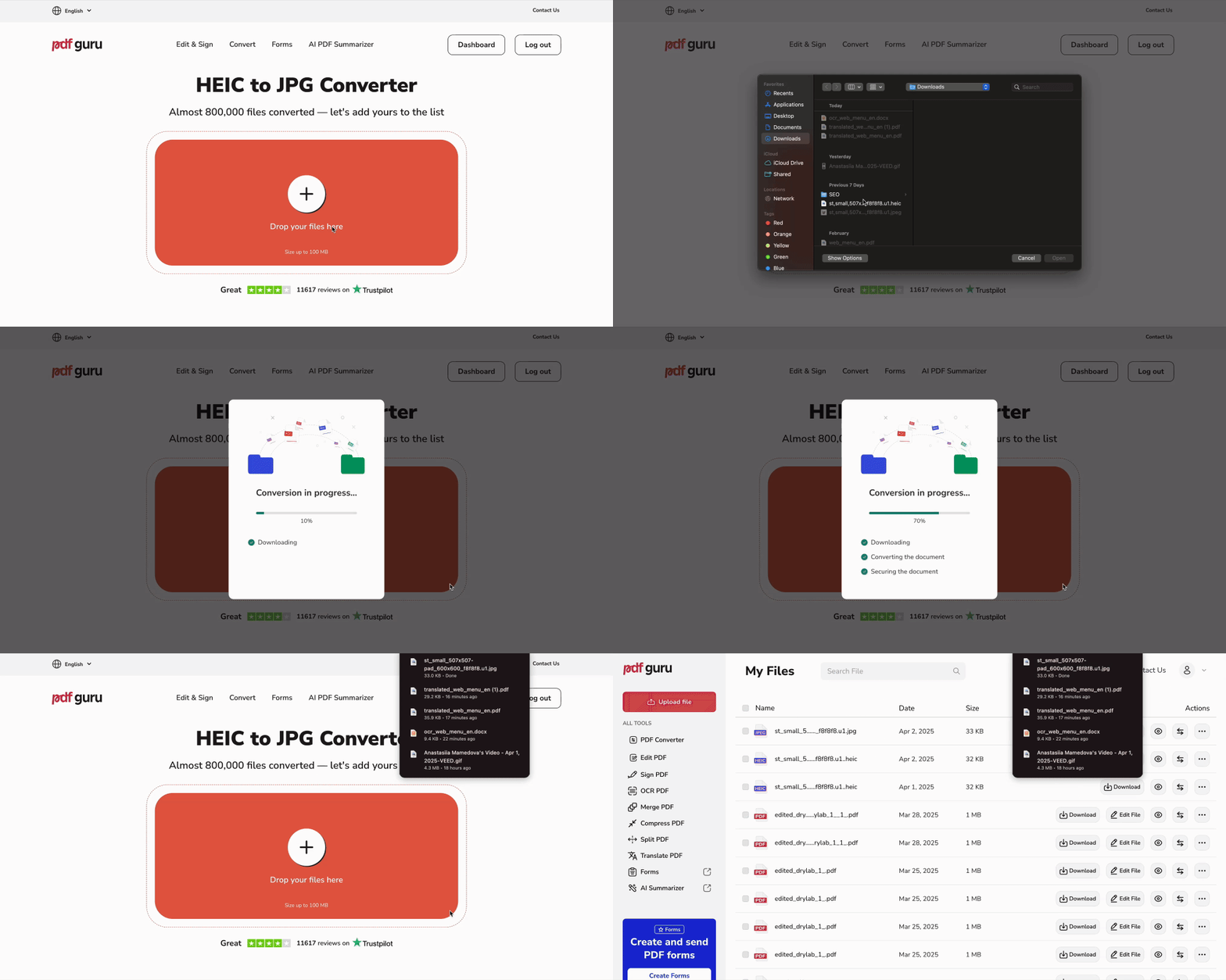
Nejprve přejděte na náš převodník HEIC na JPG a postupujte podle těchto kroků:
- 1Nahrajte nebo přetáhněte soubor do okénka.
- 2Počkejte několik sekund, než nástroj převede HEIC do formátu JPEG.
- 3Klikněte na Download a stáhněte si nový soubor — uložíme jej také do vašeho účtu.
Chcete převést fotky do dalších formátů? Náš převodník zvládne vše od GIF na JPG, PNG na WEBP, JPG na PNG a další.

Jak převést HEIC na JPG ve Windows 11
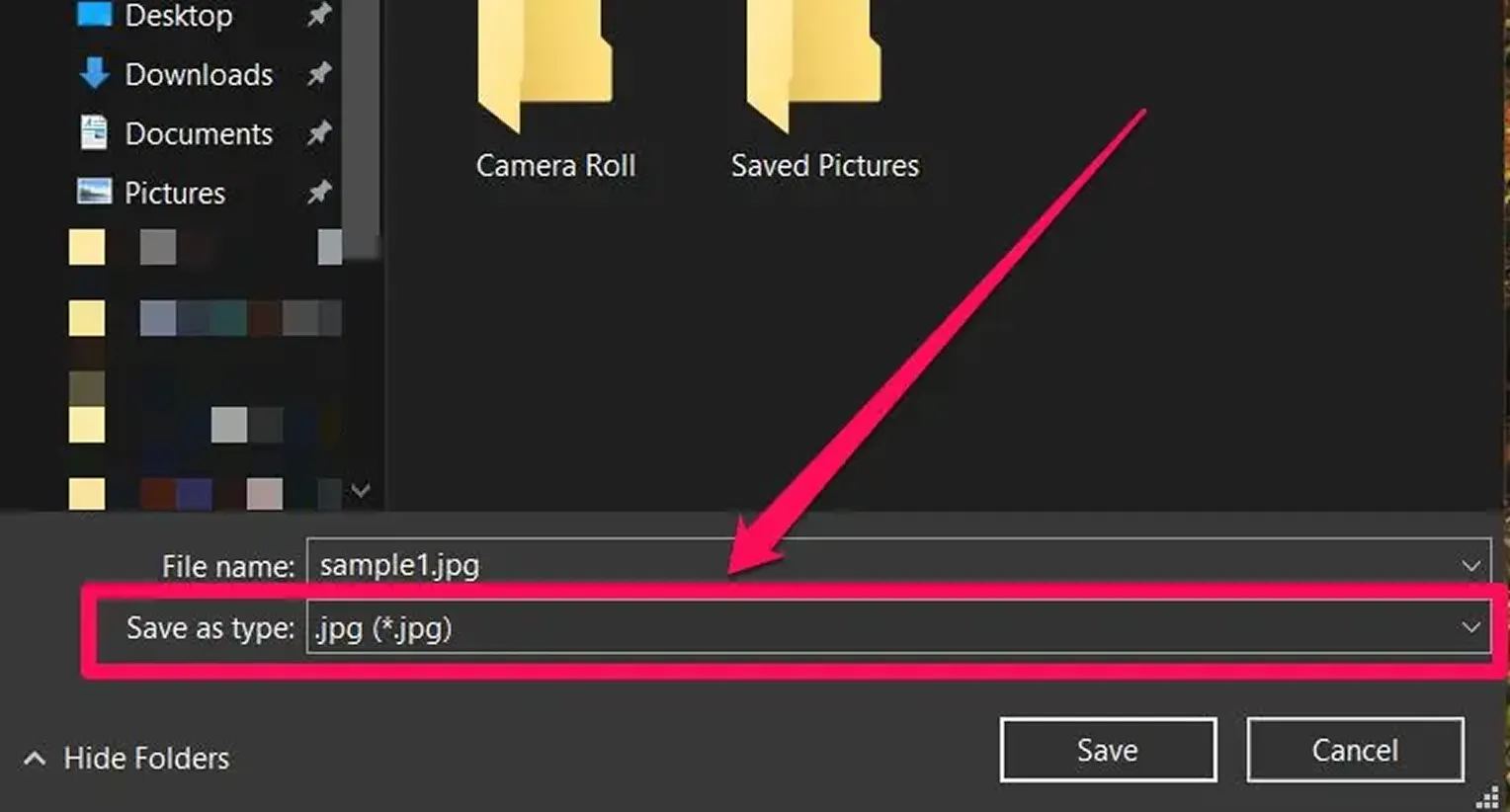
Fotku z HEIC do formátu JPG můžete změnit také pomocí aplikace Photos, kterou najdete na jakémkoli PC. Stačí postupovat takto:
- 1Otevřete soubor HEIC v aplikaci Photos.
- 2Klikněte na ikonu „…" v pravém horním rohu.
- 3Ve vyskakovací nabídce vyberte „Save as."
- 4V poli typu „Save as" zvolte „.jpg" nebo „.jpeg."
- 5Vyberte složku a klepněte na „Save" — a je hotovo!
Jak převést HEIC na JPG na Macu
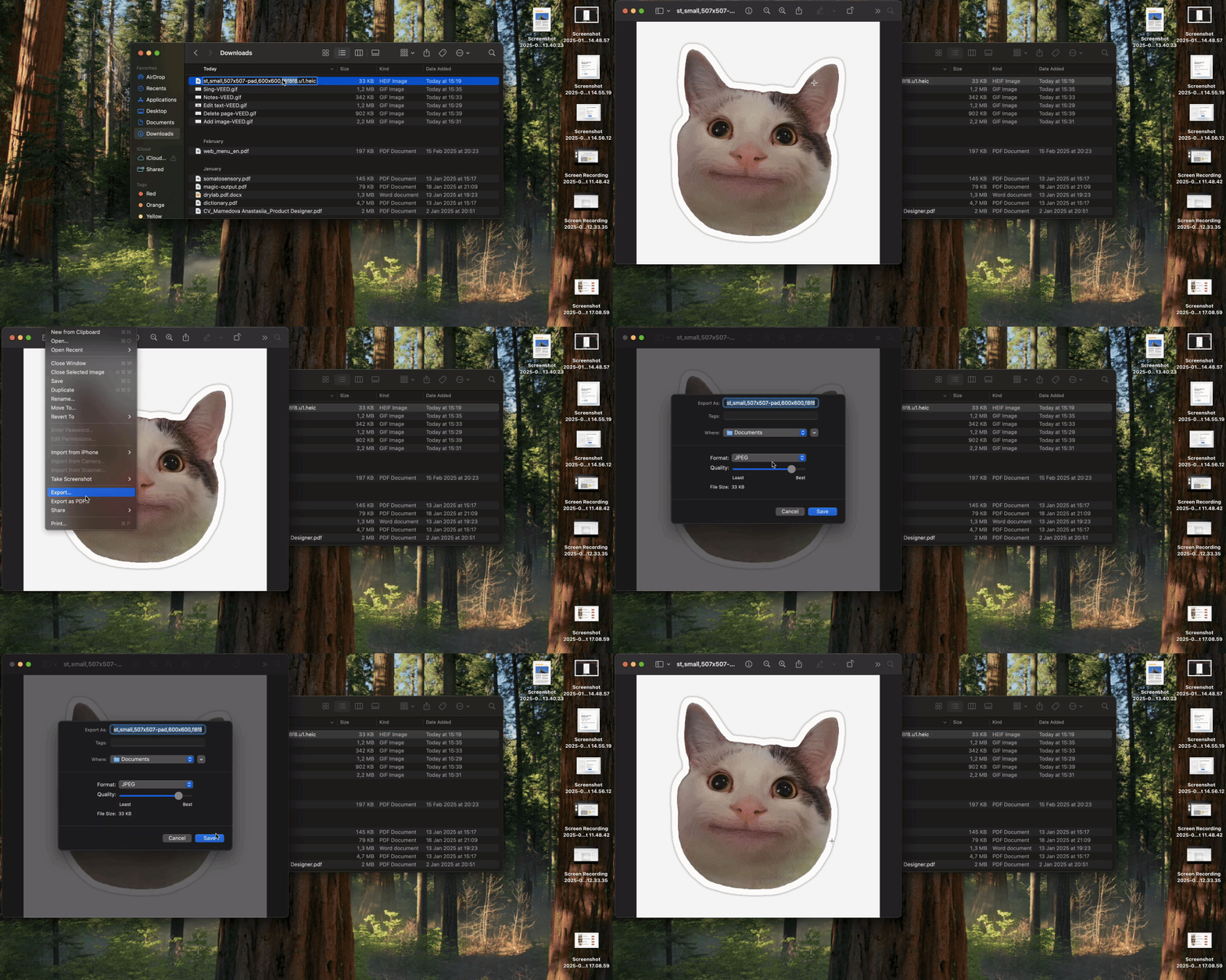
Žádné další nástroje nepotřebujete — k převodu HEIC do formátu JPG na Macu stačí použít aplikaci Preview.
- 1Otevřete soubor HEIC v aplikaci Preview.
- 2V horní nabídce klikněte na „File" a poté vyberte „Export."
- 3V rozbalovací nabídce „Format" zvolte „JPEG".
- 4Pomocí posuvníku kvality upravte kvalitu obrázku.
- 5
- 6Klikněte na „Save".
Jak změnit HEIC na JPG na iPhone

Zde je návod, jak použít vestavěnou aplikaci Files k převodu obrázku:
- 1Otevřete „Photos" a vyberte obrázek HEIC.
- 2Klepněte na „Share" > „Copy Photo".
- 3Otevřete „Files" > „On My iPhone."
- 4Volitelně můžete vytvořit novou složku.
- 5Otevřete složku, podržte prst a klepněte na Paste.
Jak hromadně převést HEIC na JPG
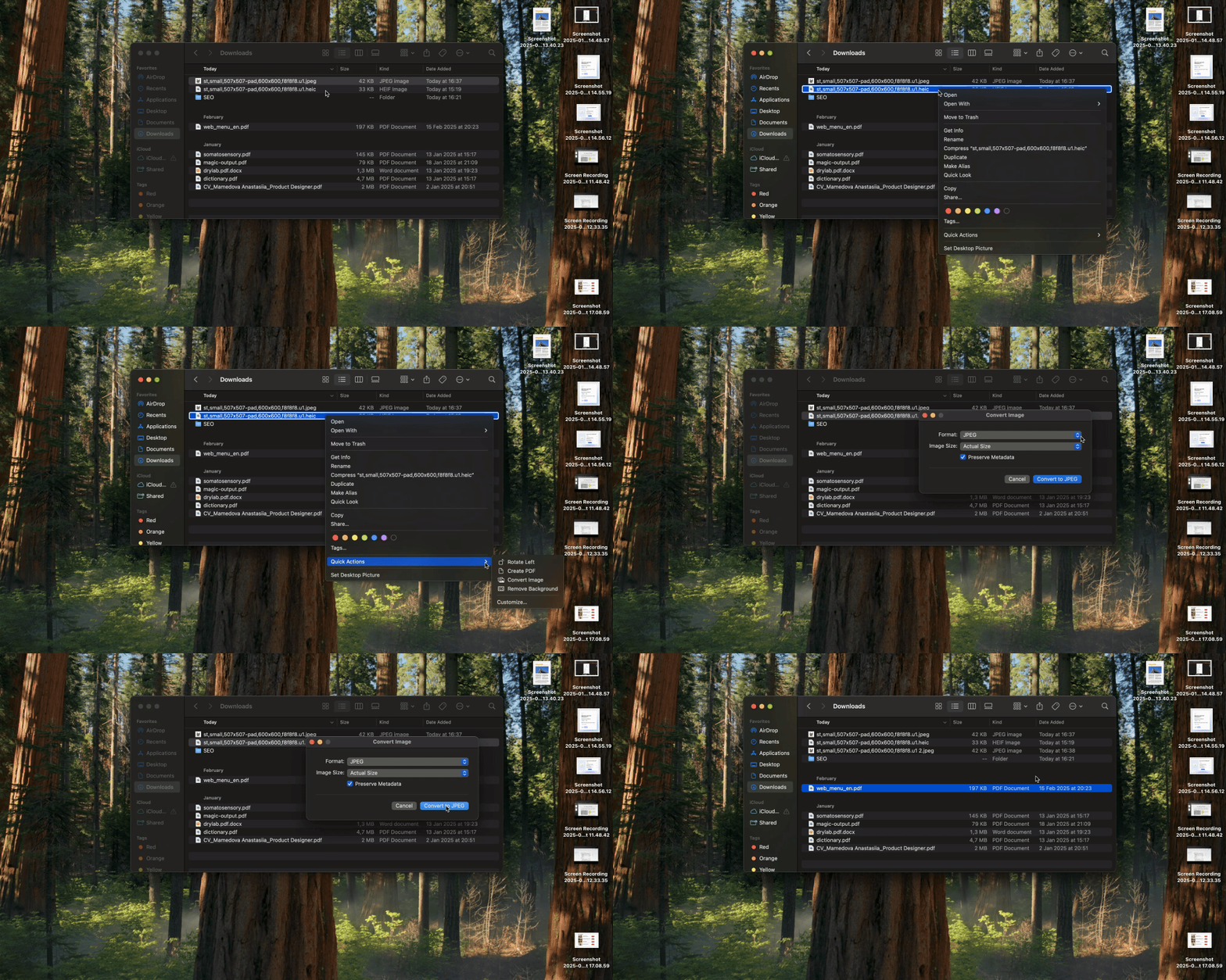
Existují dva offline způsoby, jak převést více souborů HEIC na JPG:
Na macOS:
- 1Vyberte soubory HEIC ve Finderu.
- 2„Klikněte pravým tlačítkem" > „Quick Actions" > „Převést obrázek".
- 3Zvolte JPEG a klikněte na Převést.
Na iPhone:
- 1V aplikaci Photos vyberte obrázky HEIC > „Share" > „Copy Photos".
- 2Otevřete aplikaci Files > „On My iPhone".
- 3Volitelně můžete vytvořit novou složku.
- 4„Podržte prst" > „Paste".
- 5Automaticky převedené soubory získáte ve formátu JPG.
Microsoft Windows bohužel hromadný převod neusnadňuje — soubory HEIC budete muset vybírat jeden po druhém. Pokud používáte nástroj třetí strany, ujistěte se, že je kompatibilní s nejnovější verzí Windows 11. Většina iPhonů dnes ukládá fotografie ve formátu HEIF, který je nativně kompatibilní s ekosystémem Apple, ale ne s ostatními platformami. Pokud chcete změnit nastavení a předejít opakovanému převodu, můžete v iPhonu zvolit, aby fotky ukládal nativně jako JPG. Najdete to jednoduše — stačí ťuknout na příslušnou položku v nabídce nastavení fotoaparátu. Toto je nejjednodušší způsob, jak se vyhnout problémům s kompatibilitou pro snímky obrazovky i běžné použití na počítači.