


Soubory PNG jsou známé svou ostrostí a vysokou kvalitou, ale někdy mohou být příliš velké nebo obtížně použitelné v různých aplikacích. Jejich převedení do všestrannějšího formátu JPG usnadňuje sdílení a šetří místo v úložišti.
V tomto průvodci vám ukážeme nejsnadnější a nejrychlejší způsoby, jak převést PNG na JPEG na různých zařízeních, včetně nástroje PDF Guru.
Jaký je rozdíl mezi PNG a JPG?
Výběr mezi PNG a JPG může být záludný, ale každý formát má své přednosti. Zde je krátký přehled toho, čím se liší a kdy který použít.
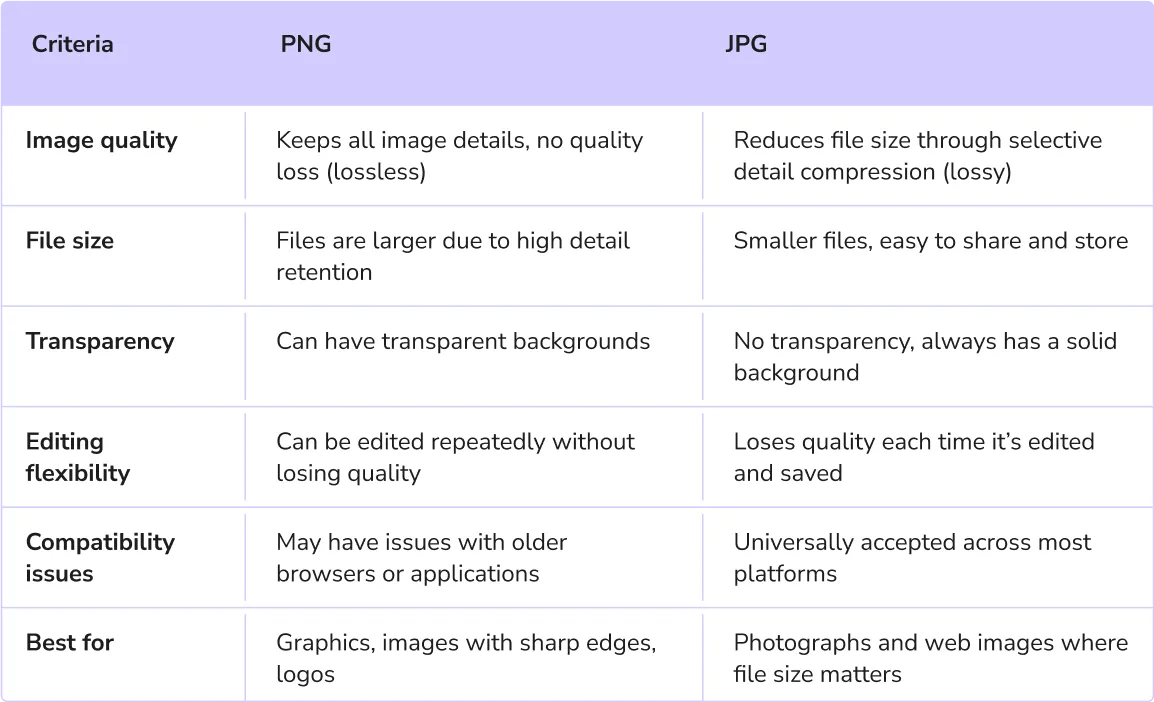
Hlavní otázka, která většinu uživatelů zajímá, zní: měli byste pro kvalitu zvolit PNG, nebo JPG? Na základě tohoto srovnání jsou PNGs ideální pro detailní grafiku, zatímco JPG se lépe hodí pro udržení menší velikosti fotografických souborů.
Co nabízejí soubory JPG oproti souborům PNG?
Základní rozdíly jsme si popsali výše, ale zde jsou důvody, proč mohou být soubory JPG v některých případech lepší volbou:
- Automatická komprese: Když pořídíte fotografii digitálním fotoaparátem nebo chytrým telefonem, zařízení ji obvykle uloží v komprimovaném formátu, jako je JPG, s využitím vestavěné komprese. Tato ztrátová komprese probíhá přímo v okamžiku pořízení snímku, takže obvykle není třeba se dále starat o změnu velikosti nebo dodatečnou kompresi. Některá zařízení však mohou obrázky ukládat i v jiných formátech, například HEIC, RAW nebo PNG, v závislosti na nastavení a možnostech.
- Dostatečná kvalita: Ve většině případů je nepatrné snížení kvality u JPG téměř nepostřehnutelné, což z něj činí praktickou volbu pro běžné obrázky, kde není dokonalá kvalita zásadní.
- Další informace o fotografii: Soubory JPG mohou ukládat metadata – informace jako nastavení fotoaparátu (rychlost závěrky, clona atd.), což ocení fotografové, kteří chtějí sledovat parametry jednotlivých snímků.

Jak změnit PNG na JPG pomocí PDF Guru
Co tedy dělat, když potřebujete převést PNG na JPG? Můžete to snadno udělat online pomocí našeho online převodníku. Stačí postupovat podle těchto kroků:
- 1Přejděte na nástroj PNG na JPG. Můžete kliknout na odkaz nebo přejít v horní liště na tlačítko Převést a najít tento nástroj v nabídce.
- 2Klikněte na tlačítko + nebo přetáhněte svůj obrazový soubor do okna.
- 3Přihlaste se ke svému účtu PDF Guru a přejděte na možnost Převést v horním menu.
- 4Počkejte pár sekund, než převodník proces dokončí.
- 5Stáhněte si JPG do svého zařízení. Bude také uložen ve vašem účtu.
Mnoho uživatelů běžně pracuje s velkým počtem různých typů souborů, a proto je převod mezi formáty nezbytný. Někdy například potřebujete převést PNG do PDF nebo PDF do PNG při zpracování reportů, tvorbě prezentací nebo archivaci dokumentů.
A to není vše! S nástrojem PDF Guru můžete plynule přepínat mezi PDF a dalšími oblíbenými formáty, jako jsou Word, Excel, PowerPoint, MOBI a TIFF. Stačí nahrát soubor a my se o převod postaráme během okamžiku.
Jak převést PNG na JPG na Macu
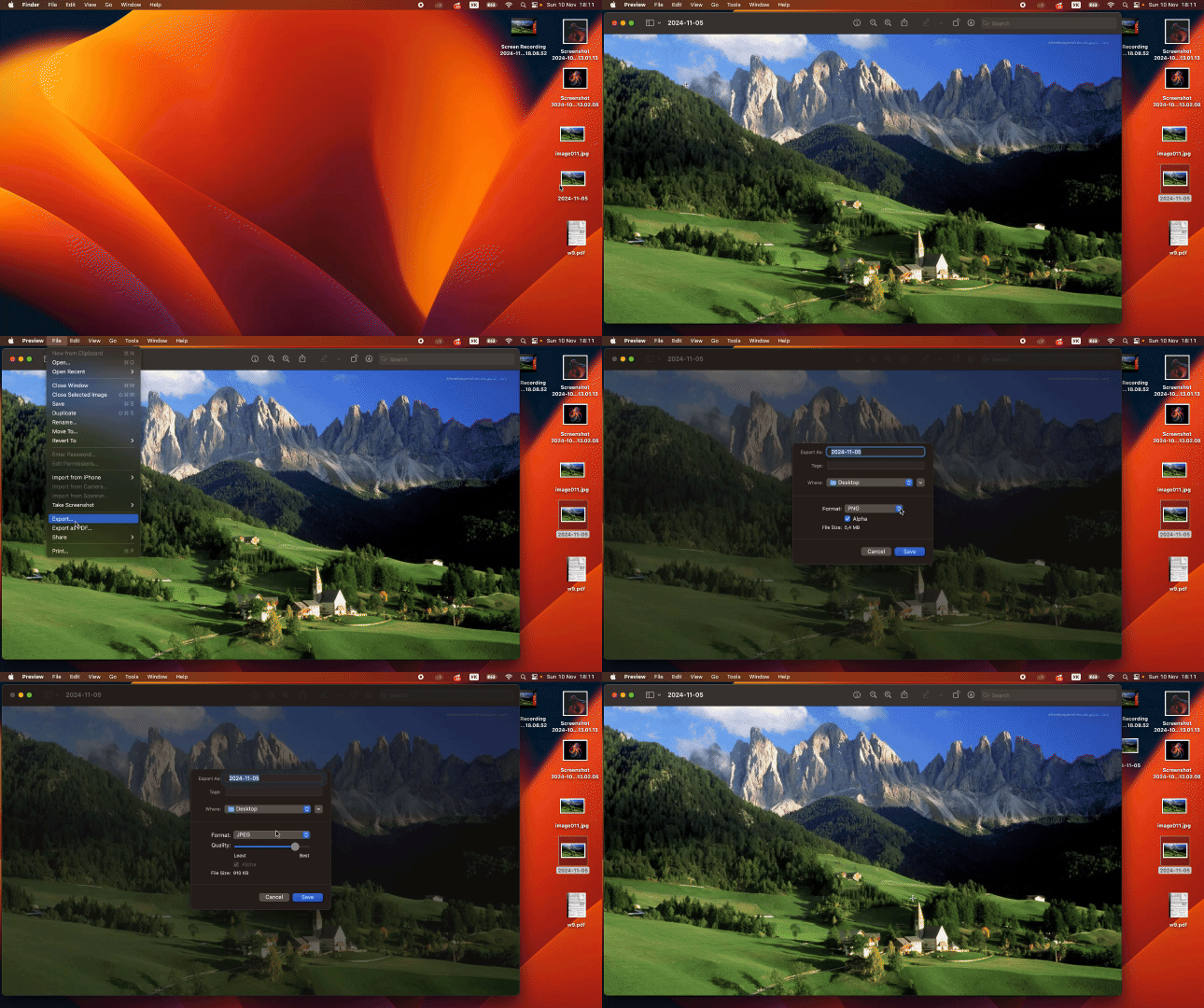
Na Macu můžete pro změnu formátu obrázku z PNG do JPEG využít vestavěnou aplikaci Preview. Postupujte takto:
- 1Dvojklikněte na soubor PNG, který chcete převést. Ve výchozím nastavení se otevře v Preview.
- 2
- 3Z nabídky vyberte Export.
- 4Ve vyskakovacím okně zvolte, kam chcete nový soubor uložit, a poté otevřete rozbalovací nabídku Format.
- 5Jako formát vyberte JPG.
- 6Podle potřeby upravte kvalitu a klikněte na Save.
Pokud vás zajímá, jak hromadně převést soubory PNG do JPG na Macu, existuje ještě další vestavěný nástroj nazvaný Automator. Tato metoda však může být poněkud technická a časově náročná.
Jak převést PNG na JPG v mobilu
Používáte iOS nebo Android? Bohužel ani jedna z těchto platforem nenabízí vestavěný převodník z PNG na JPG. Ale nebojte se – existuje několik obchvatů! Jen upozorňujeme, že celý proces může chtít trochu trpělivosti.
Jak převést PNG na JPG v systému iOS
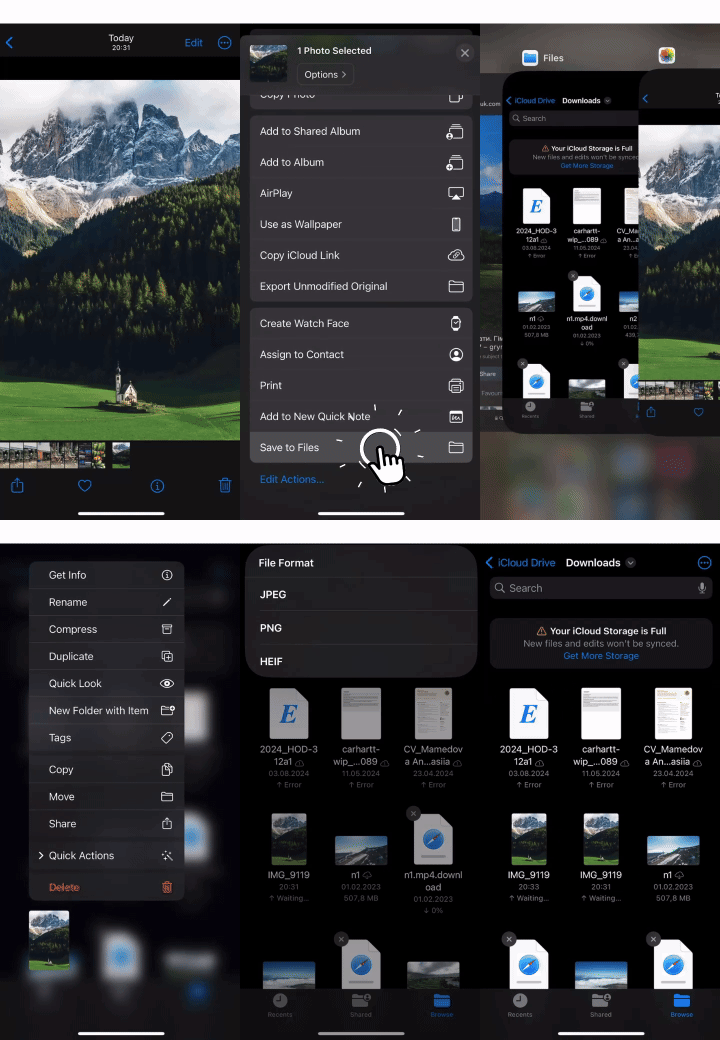
- 1Otevřete obrázek PNG v aplikaci Photos poklepáním na něj.
- 2Klepněte na ikonu Share.
- 3Sjeďte dolů, klepněte na Save to Files, zvolte složku a poté klepněte na Save.
- 4Přejděte do aplikace Files a najděte složku, kam jste obrázek uložili.
- 5Klepněte a podržte prst na souboru PNG, vyberte Quick Actions a poté zvolte Převést obrázek.
- 6Jako formát vyberte JPEG a nový soubor se objeví ve stejné složce.
Možná vás napadá, proč se soubor ukládá jako JPEG namísto JPG. Nebojte se! Náš průvodce o rozdílu mezi JPG a JPEG obsahuje vše, co potřebujete vědět.
Jak převést PNG na JPG na Androidu
Android ve skutečnosti převod PNG na JPEG nenabízí, ale i zde existuje jednoduchý obchvat, jak obrázek převést na JPG:
- 1Pořiďte snímek obrazovky obrázku PNG, který chcete převést.
- 2Android automaticky uloží screenshot ve formátu JPG.
- 3Přejděte do složky Screenshots a najděte novou verzi svého obrázku – převod PNG na JPG tak máte hotový během chvilky.
Případně můžete v souboru PNG provést drobné úpravy, například lehké oříznutí nebo úpravu jasu, a poté zvolit Save copy. Upravený obrázek se automaticky uloží jako JPG.
Jak vidíte, převod obrázku PNG na JPG na Macu i v mobilu může zabrat trochu více času a vyžadovat určité technické znalosti. Právě proto náš online nástroj nabízí rychlejší a bezstarostné řešení s bezpečným zpracováním souborů, online úložištěm a zachovanou kvalitou obrazu.