Hledáte způsoby, jak upravovat PDF na Macu? Ať už jde o osobní použití, nebo o pracovní úkoly, k dispozici je celá řada spolehlivých řešení – online i offline. Díky moderním nástrojům a vylepšením už úprava PDF nemusí být žádná noční můra.
Na konci článku navíc představíme dva bonusové nástroje, které rozhodně stojí za vyzkoušení.
4 způsoby, jak upravit PDF na Macu
Kvalita a efektivita jsou pro nás všechny zásadní. Chceme, aby si naše dokumenty zachovaly původní kvalitu bez nákladných a zdlouhavých postupů. Níže najdete několik způsobů, jak své PDF upravit.
Online editory. Stačí vám připojení k internetu a víc nepotřebujete. Řada editorů vám umožní snadno upravit dokumenty a zároveň zachovat jejich rozvržení. PDF Guru například výrazně zvyšuje vaši efektivitu – uděláte víc s menším úsilím.
Preview. Tento vestavěný prohlížeč PDF a obrázků pro macOS nabízí jednoduchý způsob, jak si zobrazit nejrůznější formáty souborů. Poskytuje také určité možnosti úprav.
Doplňkový software. Na svůj Mac si můžete stáhnout další software pro úpravu PDF souborů a efektivní správu úkolů.
Pages. Robustní aplikace pro zpracování textu a rozvržení stránek navržená pro uživatele macOS.
Jak upravovat PDF pomocí PDF Guru
Hledáte způsob, jak bez starostí upravit PDF soubory? Ať už potřebujete cokoli, náš tým se snaží přinášet výkonné možnosti úprav. Pojďme si nyní představit některé z funkcí PDF Guru.
Jak upravit text v PDF na Macu
- 1
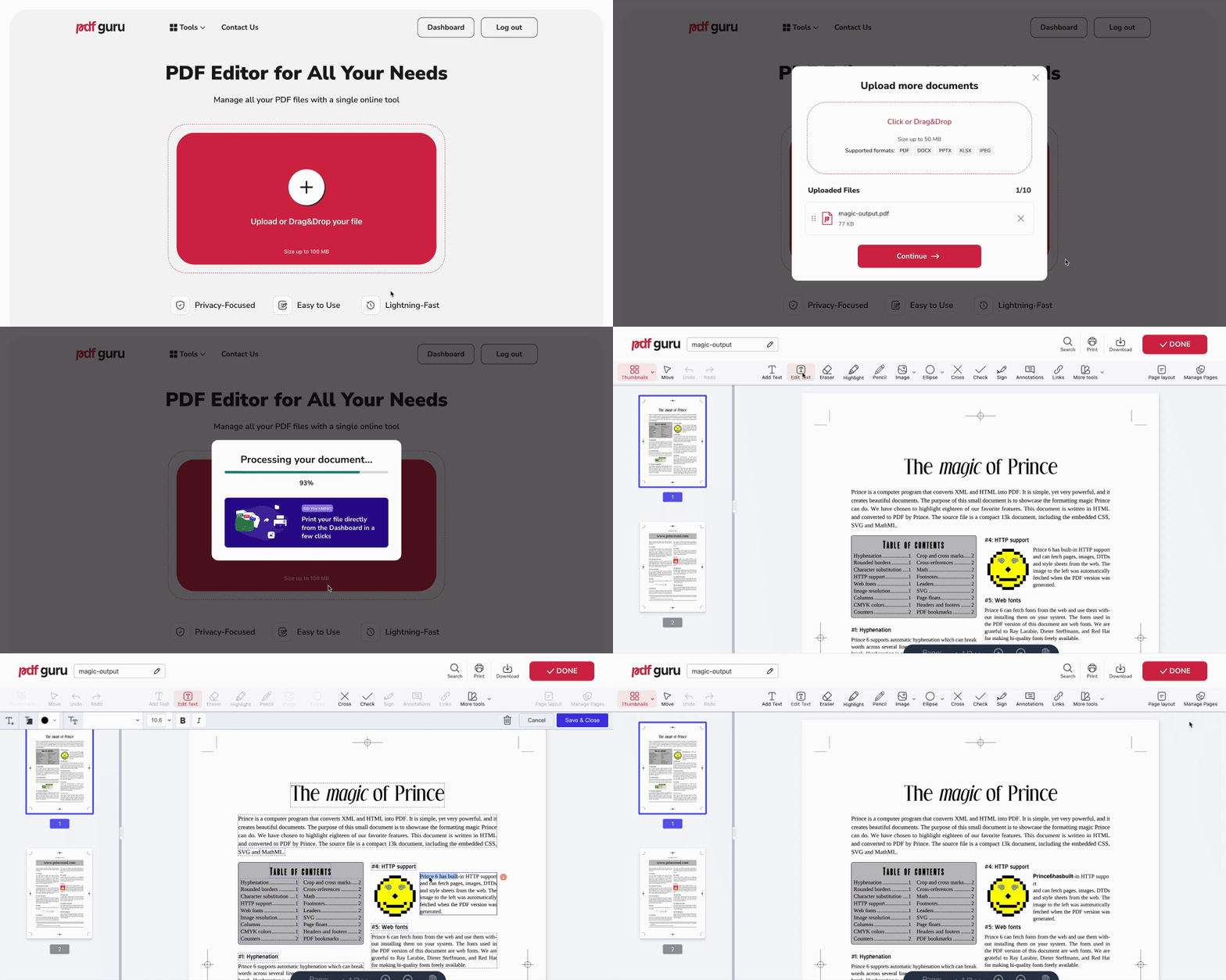
- 2Nahrajte svůj PDF soubor do okna. Systém vás automaticky přesměruje do editoru obsahu.
- 3Na panelu nástrojů vyberte Upravit text.
- 4Klikněte na část textu, kterou chcete upravit.
- 5Nyní můžete obsah upravovat a pracovat s nástroji pro formátování: styl písma, velikost, font, umístění textu atd.
- 6Až budete hotovi, klikněte na Uložit a zavřít.
Jak upravit obrázky v PDF
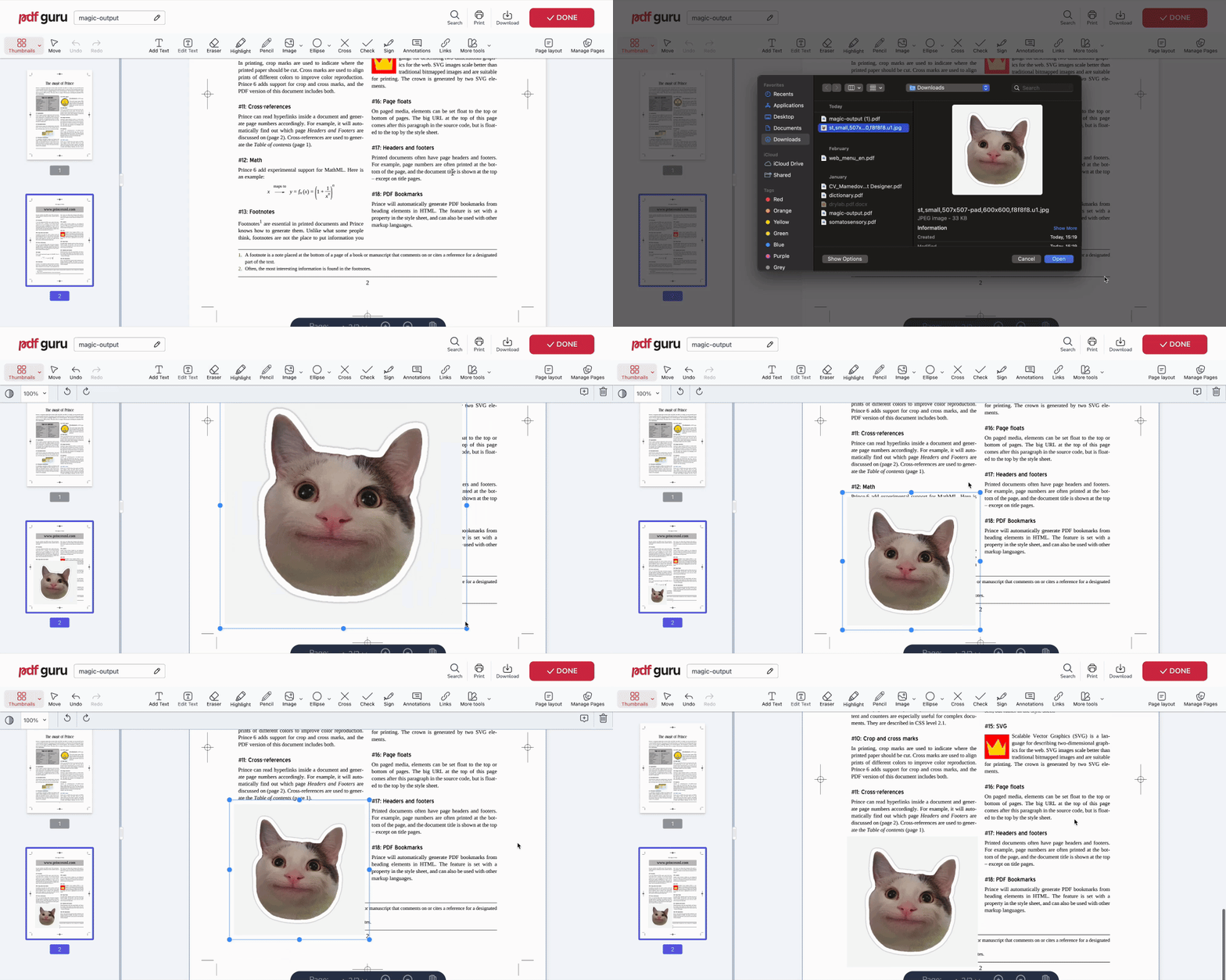
- 1Na panelu nástrojů vyberte Obrázek.
- 2Vyberte obrázek, který chcete přidat.
- 3K otočení, posunutí nebo úpravě průhlednosti použijte editační panel vlevo.
Jak anotovat PDF na Macu
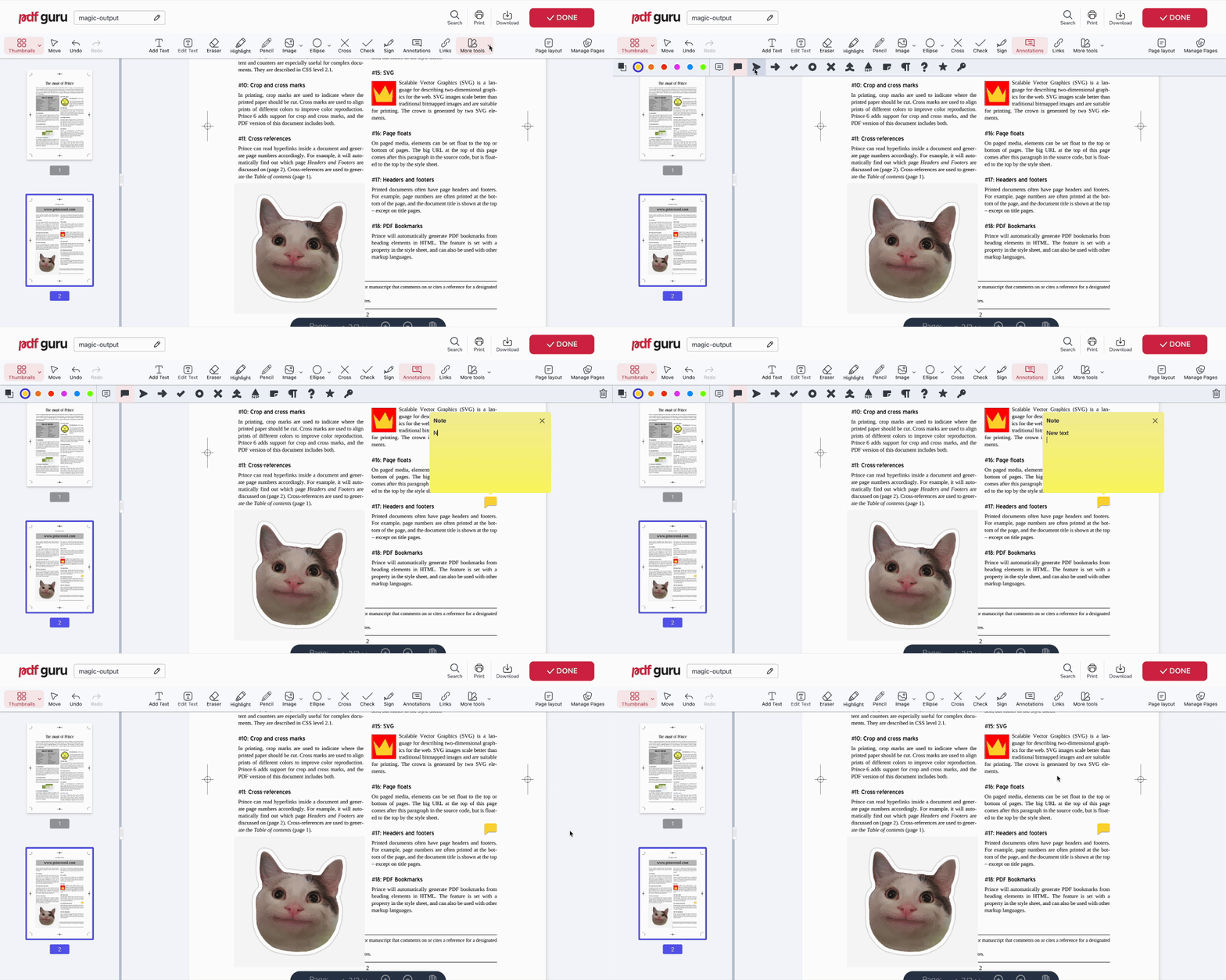
- 1Klikněte na tlačítko Anotace na panelu nástrojů.
- 2Vyberte preferovaný styl anotace.
- 3Přetáhněte ji na místo v dokumentu, kam ji chcete umístit.
- 4Přidejte text, změňte symbol anotace a upravte barvu.
Jak podepsat PDF na Macu
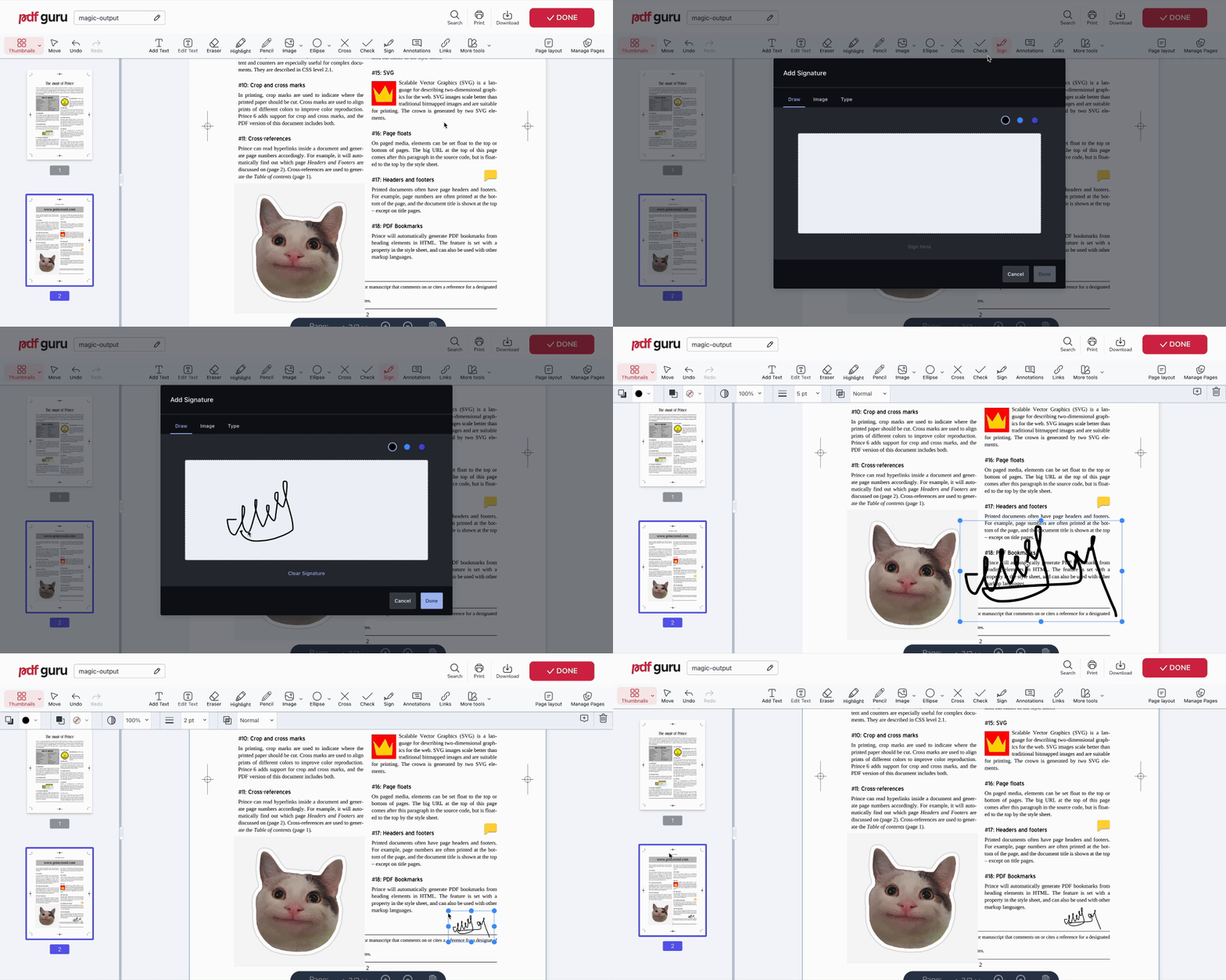
PDF Guru vám nabízí tři způsoby, jak přidat podpis do PDF souboru:
- 1Klikněte na tlačítko Podepsat na panelu nástrojů.
- 2Vyberte, jak chcete podpis přidat: Nakreslit, nahrát Obrázek, nebo Napsat.
- 3Klikněte na Hotovo a poté podpis umístěte tam, kam potřebujete.
- 4Můžete také měnit jeho velikost a upravit průhlednost.
Jak odstranit stránku z PDF na Macu
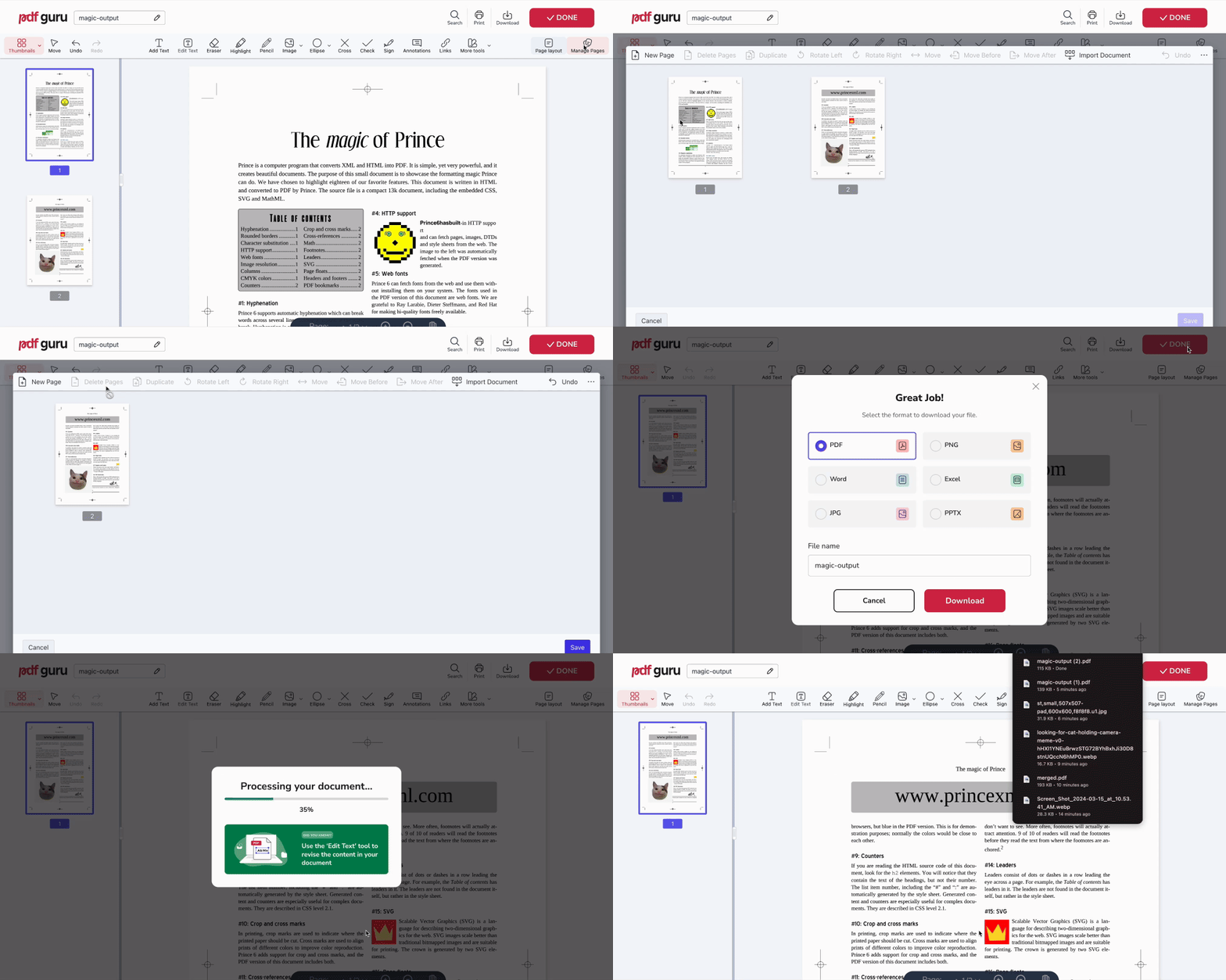
- 1V levém postranním panelu přejděte na záložku Spravovat stránky.
- 2Vyberte stránku nebo stránky, které chcete odstranit.
- 3Zvolte Odstranit stránky a poté Uložit.

Jak uložit PDF na Macu z PDF Guru
- 1Jakmile dokončíte úpravy, klikněte v pravém horním rohu na Hotovo.
- 2V low drop fade menu vyberte formát, ve kterém chcete soubor stáhnout.
- 3A je to! Dokument je nyní stažený do počítače; zkontrolujte historii stahování.
Když už je vaše PDF uložené, nebylo by skvělé okamžitě pochopit, o čem je?
Přesně to umí náš AI sumarizátor PDF. Naskenuje váš dokument a během pár vteřin vám poskytne přehledné a stručné shrnutí – ideální pro dlouhé reporty, články, výzkumné práce a podobně.
Jak upravit PDF na Macu v Preview
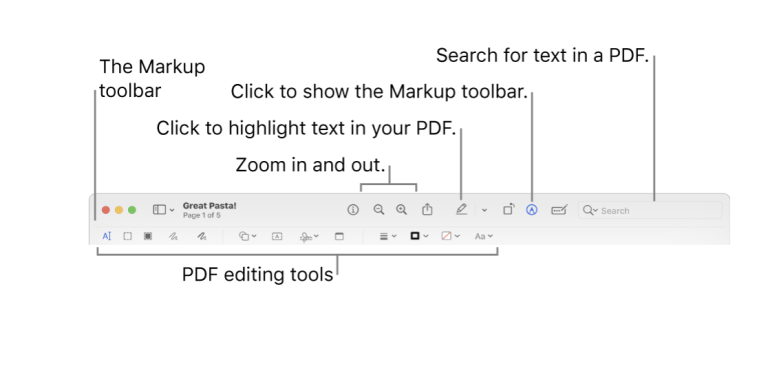
Kromě toho, že slouží jako jednoduchý prohlížeč PDF pro obrázky a dokumenty, je nepostradatelný nástroj Preview na vašem Macu vybaven několika výkonnými funkcemi základního PDF editoru. Vyplňování formulářů a slučování PDF jsou jen některé z věcí, které byste si měli s tímto nástrojem vyzkoušet. Preview vám ovšem neumožňuje upravovat stávající text v PDF – funkce, po které se hodně volá – zato vám umožňuje přidávat nový text. Níže vás krok za krokem provedeme postupem.
Přidání/úprava textu v PDF v Preview
- 1Pro otevření PDF v Preview na Macu poklepejte na dokument. Pokud se Preview nespustí automaticky, klikněte na PDF soubor, vyberte Otevřít v aplikaci a zvolte Preview.
- 2Klikněte na tlačítko Zobrazit panel značek. Po jeho otevření vám tyto nástroje umožní zvýraznit nebo podtrhnout text, kreslit tvary a snadno anotovat vaše PDF.
- 3Klikněte na ikonu textového pole.
- 4Zadejte text.
- 5Přetáhněte jej na požadované místo ve vašem PDF.
- 6Stiskněte tlačítko Aa a pracujte s možnostmi fontu.
Převod PDF v Preview
- 1V sekci Soubor zvolte Export.
- 2Podle svých potřeb můžete exportovat do PDF nebo zvolit jiné formáty jako JPEG, PNG, PSD či TIFF. Vyberte požadovaný formát.
Anotace PDF v Preview
- 1Klikněte na ikonu Poznámka, která vypadá jako sešit.
- 2Umístěte myš na místo, kam má směřovat šipka komentáře, a klikněte.
- 3Napište požadovanou poznámku.
- 4Stiskněte Enter.
Co Preview jako PDF editor umí a co ne?
| Co Preview umí | Co Preview neumí |
|---|---|
| Přidat nový text a upravit jej | Upravit stávající text v PDF |
| Přidat komentáře | Přidat odkazy do textu |
| Vyplňovat a podepisovat PDF formuláře | Vytvářet nová PDF |
| Přidat heslo pro zabezpečení dokumentu | Komprimovat velikost PDF souboru |
| Sloučit PDF soubory a přesouvat mezi nimi stránky | Upravovat obrázky uvnitř PDF |
| Převádět do PDF a z PDF (u omezeného počtu formátů) |
Úprava PDF souborů na Macu si však někdy vyžaduje víc než jen základy. Naštěstí PDF Guru nabízí širší škálu funkcí než Preview. Soustředíme se na zefektivnění pracovního postupu a vycházíme vstříc těm, kdo chtějí upravovat PDF online rychle a snadno. Díky tomu je práce s PDF formuláři, stejně jako přidání podpisu do PDF, otázkou pár kliknutí. PDF text můžete navíc upravovat v editoru přímo v prohlížeči, takže nepotřebujete Microsoft Word ani jiný desktopový program. Můžete dokonce změnit barvu textu kliknutím na paletu nebo přidat heslo a učinit PDF na vašem Macu ještě bezpečnějšími.
Bonus: Jak upravit naskenovaná PDF na Macu pomocí OCR
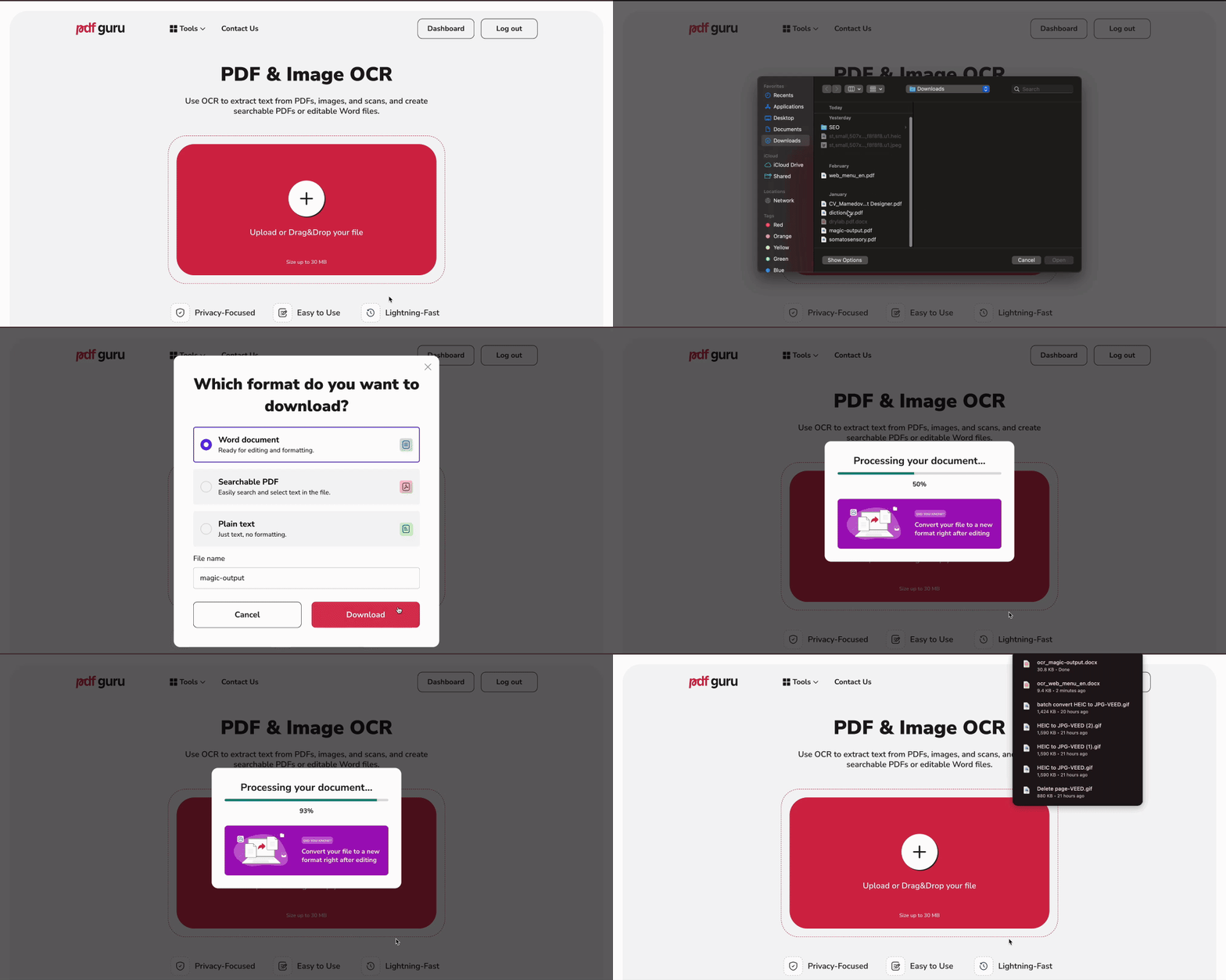
Potřebujete proměnit naskenovaný obrázek v editovatelné PDF? S OCR (Optical Character Recognition) je to jednoduché. Stačí postupovat podle těchto kroků:
- 1
- 2Nahrajte své PDF – budete přesměrováni přímo do editoru, čímž rychle a snadno přidáte komentáře k PDF.
- 3Pracujte s obsahem podle potřeby: upravujte/kopírujte text, nechávejte komentáře, přidávejte obrázky atd.
- 4Až budete hotovi, klikněte na Hotovo a postupujte podle kroků ke stažení.
- 5Nejlepší OCR pro Mac vyberete jedině tak, že si je sami vyzkoušíte. Otestujte různé typy dokumentů a uvidíte, zda nástroj odvádí dobrou práci.
Závěrečné myšlenky
Ať už potřebujete jakékoli nástroje pro úpravu PDF, PDF Guru je tu, aby vám pomohl. A myslíme to vážně – pokud máte jakékoli dotazy, napište nám na e-mail: support@pdfguru.com.