


Stáhli jste si někdy dokonalý obrázek, jen abyste zjistili, že je označen vodoznakem? Ať už sdílíte fotku produktu nebo vzpomínku z dovolené, občas prostě potřebujete z fotky vodoznak odstranit, než ji vystavíte. Jak to ale udělat, aniž byste obrázek poškodili, a co byste měli vědět, než začnete?
Tento průvodce vám pomůže naučit se, jak odstranit vodoznak z fotek na zařízeních s iOS i Androidem, s jasnými pokyny krok za krokem.
Jak se zbavit vodoznaku na fotkách pomocí PDF Guru
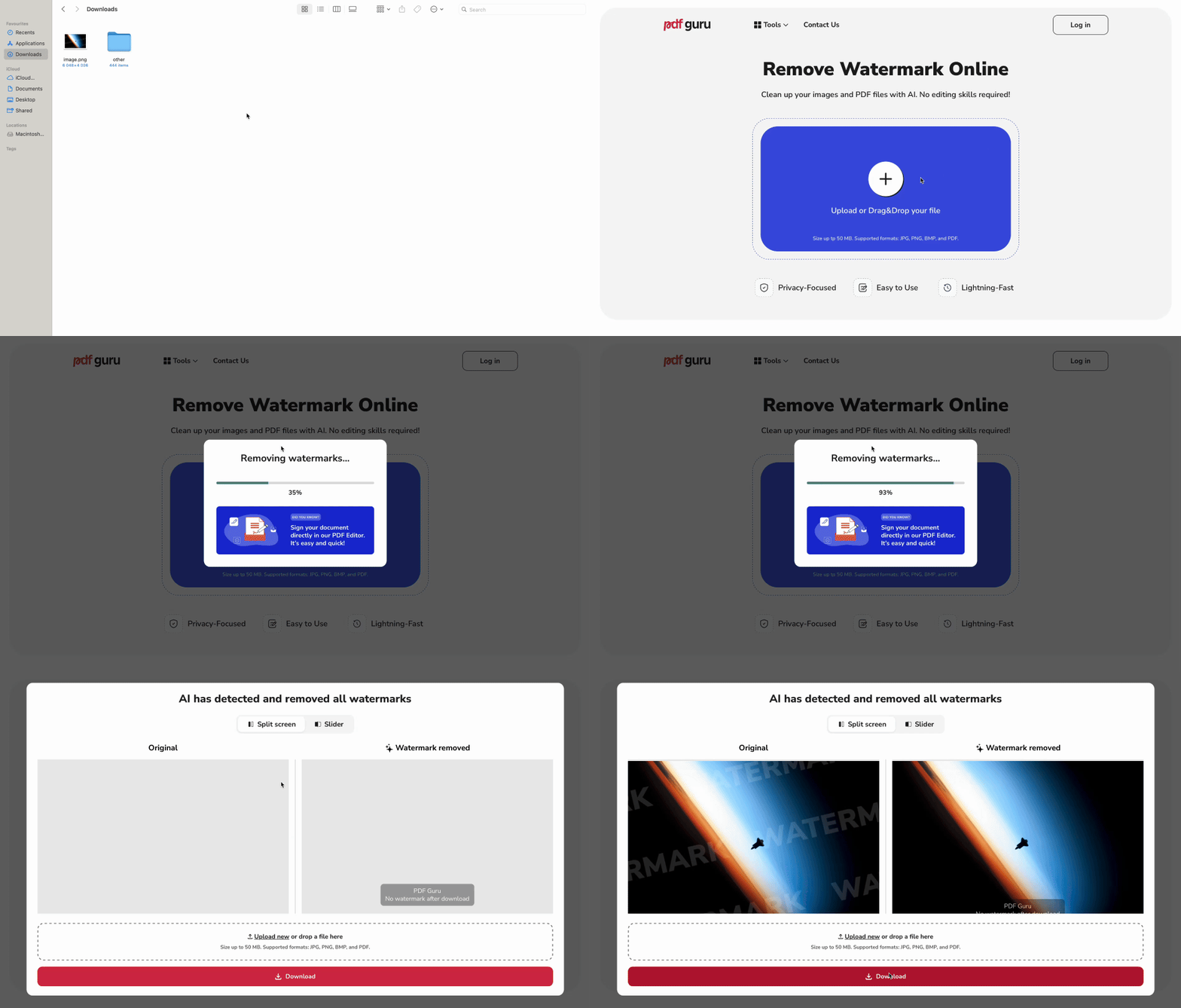
Vodoznak z fotek můžete odstranit pomocí našeho online nástroje. Zde jsou kroky, kterými se řídit:
- 1
- 2Chvíli počkejte, než náš engine s AI vodoznak odstraní.
- 3Zkontrolujte výsledek a klikněte na Stáhnout.
Proces odstranění loga je rychlý, obvykle trvá jen několik vteřin. U složitějších souborů, například s vrstvenou grafikou nebo překrývajícím se textem, to však může trvat o něco déle. Roli hraje také průhlednost vodoznaku a jeho umístění v obrázku.
Jak odstranit copyright z fotky
Krátká odpověď: pouze pokud vlastníte práva. Jinak je to nezákonné.
Pokud jste tvůrcem obrázku nebo vám bylo uděleno plné autorské právo, můžete jej svobodně upravovat, ořezávat nebo odstraňovat prvky, jako je vodoznak. Pokud však autorská práva nevlastníte, odstranění vodoznaku nebo autorskoprávní doložky může být považováno za porušení autorských práv, a to i pro osobní použití.
Autorské právo je zákonné právo, které chrání tvůrce automaticky, často se označuje symbolem ©, slovem „Copyright“ nebo „Copr“, za nímž následuje rok a jméno vlastníka. Například: © 2025, Jane Doe.
Pokud plánujete používat soubory chráněné autorským právem správným způsobem, postupujte takto:
- 1Kupte si licenci. Můžete kontaktovat vlastníka autorských práv a zaplatit za právo obrázek používat.
- 2Požádejte o čistou kopii. Po zaplacení práv požádejte vlastníka o kopii bez autorské doložky.
Pamatujte, že odstranit autorskoprávní doložku z fotky a vydávat ji za svou je nezákonné a mohli byste se dostat do problémů. Správné je respektovat tvůrce a získat jeho souhlas, než obrázek použijete.
Jak vodoznak odstranit ručně
Pokud je vodoznak umístěn v horní nebo dolní části fotky, můžete zkusit ruční úpravu v editoru PDF Guru. Zde je, co budete potřebovat k odstranění vodoznaku:
- 1
- 2
Nyní je váš soubor bez vodoznaku. Pokud chcete jít ještě dál, můžete snadno vložit obrázek do PDF a projekt vylepšit nebo jej připravit pro sdílení ve vysoké kvalitě.
Jak odstranit vodoznak z fotky na Macu
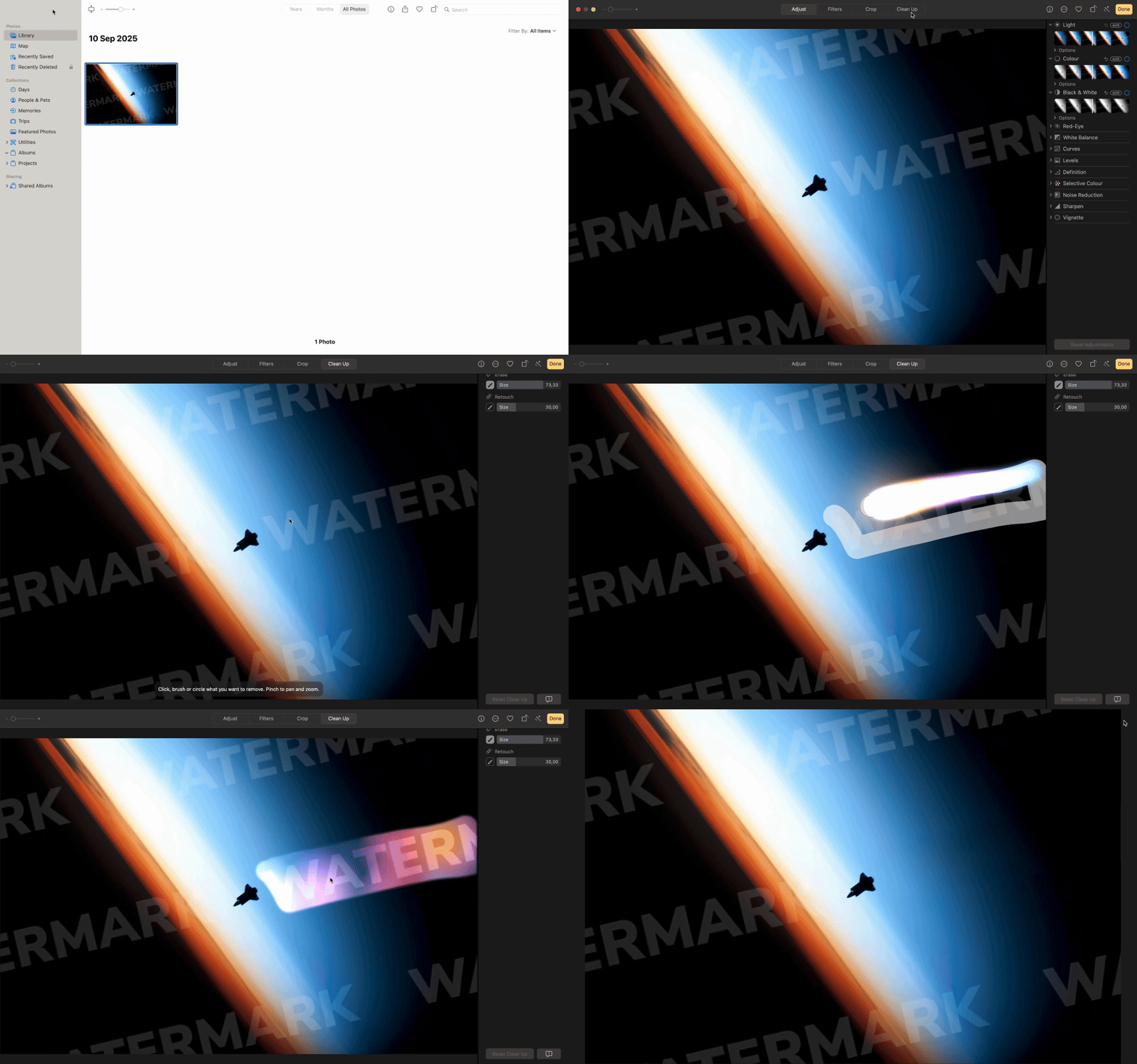
K odstranění vodoznaku na Macu můžete použít aplikaci Photos, ale mějte na paměti, že je vhodná jen pro jednoduché případy. U složitých obrázků mohou být takové úpravy patrné.
- 1Otevřete fotku v aplikaci Photos na svém Macu.
- 2Klikněte na Upravit v pravém horním rohu, poté otevřete kartu Clean Up a v pravém postranním panelu vyberte nástroj Retouch.
- 3Pomocí posuvníku velikosti nastavte štětec dostatečně velký, aby vodoznak pokryl.
- 4Přejeďte štětcem přes vodoznak. Aplikace se ho pokusí sladit s okolím.
- 5Až budete hotovi, klikněte na Hotovo a změny uložte.
Jak odstranit vodoznak z fotky na iPhonu
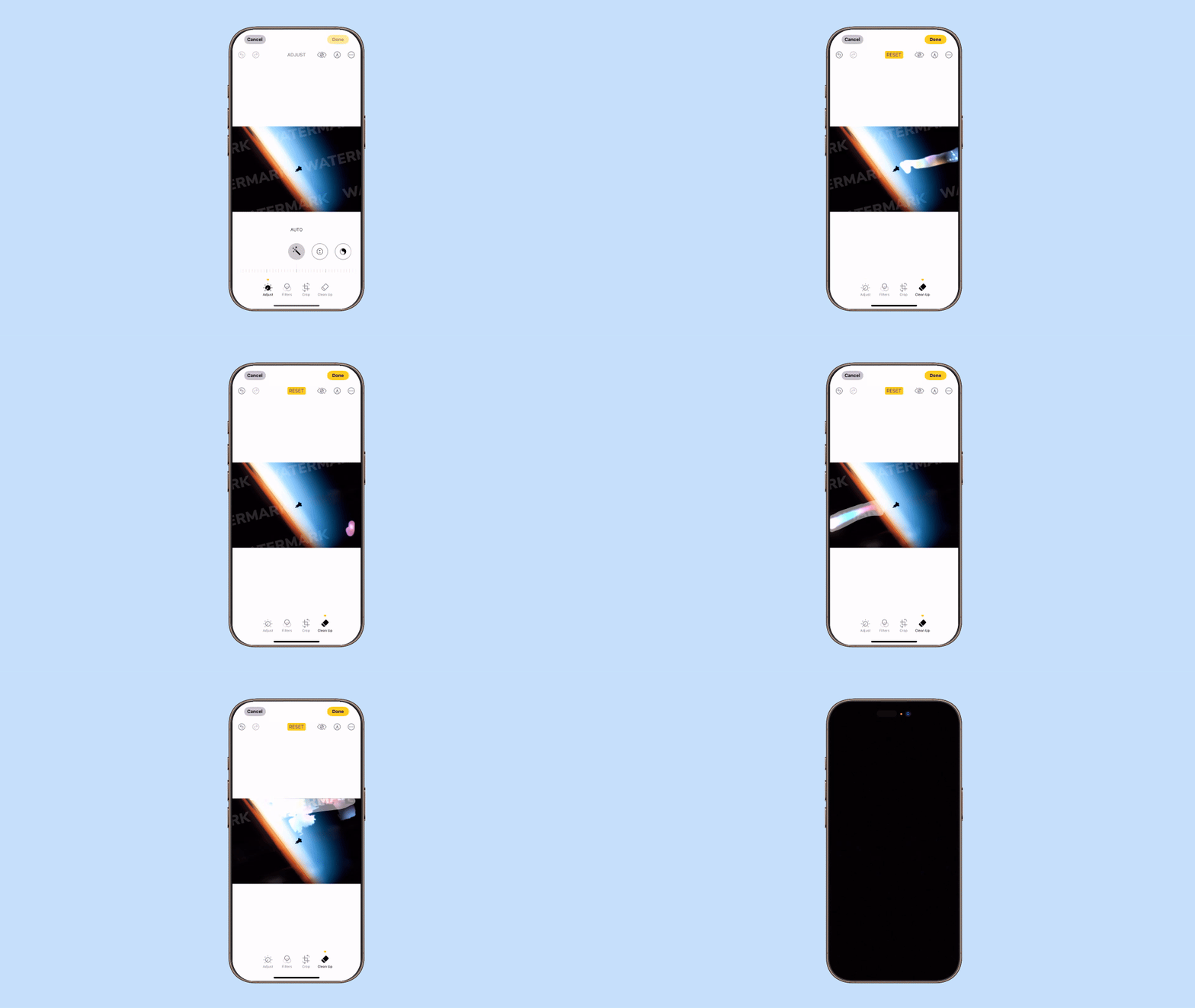
Vodoznak z fotky na iPhonu můžete odstranit pomocí vestavěné aplikace Photos. Tato funkce úprav je však dostupná pouze v iOS 18 nebo novějším.
Zde je návod:
- 1Otevřete aplikaci Photos a vyberte obrázek s vodoznakem.
- 2Klepněte na Upravit v pravém horním rohu.
- 3Vyberte Crop & Cleanup.
- 4Přejeďte prstem přes vodoznak, abyste jej označili.
- 5Klepněte na Hotovo a upravenou fotku uložte.
Většina zařízení již má jednoduché vestavěné programy pro odstranění vodoznaku, což je skvělé pro základní úpravy. Pro pokročilejší zpracování souborů zvažte použití nástroje PDF Guru.

Jak odstranit vodoznak z fotky na Androidu
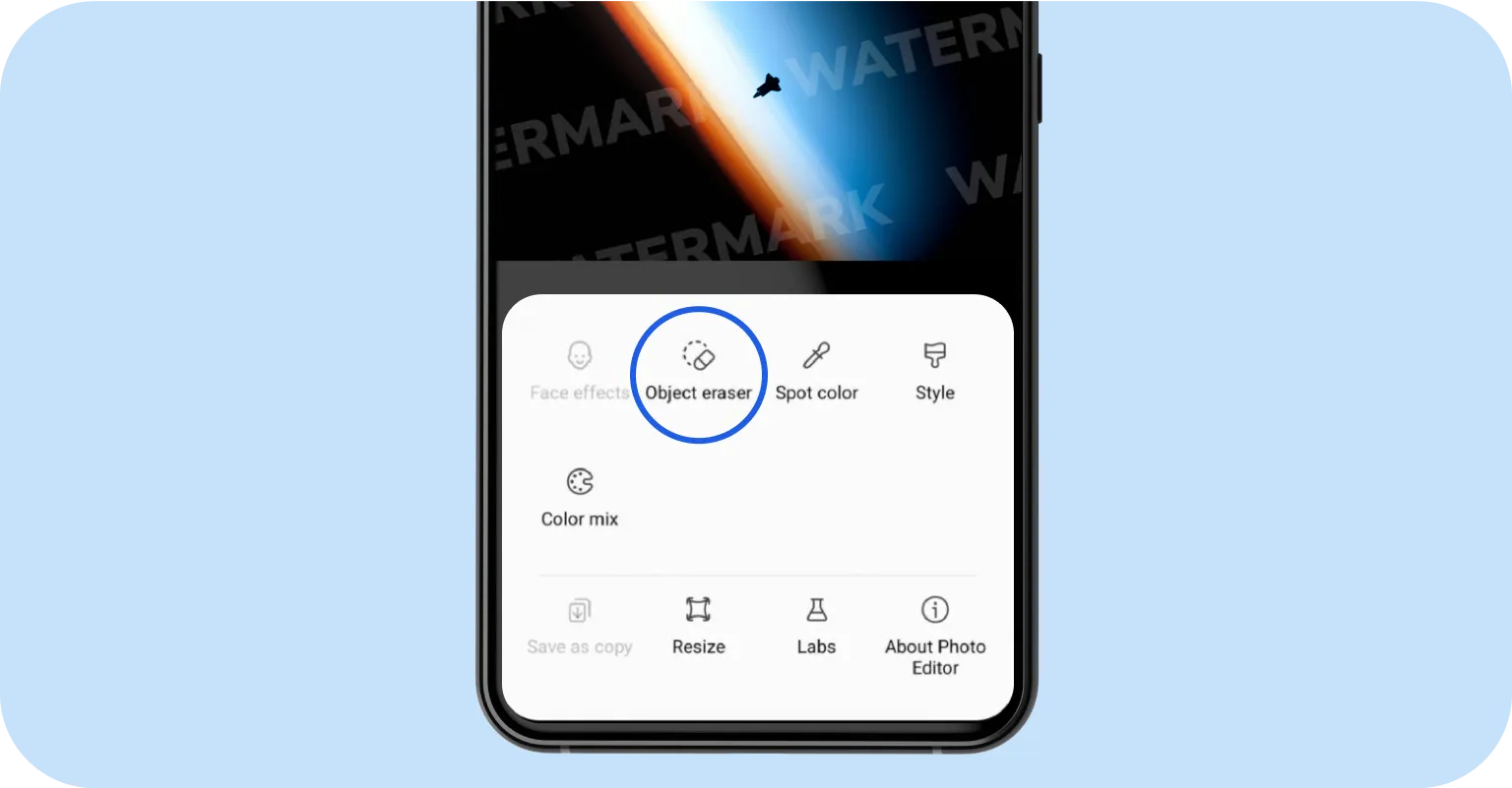
K odstranění vodoznaku z fotky na Androidu můžete použít vestavěnou aplikaci Gallery dostupnou na zařízeních Samsung Galaxy. Zde je návod, jak to funguje:
- 1Otevřete fotku v aplikaci Gallery.
- 2Klepněte na ikonu Upravit pro vstup do režimu úprav.
- 3Z nástrojů úprav vyberte Object Eraser.
- 4Klepněte nebo obkreslete vodoznak, abyste jej označili.
- 5Klepněte na Erase pro odstranění vybraného vodoznaku.
- 6Uložte upravený obrázek do zařízení.
Pokud používáte jiný model telefonu, vyzkoušejte jiný nástroj pro odstranění vodoznaku, jako je Snapseed. Je k dispozici ke stažení v Google Play Store.
- 1Otevřete Snapseed a přidejte fotku, kterou chcete upravit.
- 2Přejděte do sekce Tools a vyberte Healing.
- 3Prstem přejeďte přes vodoznak. Aplikace vodoznak odstraní a doplní pozadí.
- 4Zkontrolujte výsledek a fotku uložte.
Závěrem
Nyní, když znáte několik metod, by odstraňování vodoznaků z obrázků mělo být mnohem snazší. Doporučujeme vyzkoušet všechny tyto nástroje a zjistit, které vám budou nejlépe vyhovovat.
Pokud potřebujete obrázek převést do kompatibilního formátu, náš Konvertor snadno promění soubory na JPG, PNG, BMP nebo PDF — formáty plně podporované naším nástrojem pro odstranění vodoznaku z fotek.