Vytváření PDF s obrázky je běžným úkolem napříč profesemi — ať už jste marketér, designér nebo ředitel, který chce udělat prezentaci poutavější. Vizuální prvky mohou výrazně pomoci předat sdělení.
V tomto návodu vám proto krok za krokem ukážeme, jak přidat obrázky do PDF souborů. A pro nejpřesnější a uživatelsky nejpřívětivější řešení doporučujeme vyzkoušet PDF Guru, náš online nástroj.
Jak vložit obrázek do PDF pomocí PDF Guru
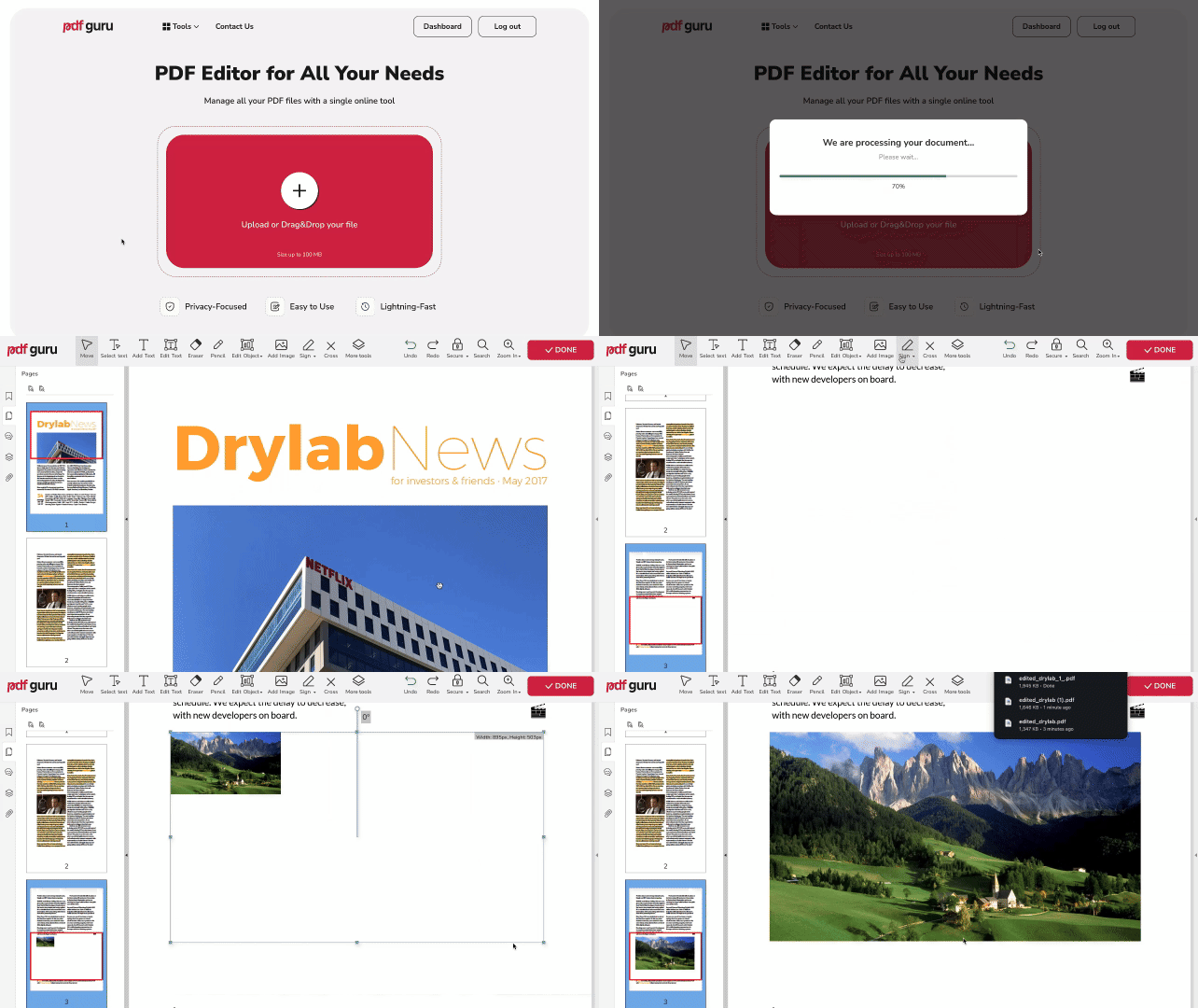
Celý postup jsme optimalizovali tak, aby byl jednoduchý a rychlý — stačí postupovat podle těchto kroků a přidat obrázek do PDF:
- 1Přejděte do našeho online nástroje Upravit PDF nebo jej otevřete přes Upravit a podepsat v horním menu.
- 2Nahrajte svůj soubor do okna a počkejte, až se načte v našem PDF editoru.
- 3V panelu nástrojů vyberte Přidat obrázek a zvolte obrázek, který chcete vložit.
- 4Umístěte obrázek tam, kam potřebujete, a podle potřeby upravte jeho velikost.
- 5Klikněte na Hotovo, vyberte formát pro uložení a poté stiskněte Stáhnout.
Ať už potřebujete přidat fotky do PDF, nebo provést jakékoli jiné úpravy, náš nástroj vám zajistí plynulý zážitek. Přehledný panel nástrojů obsahuje vše potřebné, takže každý obrázek v PDF lze snadno upravit. Čtěte dál a objevte další funkce a tipy.
Podporované formáty obrázků
Náš editor podporuje řadu oblíbených formátů obrázků, včetně JPG, JPEG, PNG, TIFF, WEBP, BMP a GIF. Když kliknete na nástroj Přidat obrázek, otevře se dialogové okno a soubory v těchto formátech půjde vybrat, takže snadno zvolíte správné soubory. Například pro přidání PNG do PDF stačí zvolit obrázek z adresáře.
Pokud je váš obrázek ve špatném formátu, naše nástroje jej snadno převedou — SVG k JPG, HEIC k PNG, GIF k PNG a mnoho dalších!
Jak otočit obrázek doleva nebo doprava
Jakmile přidáte obrázek do PDF, můžete potřebovat upravit jeho orientaci. Postupujte takto:
- 1Klikněte na obrázek pro aktivaci režimu úprav.
- 2Najděte kruhový úchyt těsně nad rámečkem obrázku.
- 3Přetáhněte úchyt doleva nebo doprava a otočte obrázek do požadovaného úhlu.
Jak odstranit vložené obrázky
- 1Klikněte na obrázek pravým tlačítkem.
- 2Zvolte Smazat.
Jak upravit průhlednost obrázku
- 1Klikněte pravým tlačítkem na obrázek a vyberte Vlastnosti.
- 2Přetažením posuvníku doleva či doprava upravte krytí (opacity).
Mohu přidat obrázky do PDF na Macu?
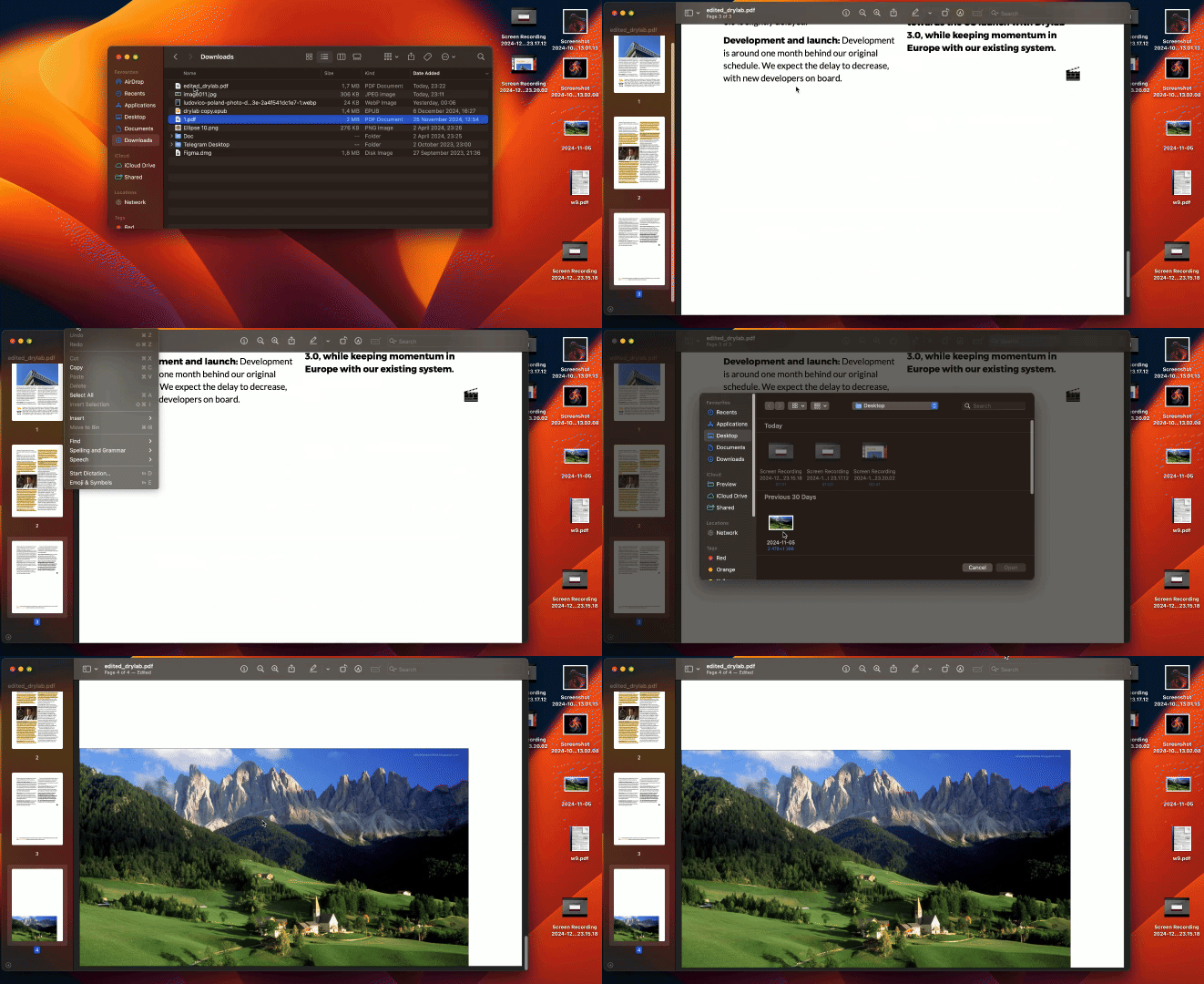
K připojení obrázků k PDF souboru můžete na Macu použít nativní aplikaci Preview, ale obrázky budou přidány jako samostatná stránka. Pokud vám to vyhovuje, postupujte takto:
- 1Otevřete svůj PDF soubor v aplikaci Preview.
- 2V řádku nabídek klikněte na Upravit a poté vyberte Vložit → Stránka ze souboru.
Každý obrázek bude přidán jako samostatná stránka na konec PDF, ale můžete je libovolně přesouvat.
Pokud chcete vkládat obrázky přímo do stránek PDF, PDF Guru tento proces výrazně zjednoduší a funguje na jakémkoli zařízení nebo operačním systému, včetně Macu.

Bonus: Jak zabezpečit PDF online
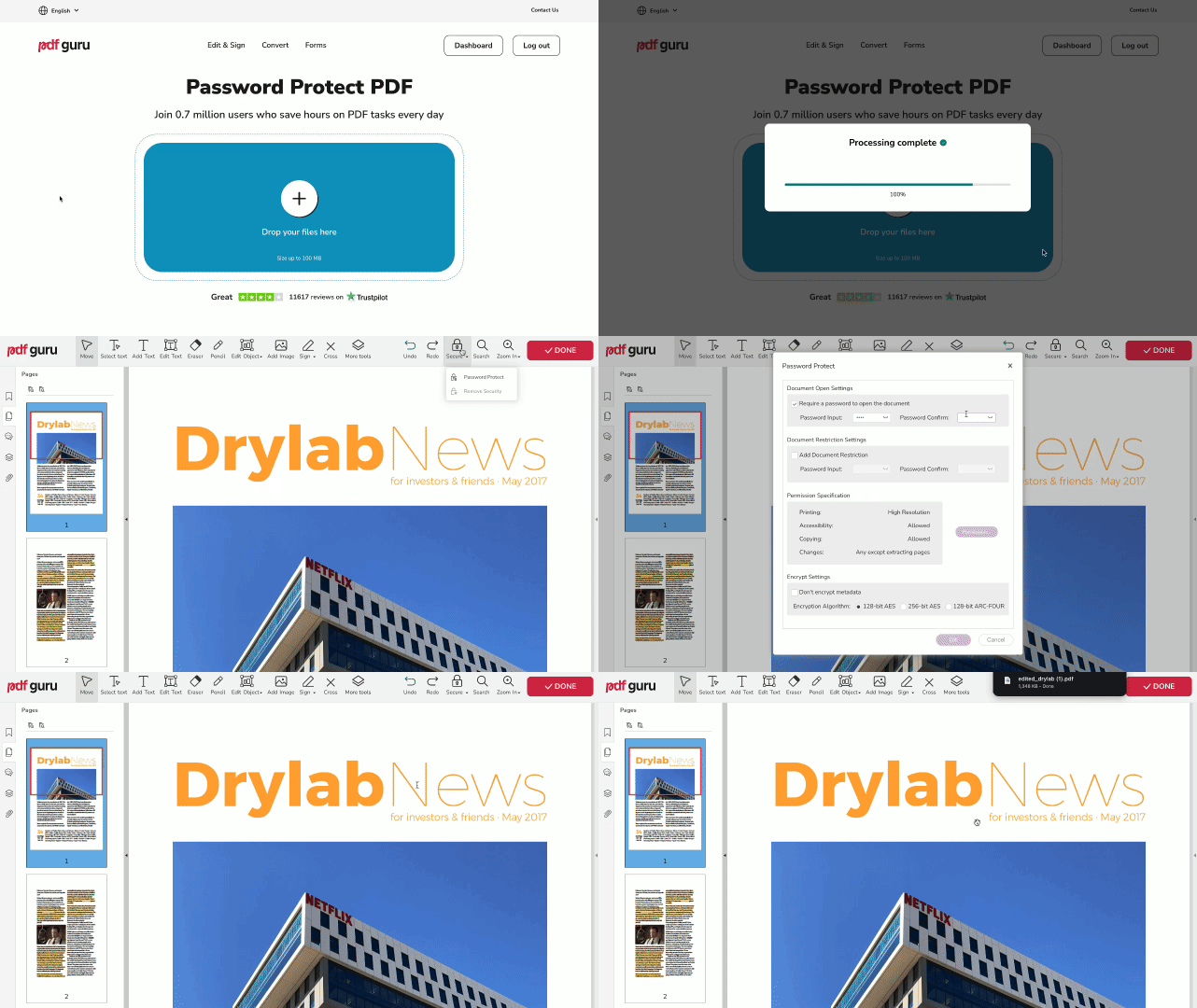
Jakmile je vaše PDF hotové, je vhodné jej chránit heslem, zvláště pokud obsahuje citlivé informace. Pro vyšší ochranu se používá silné šifrování a v případě potřeby můžete do dokumentu přidat i vodoznak. Pomůže to udržet vaše data v bezpečí a zabránit neoprávněnému přístupu.
Postupujte takto:
- 1
- 2Nahrajte soubor do okna.
- 3
- 4Zkontrolujte a vyplňte požadovaná pole v panelu nastavení.
- 5Klikněte na Hotovo pro dokončení, zvolte preferovaný formát souboru a poté Stáhnout.
Heslo můžete přidat i během úprav vašeho PDF dokumentu. Stačí v horním menu kliknout na možnost Zabezpečit a postupovat podle výše uvedených kroků.