


Převod dokumentu Word do formátu JPEG se může zdát složitý, protože Microsoft Word pro to nemá přímou možnost, ale není třeba se stresovat!
Tento článek vás provede jednoduchými a účinnými metodami, jak převod zvládnout hladce bez ztráty kvality. Chcete se naučit nejsnadnější triky? Pojďme na to!
Lze uložit dokument Word jako obrázek JPEG?
Ano, dokumenty Word je možné převést JPEG do PDF, je však třeba zvážit několik technických aspektů:
- Vícestránkové dokumenty: V závislosti na zvoleném nástroji se každá stránka uloží jako samostatný JPEG, nebo se spojí do jednoho dlouhého obrázku.
- Rozdíly ve velikosti souboru: Velikost převedeného obrázku JPEG může být v závislosti na obsahu větší než u původního dokumentu Word.
- Omezení formátování: Složitá rozvržení, písma nebo vložené prvky nemusí vypadat úplně stejně.
- Text se může stát statickým: V závislosti na nástroji pro převod se text může změnit na needitovatelný nebo nevyhledávatelný formát. V takových případech může být potřeba použít nástroj OCR pro PDF, který jakýkoli text z obrázku převede na editovatelný.
Proč převádět Word do JPG?
Převod souboru Word na obrázek může být v mnoha situacích chytrou volbou. Zde jsou některé výhody formátu JPEG, které stojí za zvážení:
- Snadné sdílení: JPG funguje na jakémkoli zařízení, webové stránce nebo sociální síti bez problémů s kompatibilitou.
- Lepší výkon online: JPG se načítá rychle a pomáhá webům běžet plynuleji.
- Zajišťuje bezpečnost obsahu: Protože JPEG nelze snadno upravit v textovém editoru, jsou ideální pro sdílení finálních dokumentů. Riziko náhodných změn nebo úprav je menší než u běžných textových souborů.
- Skvělé pro prezentace: Vložit obrázek do snímků je často jednodušší než pracovat s dokumentem Word.
A nyní pojďme rovnou k praktickému řešení s naším online převodníkem PDF Guru.

Jak převést Word do JPG pomocí PDF Guru
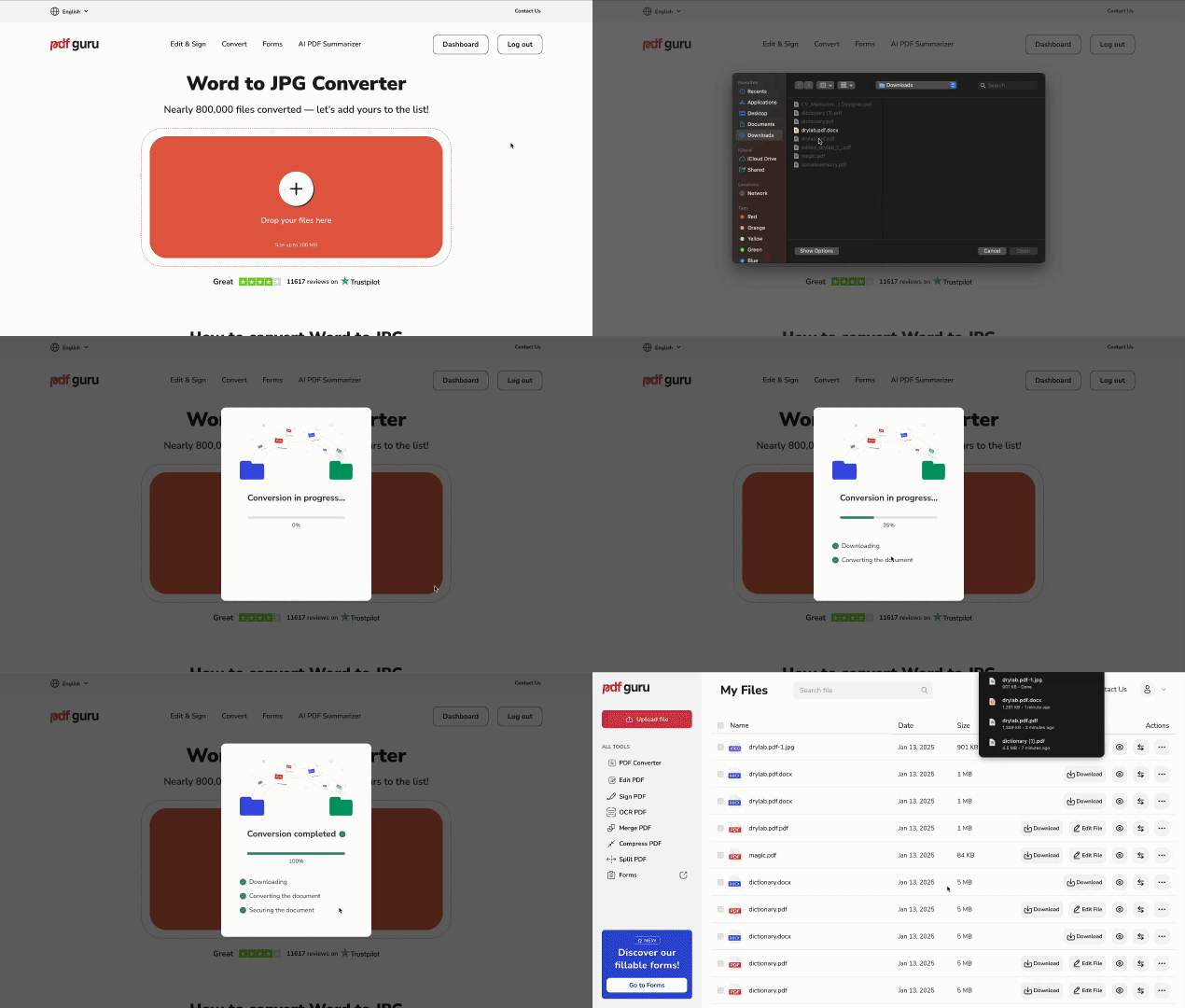
Postupujte podle těchto kroků a snadno uložte Word jako JPEG s naším nástrojem:
- 1
- 2Klikněte na tlačítko + nebo přetáhněte svůj soubor Word do okna.
- 3Počkejte, až nástroj dokončí převod DOC JPEG do PDF.
- 4Stáhněte si nový obrázek JPEG do zařízení. Najdete jej také uložený ve vašem účtu pro budoucí přístup.
A to není vše! PDF Guru nabízí řadu dalších nástrojů, jako jsou převodníky obrázků SVG do PNG, WEBP do JPG, GIF do JPG a mnoho dalších! Který úkol chcete odškrtnout jako první? —
Je bezpečné používat online převodník?
Ano, náš online převodník je zcela bezpečný. Používáme certifikáty SSL, šifrování na straně serveru a pokročilý šifrovací standard (AES), abychom vaše data chránili. Chcete-li se dozvědět více o tom, jak vaše soubory chráníme, přečtěte si náš článek Jsou vaše soubory v PDF Guru bezpečné?
Jak uložit dokument Word jako JPEG v aplikaci Microsoft PowerPoint
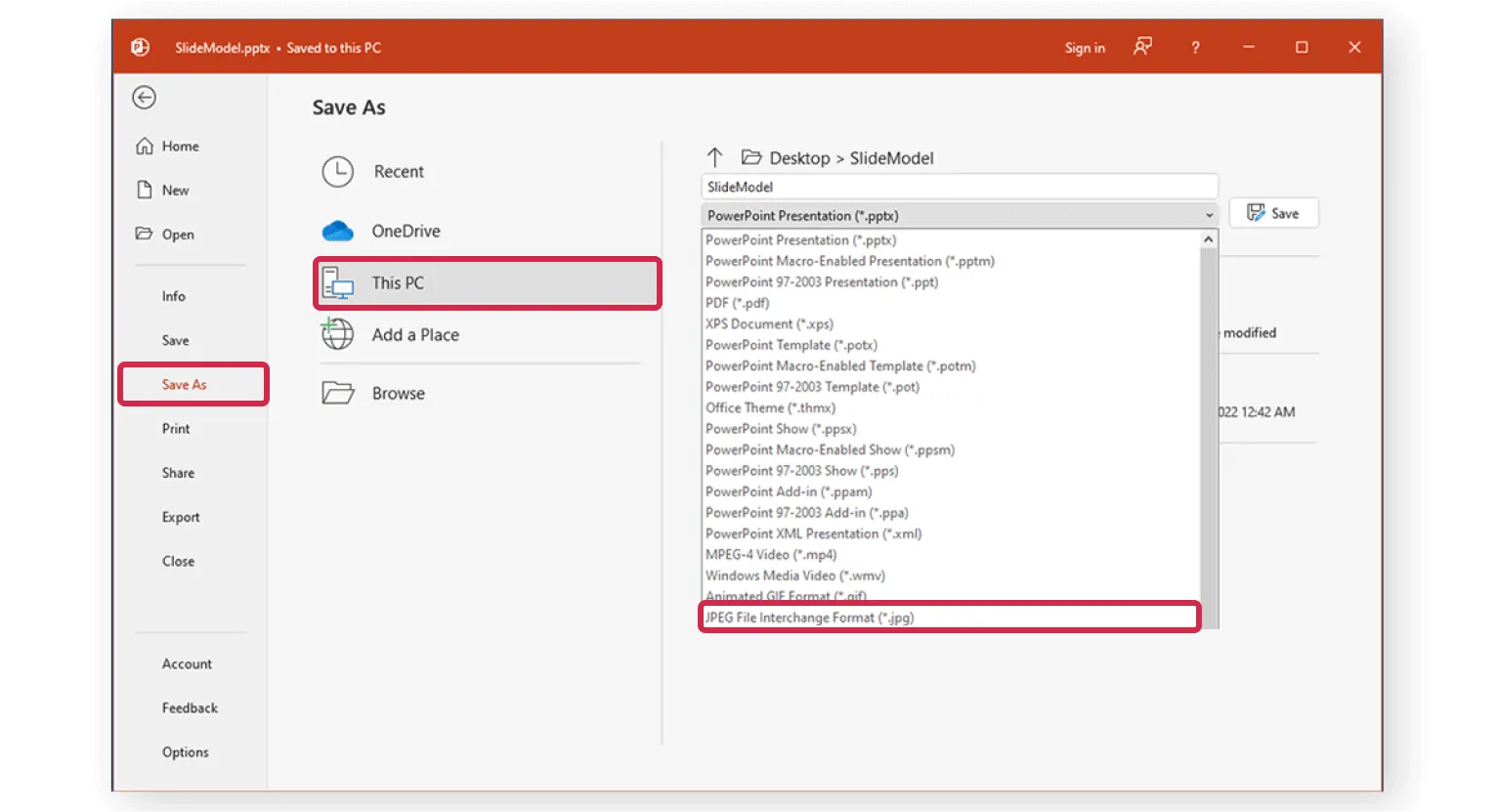
Pokud dáváte přednost alternativě k našemu online řešení, můžete pro převod dokumentu Word do formátu JPEG použít Microsoft PowerPoint. Není to tak jednoduché, ale je to jistý způsob, jak získat vysoce kvalitní obrázek se zachovaným rozvržením. Postupujte takto:
- 1Otevřete PowerPoint a vytvořte novou prázdnou prezentaci.
- 2Klikněte na Vložit > Objekt a vyberte svůj dokument Word, který přidáte do snímku.
- 3V případě potřeby upravte velikost a pozici dokumentu.
- 4Klikněte na Soubor > Uložit jako, z rozbalovací nabídky vyberte JPEG jako formát a snímek uložte jako obrázek.
Jak převést Word JPEG do PDF pomocí nástroje pro snímek obrazovky
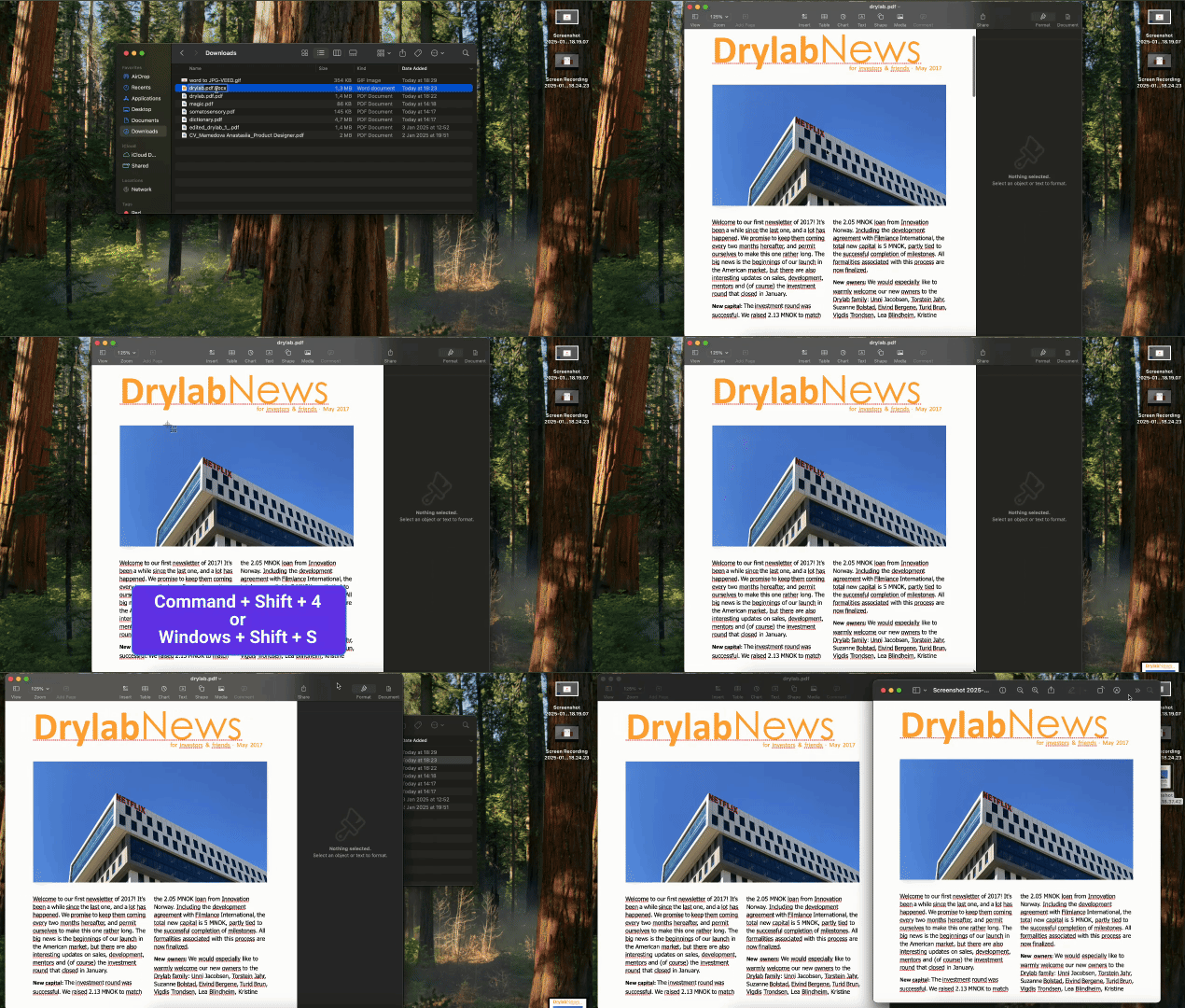
Pokud hledáte rychlý a snadný způsob, jak uložit dokument Word jako obrázek, a nevadí vám mírný pokles kvality, vyzkoušejte toto:
- 1Otevřete svůj soubor Word a přejděte na stránku, kterou chcete uložit.
- 2Stiskněte Windows + Shift + S (ve Windows) nebo Command + Shift + 4 (na Macu), abyste pořídili snímek obrazovky.
- 3Vyberte oblast, kterou chcete zachytit.
Většina operačních systémů obvykle obrázek uloží ve formátu PNG. Pokud vám to nevyhovuje, můžete jej snadno převést pomocí našeho převodníku PNG do JPG.
Je lepší uložit soubor Word jako JPG, nebo JPEG?
JPG a JPEG jsou v podstatě totéž — jediným rozdílem je přípona souboru. Fungují stejně, bez rozdílu v kvalitě nebo funkčnosti. Chcete se dozvědět více? Podívejte se na našeho průvodce JPG vs. JPEG: Jaký je rozdíl?
Teď máte dva způsoby, jak převést dokument Word na soubory JPG — vyzkoušejte náš rychlý online nástroj, nebo pokud jste kreativní, použijte Microsoft PowerPoint. Vyberte si metodu, která vám nejvíce vyhovuje!