


Chystáte se odeslat zprávu, ale e-mail se vrátí zpět s dobře známým oznámením: „Soubor je příliš velký k odeslání." Ať už jde o podrobnou zprávu, prezentaci plnou obrázků, nebo podepsanou smlouvu, velké PDF představují častou překážku v každodenní práci.
Dobrá zpráva? Existuje několik praktických způsobů, jak obejít omezení velikosti e-mailu. V tomto průvodci vám ukážeme, jak odeslat velké PDF soubory jako přílohy e-mailu pomocí nástrojů, jako je PDF Guru, vysvětlíme, proč tato omezení vůbec existují, a pomůžeme vám vybrat správný přístup pro vaši situaci.
Proč existuje limit pro velikost e-mailové přílohy?
Poskytovatelé e-mailových služeb omezují velikost příloh, aby chránili své servery a zajistili spolehlivé doručení. Velké soubory zatěžují prostředky serveru, zpomalují přenos a spotřebovávají značné úložné místo. Bez těchto limitů by záplava nadměrně velkých příloh mohla ucpat e-mailové systémy a způsobit zpoždění nebo úplná selhání pro všechny uživatele.
PDF jsou obzvláště náchylné k problémům s velikostí, protože často obsahují obrázky ve vysokém rozlišení, vložená písma a složité formátování. Jeden vícestránkový dokument s grafikou může snadno překročit typické limity e-mailu, zvláště pokud nebyl optimalizován pro sdílení.
Jaká je maximální velikost PDF pro přílohy e-mailu?
PDF dokumenty se řídí stejnými limity pro přílohy jako jakýkoli jiný formát souboru. Přesný limit závisí na poskytovateli e-mailu a tato omezení platí pro celkovou velikost všech příloh dohromady, nikoli pro každý soubor zvlášť.
| Gmail | Outlook | Yahoo | iCloud |
|---|---|---|---|
| 25 MB | 20 MB | 25 MB | 20 MB |
Nezapomeňte, že když odesíláte e-mail někomu, kdo používá jiného poskytovatele, uplatní se nižší limit. Například PDF o velikosti 25 MB odeslané z Gmailu nedorazí do schránky Outlooku, která povoluje pouze přílohy o velikosti 20 MB. Limit velikosti souboru v Gmailu je také 25 MB pro přílohy. Pokud potřebujete přenést větší soubory přes Gmail, systém vás automaticky vyzve k nahrání do Google Drive a sdílení odkazu.
PDF je příliš velké pro e-mail? Zde je 6 věcí, které můžete udělat
Pokud vaše příloha překračuje limit vašeho poskytovatele e-mailu, nezoufejte. Když potřebujete odeslat velký dokument e-mailem, máte několik možností, jak toto omezení obejít:
Komprimujte PDF: zmenšete velikost souboru optimalizací obrázků a odstraněním nepotřebných dat.
Zabalte soubor: zabalte jej do komprimovaného archivu (.zip), který zabírá méně místa.
Použijte cloudové úložiště: nahrajte soubor na Google Drive, OneDrive, Dropbox nebo iCloud a sdílejte odkaz ke stažení.
Použijte služby pro přenos souborů: platformy jako WeTransfer umožňují sdílet velké soubory přímo.
Nahrajte na FTP server: technicky náročnější možnost pro profesionální pracovní postupy.
Rozdělte PDF: rozdělte velký dokument na menší části, které se vejdou do limitů.
Nejlepší metoda závisí na velikosti vašeho souboru, na tom, jak rychle jej potřebujete odeslat, a zda příjemce potřebuje originální soubor, nebo mu stačí odkaz. Podívejme se na každou možnost podrobněji.

Jak komprimovat PDF pro odeslání e-mailem

Nejlepší způsob, jak komprimovat PDF soubory, je použít online nástroj, který optimalizuje obrázky a odstraňuje nepotřebná data, aniž by narušil čitelnost. Komprese funguje tak, že zmenšuje velikost obrázků, eliminuje duplicitní prvky a zjednodušuje vnitřní strukturu dokumentu. Pokud je provedena správně, lze PDF zmenšit o 50–90 % a zůstane plně čitelné.
Komprese PDF pro e-mail je často nejjednodušším řešením, protože skončíte s jedním, menším souborem, který můžete přímo připojit ke svému e-mailu. Žádné odkazy, žádné další kroky pro vašeho příjemce.
Chcete-li komprimovat PDF soubory online pomocí PDF Guru:
- 1
Otevřete nástroj Komprimovat PDF a nahrajte svůj soubor.
- 2
Počkejte několik sekund, než nástroj zpracuje váš dokument.
- 3
Stáhněte komprimované PDF, které je nyní připraveno k připojení k e-mailu.
Algoritmus komprese cílí na rozlišení obrázků a vložené prostředky, které jsou obvykle největšími přispěvateli k velikosti souboru. Text a vektorová grafika se komprimují efektivně, takže dokumenty s velkým množstvím obrázků vykazují nejvýraznější zmenšení.
Jak zabalit PDF soubor do zip pro e-mail
Zabalení do zip vytvoří komprimovaný archiv, který zabalí jeden nebo více souborů do jediného souboru .zip. Na rozdíl od komprese PDF, která optimalizuje samotný dokument, používá zip bezeztrátovou kompresi na soubor jako celek. To je obzvláště užitečné, když potřebujete odeslat několik PDF společně nebo když chcete přidat další vrstvu zmenšení velikosti nad již komprimované PDF.
Windows i Mac mají vestavěné nástroje pro vytváření zip souborů, takže nepotřebujete žádný další software.
Jak zabalit PDF soubor do zip ve Windows
- 1
Najděte svůj PDF soubor v Průzkumníku souborů.
- 2
Klikněte pravým tlačítkem na soubor a vyberte Komprimovat do souboru ZIP (Windows 11) nebo Odeslat > Komprimovaná složka (zip) (Windows 10).
- 3
Ve stejné složce se objeví nový soubor .zip, připravený k připojení k e-mailu.
Chcete-li zabalit více souborů, vyberte je všechny (podržte Ctrl při klikání), pak klikněte pravým tlačítkem a postupujte podle stejných kroků.
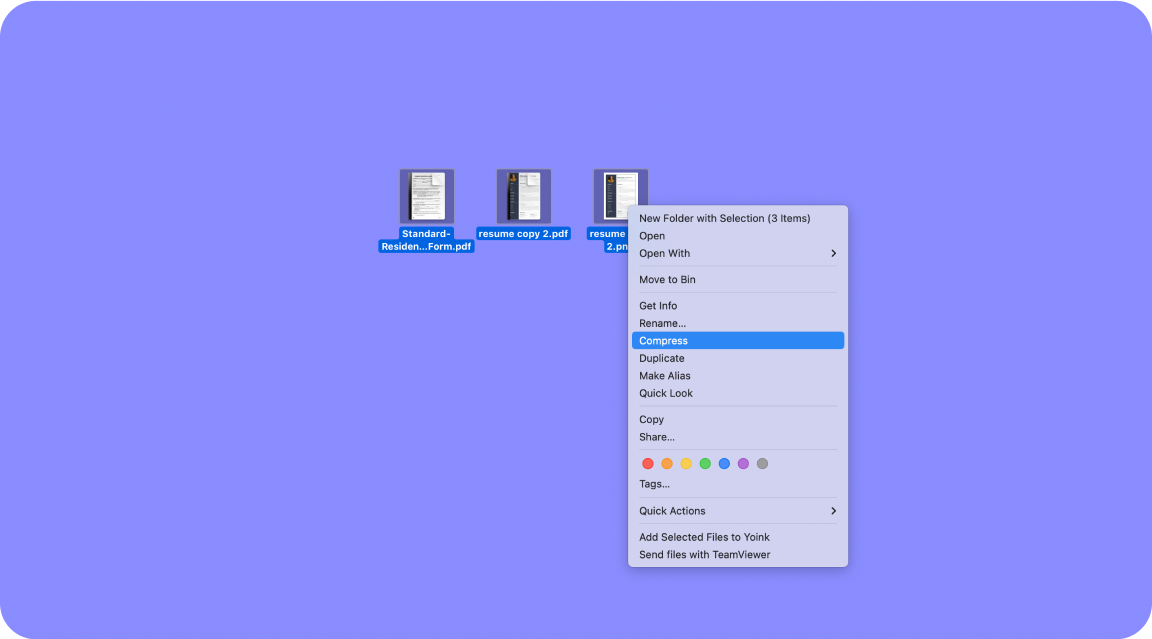
Jak zabalit PDF soubor do zip na Macu
- 1
Najděte své PDF ve Finderu.
- 2
Klikněte pravým tlačítkem (nebo Control-klikněte) na soubor a vyberte Komprimovat.
- 3
Na stejném místě se objeví soubor .zip se stejným názvem.
Pro více souborů je nejprve všechny vyberte (podržte Command při klikání), pak klikněte pravým tlačítkem a zvolte Komprimovat.
Jak posílat velké PDF e-mailem pomocí služeb cloudového úložiště
Cloudové úložiště vám umožňuje zcela obejít limity příloh. Když posíláte e-mailem velké soubory, místo přímého připojení souboru jej nahrajete do cloudové služby a sdílíte odkaz. Váš příjemce klikne na odkaz, aby si soubor zobrazil nebo stáhl.
Tento přístup dobře funguje pro soubory jakékoli velikosti a většina lidí již má přístup alespoň k jedné cloudové službě prostřednictvím svého e-mailového účtu. Hlavním hlediskem jsou oprávnění: musíte se ujistit, že váš příjemce má k souboru přístup, a to buď jeho zpřístupněním komukoli s odkazem, nebo udělením konkrétního přístupu jeho e-mailové adrese.
Google Drive
- 1
Otevřete Gmail a klikněte na Nová zpráva.
- 2
Klikněte na ikonu Google Drive ve spodní části okna zprávy.
- 3
Vyberte své PDF z Drive nebo jej nahrajte pomocí karty Nahrát.
- 4
Zvolte Odkaz Drive a klikněte na Vložit.
- 5
Gmail vás vyzve k úpravě nastavení sdílení, pokud je to potřeba, před odesláním.
OneDrive
- 1
Přejděte na onedrive.com a přihlaste se svým účtem Microsoft.
- 2
Nahrajte své PDF kliknutím na Nahrát nebo přetažením souboru do okna.
- 3
Klikněte pravým tlačítkem na nahraný soubor a vyberte Sdílet.
- 4
Vyberte Kopírovat odkaz nebo zadejte e-mail příjemce pro přímé odeslání.
- 5
Vložte odkaz do svého e-mailu, pokud jste jej zkopírovali.
Dropbox
- 1
Otevřete dropbox.com a přihlaste se.
- 2
Nahrajte své PDF pomocí tlačítka Nahrát.
- 3
Najeďte na soubor a klikněte na Sdílet.
- 4
Klikněte na Vytvořit odkaz, poté jej zkopírujte a vložte do svého e-mailu.
iCloud Drive
- 1
Přejděte na icloud.com a přihlaste se pomocí svého Apple ID.
- 2
Otevřete Drive a nahrajte své PDF.
- 3
Vyberte soubor a klikněte na tlačítko Sdílet.
- 4
Zvolte Sdílet s iCloud, upravte nastavení přístupu a zkopírujte odkaz pro zahrnutí do e-mailu.
Jak odeslat velké PDF pomocí služeb pro přenos souborů
Služby pro přenos souborů jsou vytvořeny přímo pro odesílání velkých souborů. Nahrajete své PDF a služba vygeneruje odkaz ke stažení, který můžete sdílet e-mailem. Tyto platformy často podporují mnohem větší soubory než bezplatné úrovně cloudového úložiště a nevyžadují, aby příjemce měl účet.
Několik možností stojí za zvážení:
WeTransfer: odesílá až 2 GB, s odkazy, které vyprší po 7 dnech.
Send Anywhere: funguje na všech platformách a generuje 6místný kód pro rychlé přenosy.
Filemail: pro soubory až 5 GB bez nutnosti registrace.
Kompromisem je, že odkazy ke stažení obvykle vyprší po určité době, takže tyto služby fungují nejlépe pro jednorázové přenosy, nikoli pro soubory, ke kterým potřebujete přístup opakovaně.
Jak nahrávat PDF soubory na FTP servery
FTP (File Transfer Protocol) je standardní metoda pro přenos souborů mezi počítači přes síť. Jedná se o technicky náročnější řešení, obvykle používané v profesionálním prostředí, kde organizace udržuje svůj vlastní souborový server nebo používá služby jako Amazon S3.
S FTP je třeba nejprve nahrát vaše PDF na server a poté sdílet URL pro stažení s příjemcem. Tento přístup vám dává úplnou kontrolu nad úložištěm, přístupovými oprávněními a uchováváním souborů. Je obzvláště užitečný pro týmy, které pravidelně vyměňují velké soubory a potřebují centralizovaný, spolehlivý systém.
Pro začátek budete potřebovat FTP klientský software (například FileZilla nebo Cyberduck) a přihlašovací údaje k serveru. Pokud má vaše organizace IT oddělení, může vám poskytnout přístupové údaje a provést vás nastavením.
Jak rozdělit PDF na více souborů pro snadnější sdílení
Když komprese nestačí, rozdělení velkého PDF na menší části vám umožní odeslat každou sekci jako samostatnou přílohu. Toto dobře funguje pro vícekapitolové zprávy, dlouhé smlouvy nebo jakýkoli dokument, kde příjemce může pracovat s jednotlivými sekcemi.
Chcete-li rozdělit PDF soubory pomocí PDF Guru:
Otevřete nástroj Rozdělit PDF a nahrajte svůj dokument.
Zvolte, jak soubor rozdělit: podle rozsahu stránek, na stejné části, nebo extrahujte konkrétní stránky.
Klikněte na Rozdělit a stáhněte výsledné soubory.
Připojte každou část ke svému e-mailu, nebo je v případě potřeby odešlete v samostatných zprávách.
Poté, co si příjemce stáhne všechny části, může sloučit PDF soubory zpět dohromady, pokud potřebuje jeden dokument.
Videonávod: Jak komprimovat PDF online bez ztráty kvality
Osvědčené postupy pro odesílání velkých souborů
Ať už zvolíte jakoukoli metodu, několik návyků usnadní proces vám i vašim příjemcům:
Komprimujte před nahráním. I když nahráváte velké soubory do cloudového úložiště nebo služeb pro přenos, komprimované soubory se nahrávají a stahují rychleji.
Pojmenovávejte soubory jasně. Používejte popisné názvy jako „Q4-Zprava-Finalni.pdf" místo „Dokument1.pdf", aby příjemci věděli, co si stahují.
Kontrolujte oprávnění sdílení. Před odesláním cloudového odkazu ověřte, že váš příjemce má skutečně přístup k souboru.
Nastavte data vypršení platnosti. Pro citlivé dokumenty používejte odkazy, které vyprší po přiměřené době, aby se omezila expozice.
Přidejte kontext do svého e-mailu. Dejte příjemcům vědět, co si stahují, zvláště pokud rozdělujete soubory do více zpráv.
Skenujte na viry. Před odesláním proveďte rychlou bezpečnostní kontrolu, zvláště pokud soubor pochází z jiného zdroje.
Pro dokumenty, které vyžadují podpisy, můžete také podepsat PDF soubory před odesláním.
Potřebujete pracovat s jinými formáty? PDF Guru vám také umožňuje převádět PDF do a z různých typů souborů, což usnadňuje přípravu dokumentů podle potřeb vašeho pracovního postupu.