

Rozdělit PDF online
Maximální velikost souboru 100 MB
Nahráním souboru souhlasíte s našimi Podmínky použití a potvrzujete naše Zásady ochrany osobních údajů
Jak rozdělit PDF
 Stáhněte si první soubor zdarma. Chcete-li pokračovat v používání PDF Guru, vyberte si jedno z našich předplatných.
 Přetáhněte PDF do okna nebo klikněte a soubor nahrajte.
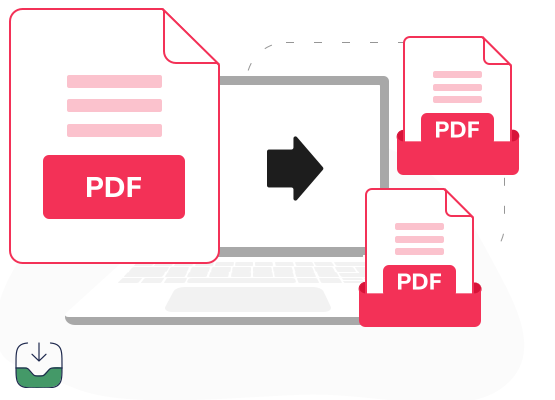
 Vyberte režim: rozdělit, extrahovat, po N stránkách, otočit, přeřadit nebo přidat stránku.
 Klikněte na „Rozdělit PDF“, počkejte pár vteřin a stáhněte si ZIP s jednotlivými stránkami.
Důvěryhodný a certifikovaný předními společnostmi v oboru




Proč zvolit náš nástroj pro rozdělení PDF

Více režimů rozdělení
Nástroj umožňuje rozdělení PDF online na jednotlivé stránky, vyjmout jen potřebné stránky nebo dokument dělit vždy po zadaném počtu stran.
Otočení a přeřazení
Stránky otočené na bok nebo vzhůru nohama nejprve otočte správným směrem a před rozdělením je přetáhněte do požadovaného pořadí.
Beze ztráty kvality
Každé písmo, obrázek i rozvržení zůstanou přesně tak, jak byly, i po rozdělení PDF souboru na samostatné stránky.Práce i s velkými soubory
Náš nástroj pro rozdělení PDF zvládne soubory až do 100 MB, takže se bez potíží rozdělí i velké dokumenty plné obrázků.Bezpečné zpracování
Rozdělení PDF souborů proběhne bez zbytečných starostí. Po celou dobu zpracování je chráníme standardními bezpečnostními opatřeními.Snadné ovládání
Jednoduché rozhraní umožní každému rozdělit PDF soubory několika kliknutími bez odborných znalostí.
Rozdělovač PDF pro plynulejší práci
Náš online rozdělovač PDF neustále vylepšujeme, aby se vám s dokumenty pracovalo stále pohodlněji. Pravidelně přidáváme nové funkce, zpřehledňujeme vzhled a zjednodušujeme ovládání celého nástroje. Pracujeme také na zkrácení doby zpracování, aby se i rozsáhlé soubory rozdělily co nejrychleji. Ať dokumenty dělíte každý den, nebo potřebujete rozdělit PDF online jen jednou za čas, nástroj průběžně upravujeme tak, aby byla správa souborů PDF co nejrychlejší a nejjednodušší.
Vše, co umí nástroj Rozdělit PDF
Rozdělte PDF do více souborů, vytáhněte jen stránky, které chcete, nebo celý dokument přeskládejte ještě před uložením.

Rozdělení po stránkách
Kliknutím mezi dvěma stránkami nastavte místo rozdělení. PDF se v každém označeném místě rozdělí a vznikne samostatný soubor, takže můžete vyjmout vždy jednu část.
Extrakce stránek
Přepněte na „Extrahovat“ a zaškrtněte stránky, které chcete zachovat. Uloží se jen ty a počítadlo ukáže, kolik souborů nakonec získáte.
Rozdělení po N stránkách
Zadejte číslo a nástroj automaticky rozdělí soubor PDF na stejně velké části. Dlouhý dokument tak snadno rozdělíte na rovnoměrné úseky, aniž byste museli ručně nastavovat každé místo rozdělení.Oddělený nebo spojený výstup
Přepínač „Oddělit PDF“ v režimu „Extrahovat“ určuje, jak se stránky uloží. Je-li vypnutý, uloží se společně do jednoho souboru; je-li zapnutý, z každé stránky vznikne samostatné PDF.Otočení stránek
Vyberte stránku otočenou na bok nebo vzhůru nohama a kliknutím na „Otočit“ ji nastavte správným směrem. Udělejte to před rozdělením nebo extrakcí, aby byly všechny stránky ve výsledku správně orientované.Práce s více soubory
Pomocí možnosti „Přidat soubor“ načtěte několik souborů PDF najednou. V jediném pracovním kroku je rozdělte nebo z nich vyjměte stránky a potom stáhněte vše společně.Náhled, duplikace, mazání
Najeďte myší na libovolnou stránku a zobrazí se její ovládací prvky. Přibližte si obsah, duplikujte stránku, pokud potřebujete kopii, přidejte prázdnou stránku nebo ji smažte, aby se do výsledku nedostala.Vybrat vše najednou
Zaškrtnutím „Vybrat vše“ označíte všechny stránky jedním kliknutím místo postupného zaškrtávání. Hodí se, když chcete extrahovat celý soubor.

Co uživatelé říkají o naší online nástroji

Nejčastější dotazy
Co je PDF Guru?

PDF Guru je webová platforma pro správu, úpravy, převod a kompresi dokumentů PDF i dalších typů souborů a nabízí také řadu souvisejících nástrojů. Zpracování probíhá automaticky, ovládání je jednoduché a nemusíte stahovat ani instalovat žádný software. Platforma je určená pro osobní i pracovní použití, chrání dokumenty a poskytuje rychlé a spolehlivé výsledky. Úlohy, které dříve zabíraly mnoho času, nyní zvládnete pohodlně přímo ve webovém prohlížeči.
Chcete rozdělit PDF do více souborů? Pokud je to jen jeden z vašich úkolů, naše univerzální sada nástrojů zvládne i další práci. Kdyby se něco nepodařilo, napište nám na adresu support@pdfguru.com.
Jak oddělit stránky PDF?
Stránky PDF rozdělíte pomocí našeho online nástroje. Postupujte podle těchto kroků:
Přejděte na začátek této stránky.
Nahrajte svůj soubor do okna nástroje.
Vyberte režim: rozdělit, extrahovat, po N stránkách, otočit, přeřadit nebo přidat stránku.
Klikněte na „Rozdělit PDF“ a stáhněte si ZIP s rozdělenými stránkami do svého zařízení.
Jakmile PDF rozdělíte na jednotlivé stránky, soubor ZIP se uloží také do vašeho účtu, takže ho kdykoli najdete v přehledu.
Musím instalovat software, abych mohl rozdělit PDF soubory?
Ne, k rozdělení souborů PDF nemusíte instalovat žádný software. Náš rozdělovač PDF funguje na běžných zařízeních a operačních systémech. Ať používáte Windows, Linux, Mac, nebo iPad, k rozdělení PDF na jednotlivé stránky vám stačí připojení k internetu a vše vyřídíte přímo ve svém webovém prohlížeči.
Jak uložím nový soubor po rozdělení?
Nový soubor po rozdělení uložíte stažením do svého zařízení. Každý soubor zpracovaný naším online nástrojem se zároveň uloží do vašeho účtu, takže ho snadno najdete, i když ho mezi ostatními soubory v zařízení přehlédnete.
Je dobré vědět, že ať stránky PDF rozdělíte, nebo z dokumentu odstraníte ty nepotřebné, stahování se podle nastavení prohlížeče spustí automaticky, nebo bude vyžadovat potvrzení.
Lze obsah po rozdělení stránek PDF znovu spojit?
Ano, po rozdělení můžete stránky PDF znovu spojit pomocí našeho nástroje pro slučování PDF. Postupujte takto:
- V záhlaví otevřete v části „Upravit a podepsat“ nástroj Sloučit PDF.
- Nahrajte soubory: vložte první PDF, poté klikněte na „Přidat soubor“ a přidejte zbytek.
- Přetáhněte soubory do pořadí, které chcete. Libovolný z nich můžete také kopírovat, otočit nebo smazat, případně kliknout na „Seřadit“ a uspořádat je podle názvu.
- Klikněte na „Sloučit soubory“ a několik sekund počkejte na dokončení.
- Stáhněte si sloučený soubor do svého zařízení.
Rozdělte stránky PDF a v případě potřeby je pomocí nástroje Sloučit PDF znovu spojte; pro další kroky jsou k dispozici i ostatní nástroje.
Jak zrušit PDF Guru?
Aktivní tarif můžete zrušit v nastavení účtu PDF Guru nebo kontaktovat podporu a požádat ji, aby předplatné zrušila za vás. Přístup k účtu vám zůstane až do konce již zaplaceného zúčtovacího období.