


Ať už jde o důvěrné informace nebo obrázek, který už nepotřebujete, jak z PDF odstranit obsah tak, jako by tam nikdy nebyl?
Přesně to vám ukáže tento návod.
Lze zabílit v PDF?
Rozhodně ano. Zabílit text v PDF dokumentech a skrýt jakýkoli typ obsahu — text, obrázky nebo cokoli jiného — je zcela možné. Obsah se nesmaže, jen se překryje, což se hodí, když sdílíte PDF a zároveň chcete některé části udržet v soukromí.
A funguje to bez ohledu na to, jaký PDF máte, ať jde o naskenovaný PDF nebo upravitelný dokument. Nástroj překryje obsah v obou případech.
Pojďme se teď společně podívat na postup s PDF Guru.
Jak zabílit v PDF pomocí PDF Guru?
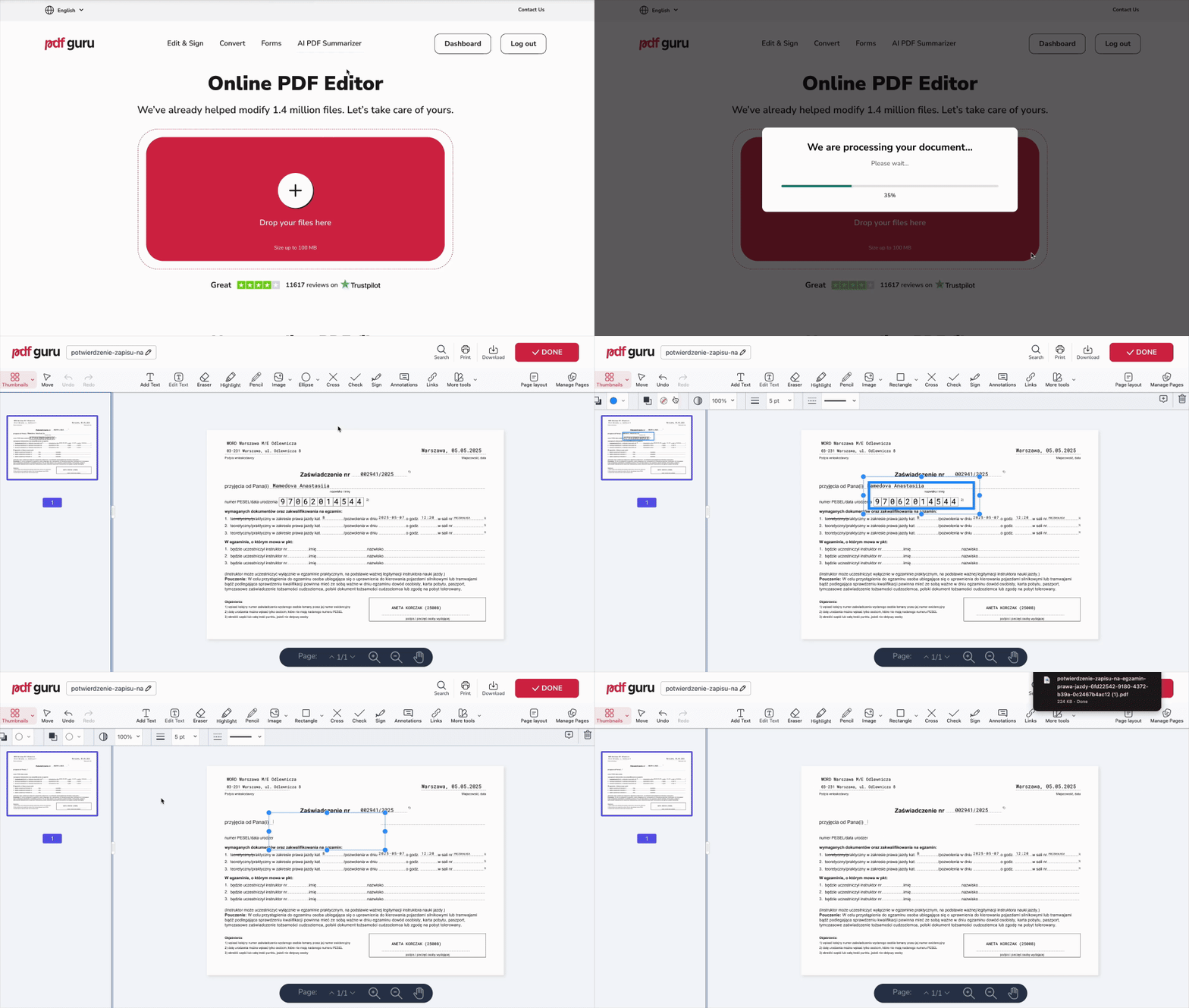 Části PDF můžete zabílit v našem PDF editoru. Odtud postupujte podle těchto kroků:
- 1Přetáhněte soubor do okna. Přejdete rovnou do editoru.
- 2Klikněte na ikonu elipsy a vyberte tvar, kterým obsah překryjete.
- 3Umístěte tvar na potřebné místo a upravte jeho velikost.
- 4Zvolte barvu, která odpovídá vaší stránce — obvykle bílou.
- 5Zkontrolujte změny, klikněte na Hotovo a stáhněte soubor.
Pokud dokument teprve tvoříte od nuly, přejděte do našeho nástroje Vytvořit PDF. Jsme připraveni podpořit vaši práci v každé fázi, od začátku až do konce.

Jak zabílit PDF v aplikaci Preview?
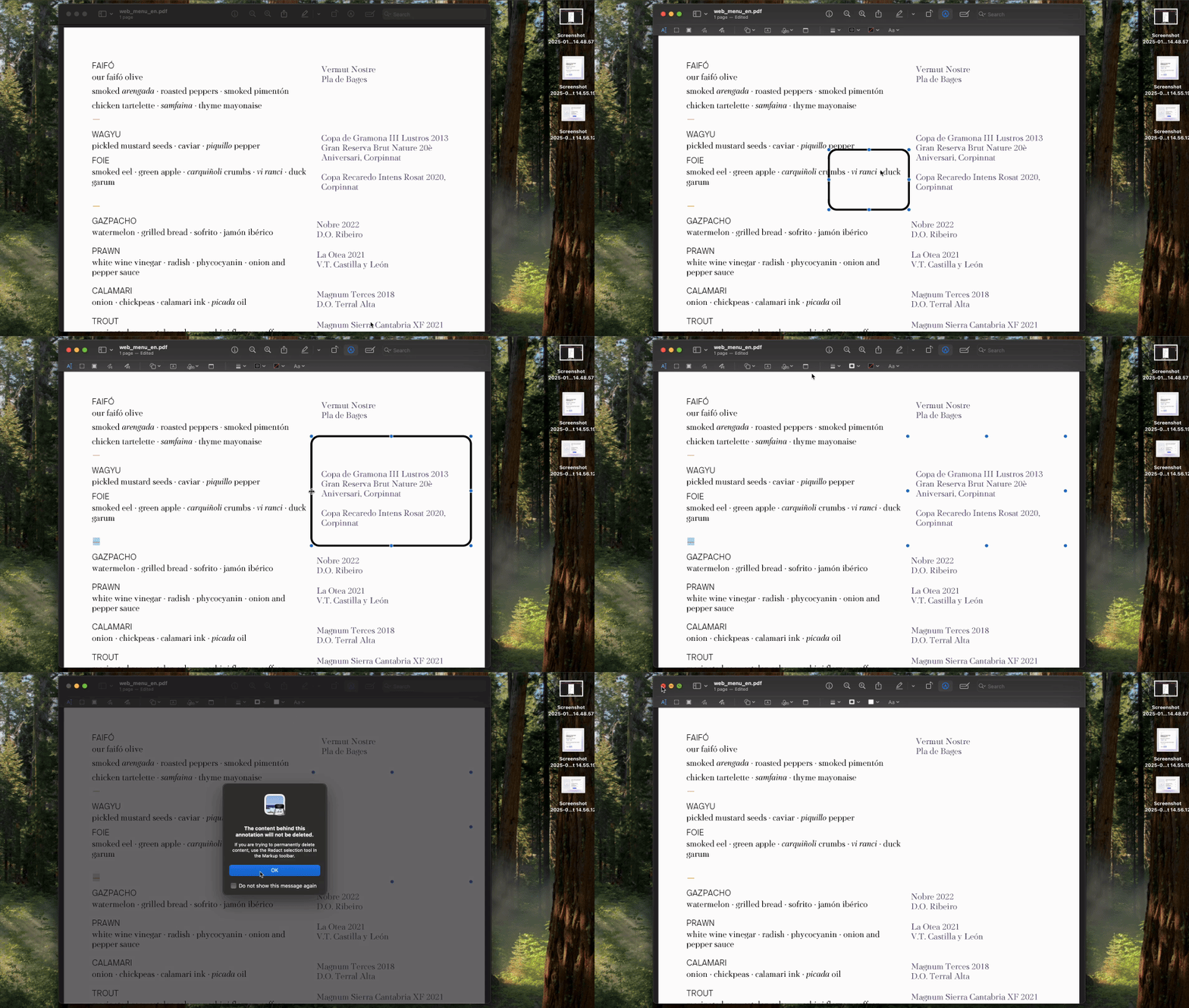
Uživatelé Macu mohou zabílit část PDF souborů pomocí vestavěné aplikace Preview:
- 1Klikněte na ikonu Tužky na panelu nástrojů.
- 2Vyberte tvar (například obdélník), kterým obsah překryjete.
- 3Nakreslete tvar přes oblast, kterou chcete skrýt.
- 4Klikněte na tlačítko Fill Color (barva výplně) a zvolte barvu odpovídající pozadí dokumentu (obvykle bílou).
- 5Přejděte na Soubor > Uložit, aby se změny zachovaly.
Odstranění stránek PDF jako rychlá alternativa
Nechcete zabílit text z celé stránky? Otevřete nástroj Odstranit stránky PDF, který vás zavede zpět do editoru zmíněného výše — stačí nahrát PDF a postupovat podle těchto kroků:
- 1Vyberte Spravovat stránky na panelu nástrojů.
- 2Označte stránky k odstranění.
- 3Klikněte na Odstranit stránky a poté na Uložit.
Je zabílení v PDF legální?
Zabílení částí PDF je obvykle v pořádku, pokud upravujete vlastní dokument nebo skrýváte osobní údaje před sdílením. Je to rychlý způsob, jak dokument uklidit, ale ujistěte se, že žádný podkladový text nezůstává viditelný.
Pokud zabílíte dokument, dělejte to jen kvůli ochraně soukromí — ne proto, abyste uváděli v omyl nebo měnili důležité informace.
Pro bezpečnější úpravy zvažte i jiné možnosti, například úplné smazání textu nebo zkopírování pouze potřebného obsahu do nového dokumentu, místo abyste jej jen překrývali. Takový postup umožňuje redigovat citlivé údaje spolehlivěji — a plnohodnotná redakce zajistí, že skryté informace nelze obnovit.
Objeví se zabílení na kopii?
S PDF Guru můžete zabílit dokumenty tak, aby výsledek vypadal opravdu čistě. Použijte nástroj kapátko a přizpůsobte barvu výplně tvaru pozadí stránky, aby dokonale splynul a nebyl vidět při prohlížení, tisku ani kopírování souboru. Redigovat obsah tímto způsobem je rychlé i vizuálně profesionální.
Lze přes zabílené místo psát?
Ano, samozřejmě! Nejprve umístěte bílý obdélník nebo tvar přes oblast, kterou chcete překrýt. Poté nahoře přidejte textové pole. Aby vám šla práce od ruky, nepřizpůsobujte barvu tvaru pozadí hned na začátku. Počkejte, až doplníte text; díky tomu stále uvidíte, co překrýváte, a kam text umístit. Jakmile budete hotovi, teprve pak barvu sladěte, aby výsledek působil čistě. Tento jednoduchý způsob, jak anotovat stránku, vám umožní rychle zabílit text v PDF a zároveň jej nahradit vlastním obsahem.
Závěrečné shrnutí
PDF můžete zabílit online i offline — vyzkoušejte obě varianty a najděte tu, která vám nejlépe vyhovuje. Pro vše ostatní je PDF Guru kompletní sada nástrojů pro práci s dokumenty: upravujte, převádějte, podepisujte, vyplňujte formuláře, sumarizujte text a mnoho dalšího.