


Έχετε κατεβάσει ποτέ μια τέλεια εικόνα, μόνο για να ανακαλύψετε ότι φέρει ένα υδατογράφημα; Είτε μοιράζεστε μια φωτογραφία προϊόντος είτε μια ανάμνηση από τις διακοπές, υπάρχουν στιγμές που απλώς πρέπει να αφαιρέσετε ένα υδατογράφημα από μια φωτογραφία πριν τη δημοσιεύσετε. Πώς όμως το κάνετε αυτό χωρίς να καταστρέψετε την εικόνα και τι πρέπει να γνωρίζετε πριν ξεκινήσετε;
Αυτός ο οδηγός θα σας βοηθήσει να μάθετε πώς να αφαιρείτε υδατογραφήματα από αρχεία φωτογραφιών τόσο σε συσκευές iOS όσο και σε Android, με ξεκάθαρες οδηγίες βήμα προς βήμα.
Πώς να αφαιρέσετε υδατογραφήματα από φωτογραφίες με το PDF Guru
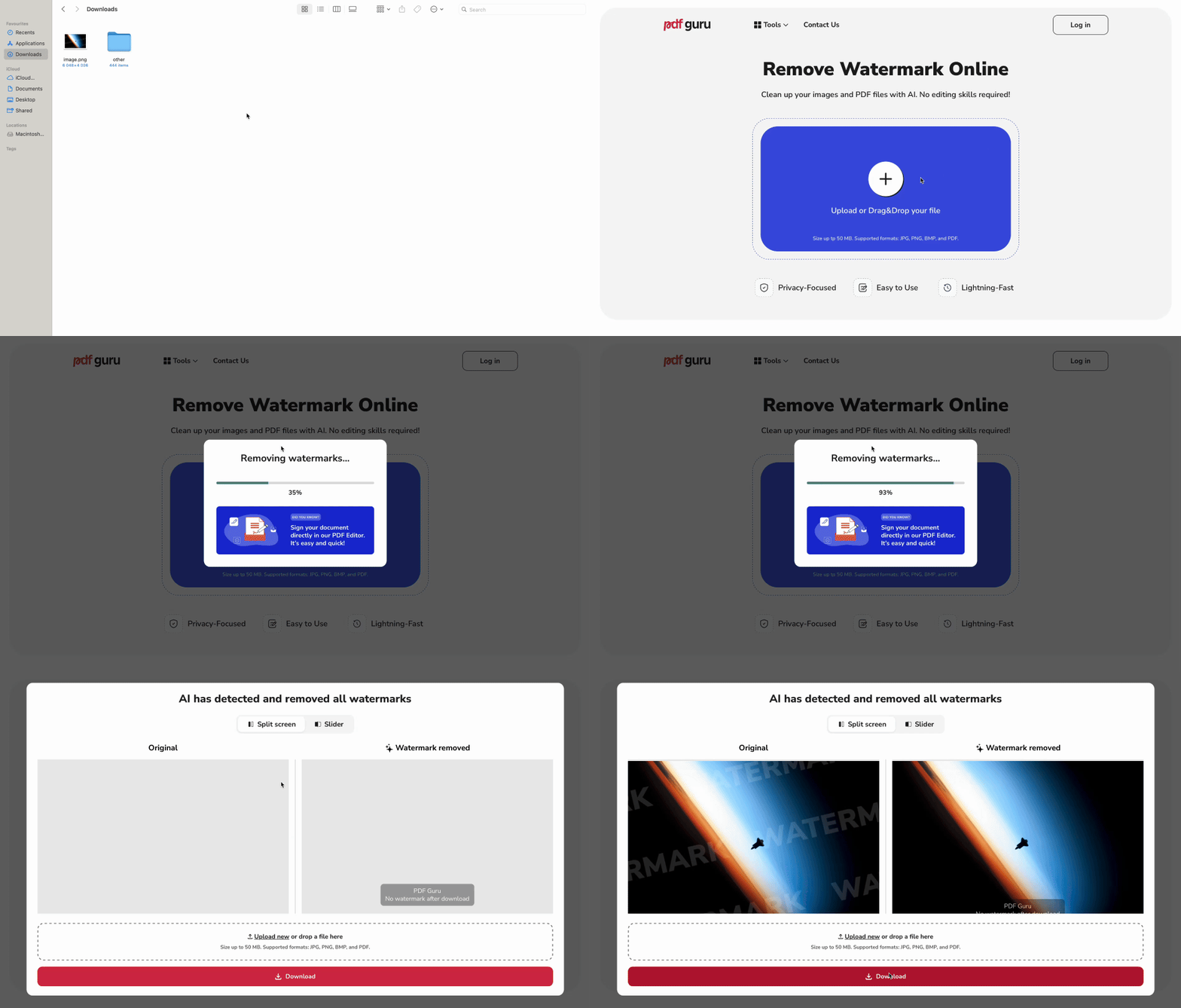
Μπορείτε να διαγράψετε υδατογραφήματα από φωτογραφίες χρησιμοποιώντας το διαδικτυακό μας εργαλείο που λειτουργεί με AI. Ακολουθήστε τα παρακάτω βήματα:
- 1
- 2Περιμένετε ένα λεπτό όσο ο μηχανισμός μας με τεχνητή νοημοσύνη (AI) αφαιρεί το υδατογράφημα.
- 3Ελέγξτε το αποτέλεσμα και πατήστε Λήψη.
Η διαδικασία μας για την αφαίρεση λογότυπου είναι γρήγορη και συνήθως διαρκεί μόνο λίγα δευτερόλεπτα, χάρη στον αλγόριθμο AI που αναλύει την εικόνα. Ωστόσο, μπορεί να χρειαστεί λίγο περισσότερο χρόνο εάν το αρχείο έχει σύνθετη διάταξη, όπως γραφικά σε στρώσεις ή επικαλυπτόμενο κείμενο.
Πώς να αφαιρέσετε τα πνευματικά δικαιώματα από μια φωτογραφία
Σύντομη απάντηση: μόνο εάν κατέχετε τα δικαιώματα. Διαφορετικά, είναι παράνομο.
Εάν είστε ο δημιουργός της εικόνας ή σας έχει παραχωρηθεί η πλήρης κυριότητα των πνευματικών δικαιωμάτων, είστε ελεύθεροι να επεξεργαστείτε, να περικόψετε ή να αφαιρέσετε στοιχεία όπως υδατογραφήματα. Ωστόσο, εάν δεν κατέχετε τα πνευματικά δικαιώματα, η αφαίρεση ενός υδατογραφήματος ή μιας ειδοποίησης πνευματικών δικαιωμάτων μπορεί να θεωρηθεί παραβίαση, ακόμη και για προσωπική χρήση.
Τα πνευματικά δικαιώματα είναι ένα νόμιμο δικαίωμα που προστατεύει αυτόματα τους δημιουργούς, και συχνά επισημαίνονται με το σύμβολο ©, τη λέξη «Πνευματικά Δικαιώματα» ή «Πνευμ. Δικ.», ακολουθούμενο από ένα έτος και το όνομα του κατόχου. Για παράδειγμα: © 2025, Ιωάννα Παπαδοπούλου.
Εάν σκοπεύετε να χρησιμοποιήσετε αρχεία με πνευματικά δικαιώματα με τον σωστό τρόπο, κάντε τα εξής:
- 1Αγοράστε μια άδεια χρήσης. Μπορείτε να επικοινωνήσετε με τον κάτοχο των πνευματικών δικαιωμάτων και να πληρώσετε για τα δικαιώματα χρήσης της εικόνας.
- 2Ζητήστε ένα καθαρό αντίγραφο. Αφού πληρώσετε για τα δικαιώματα, ζητήστε από τον κάτοχο να σας παρέχει ένα αντίγραφο χωρίς πνευματικά δικαιώματα.
Θυμηθείτε, το να αφαιρέσετε μια ειδοποίηση πνευματικών δικαιωμάτων από μια φωτογραφία και να προσποιηθείτε ότι είναι δική σας είναι παράνομο και μπορεί να σας φέρει σε δύσκολη θέση. Το σωστό είναι να σεβαστείτε τον δημιουργό και να λάβετε την άδειά του πριν τη χρησιμοποιήσετε.
Πώς να επεξεργαστείτε χειροκίνητα υδατογραφήματα
Εάν το υδατογράφημα βρίσκεται στο πάνω ή στο κάτω μέρος της φωτογραφίας σας, μπορείτε να δοκιμάσετε χειροκίνητη επεξεργασία με τον επεξεργαστή του PDF Guru. Δείτε τι χρειάζεστε για να αφαιρέσετε υδατογραφήματα:
- 1
- 2Στο πάνω μενού, μεταβείτε στο Περισσότερα Εργαλεία και επιλέξτε Περικοπή Εγγράφου. Με αυτόν τον τρόπο μπορείτε εύκολα να αφαιρέσετε το τμήμα με το υδατογράφημα, αλλά σημειώστε ότι θα αλλάξει και το μέγεθος της σελίδας.
Τώρα το αρχείο σας δεν έχει υδατογράφημα. Εάν θέλετε να προχωρήσετε παραπέρα, μπορείτε εύκολα να προσθέσετε μια εικόνα σε ένα PDF για να εμπλουτίσετε το έργο σας ή να το προετοιμάσετε για κοινοποίηση υψηλής ποιότητας.
Πώς να αφαιρέσετε ένα υδατογράφημα από μια φωτογραφία σε Mac
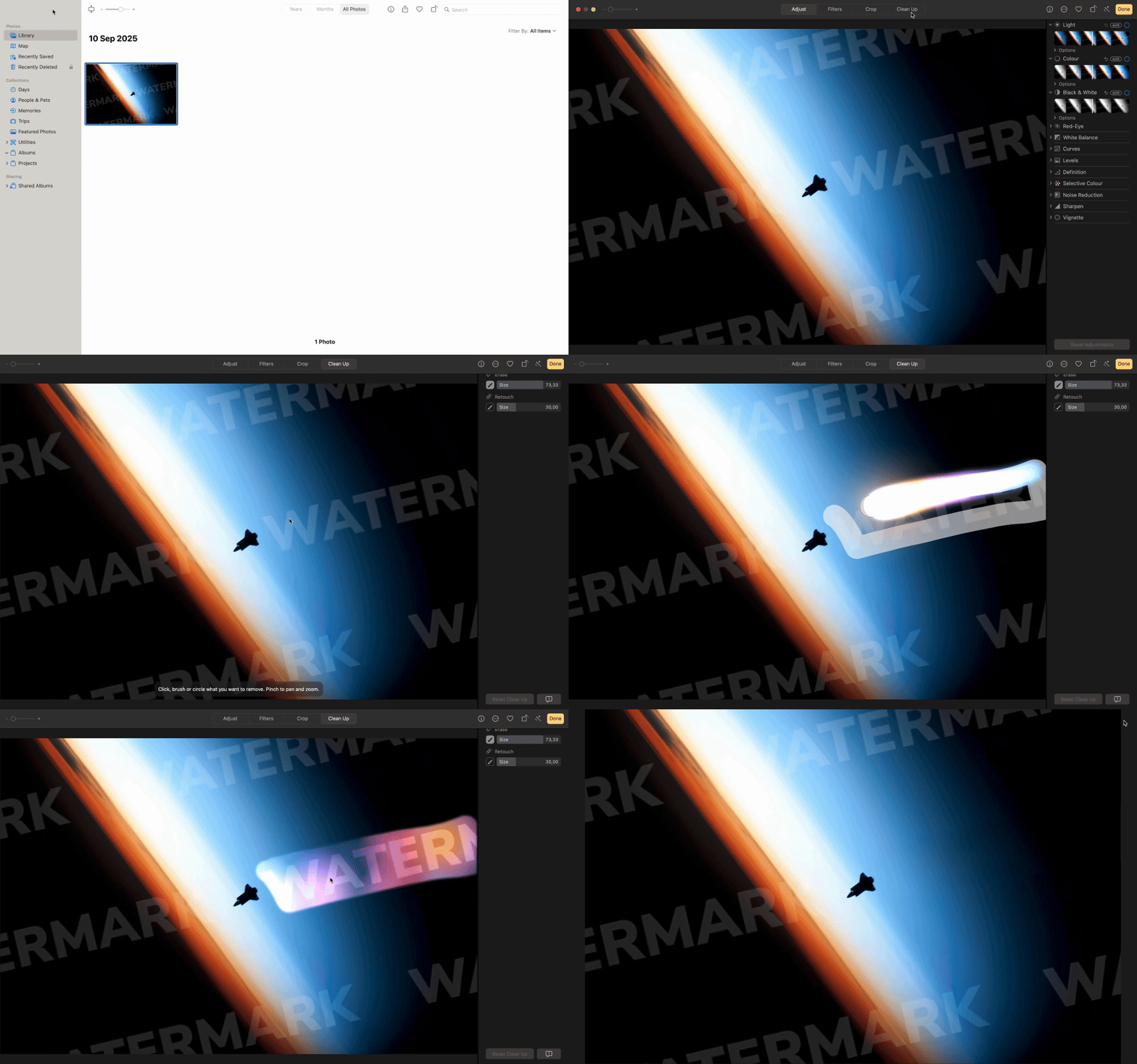
Μπορείτε να χρησιμοποιήσετε την εφαρμογή Φωτογραφίες σε Mac για να αφαιρέσετε υδατογραφήματα, αλλά έχετε κατά νου ότι είναι κατάλληλη μόνο για απλές περιπτώσεις. Σε σύνθετες εικόνες, ιδίως όταν το υδατογράφημα έχει χαμηλή διαφάνεια, τέτοιες επεξεργασίες μπορεί να είναι εμφανείς.
- 1Ανοίξτε τη φωτογραφία σας στην εφαρμογή Φωτογραφίες στο Mac.
- 2Κάντε κλικ στο Επεξεργασία στην πάνω δεξιά γωνία, στη συνέχεια ανοίξτε την καρτέλα Καθαρισμός και επιλέξτε το εργαλείο Ρετουσάρισμα από την πλαϊνή γραμμή δεξιά.
- 3Χρησιμοποιήστε τον ρυθμιστή μεγέθους για να μεγαλώσετε αρκετά το πινέλο ώστε να καλύπτει την περιοχή του υδατογραφήματος.
- 4Περάστε το πινέλο πάνω από το υδατογράφημα. Η εφαρμογή θα προσπαθήσει να το αναμείξει με τη γύρω περιοχή.
- 5Όταν τελειώσετε, κάντε κλικ στο Τέλος για να αποθηκεύσετε τις αλλαγές σας.
Πώς να αφαιρέσετε ένα υδατογράφημα από μια φωτογραφία σε iPhone
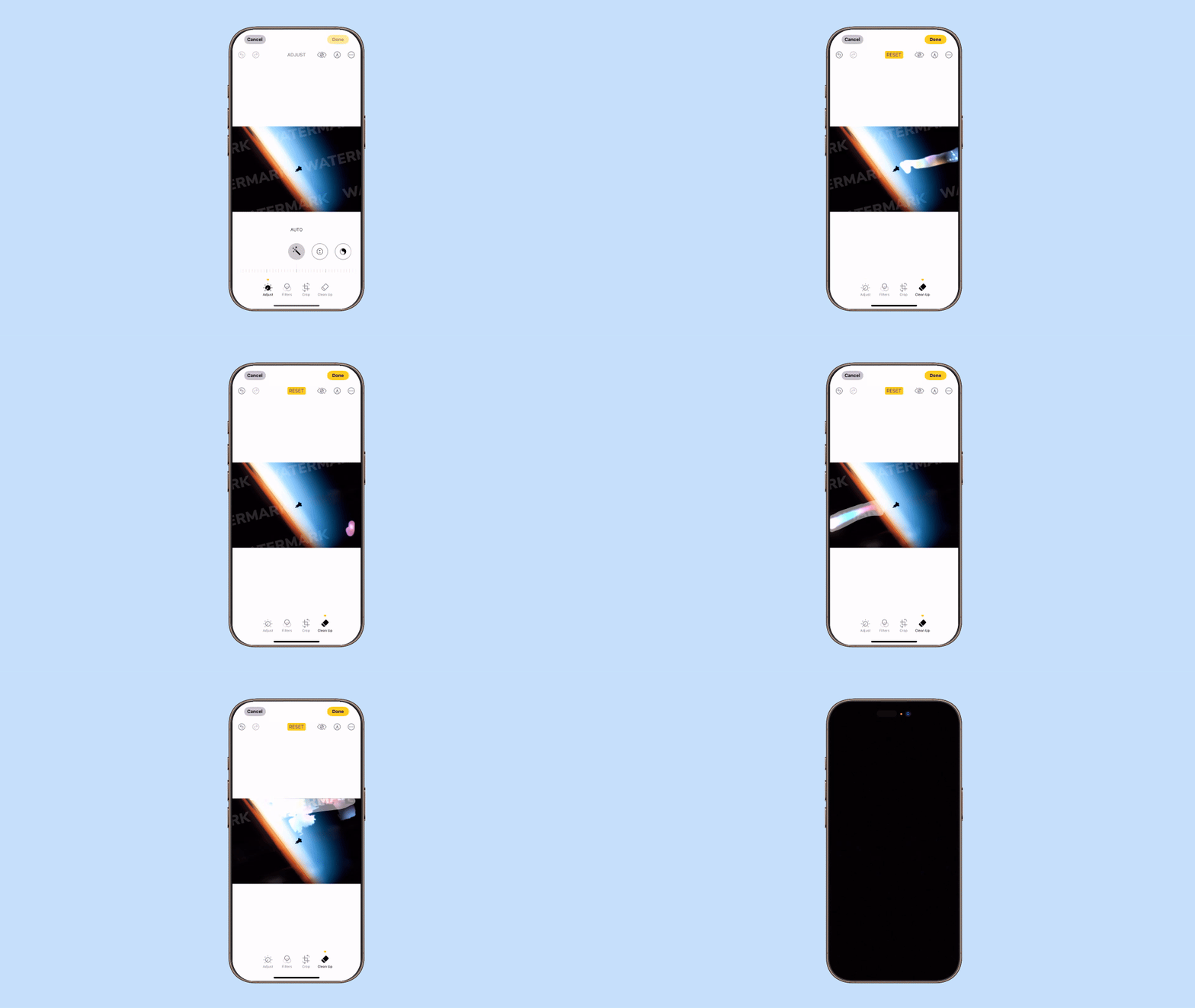
Μπορείτε να αφαιρέσετε ένα υδατογράφημα από μια φωτογραφία σε iPhone χρησιμοποιώντας την ενσωματωμένη εφαρμογή Φωτογραφίες. Ωστόσο, αυτή η δυνατότητα επεξεργασίας είναι διαθέσιμη μόνο σε iOS 18 ή νεότερη έκδοση.
Δείτε τι πρέπει να κάνετε:
- 1Ανοίξτε την εφαρμογή Φωτογραφίες και επιλέξτε την εικόνα με το υδατογράφημα.
- 2Πατήστε Επεξεργασία στην πάνω δεξιά γωνία.
- 3Επιλέξτε Περικοπή & Καθαρισμός.
- 4Σύρετε το δάχτυλό σας πάνω από το υδατογράφημα για να το επισημάνετε.
- 5Πατήστε Τέλος για να αποθηκεύσετε την επεξεργασμένη φωτογραφία.
Οι περισσότερες συσκευές διαθέτουν ήδη απλά ενσωματωμένα προγράμματα για την αφαίρεση υδατογραφημάτων, κάτι που είναι εξαιρετικό για βασικές διορθώσεις. Για πιο προηγμένη επεξεργασία αρχείων, εξετάστε τη χρήση του εργαλείου PDF Guru.

Πώς να αφαιρέσετε ένα υδατογράφημα από μια φωτογραφία σε Android
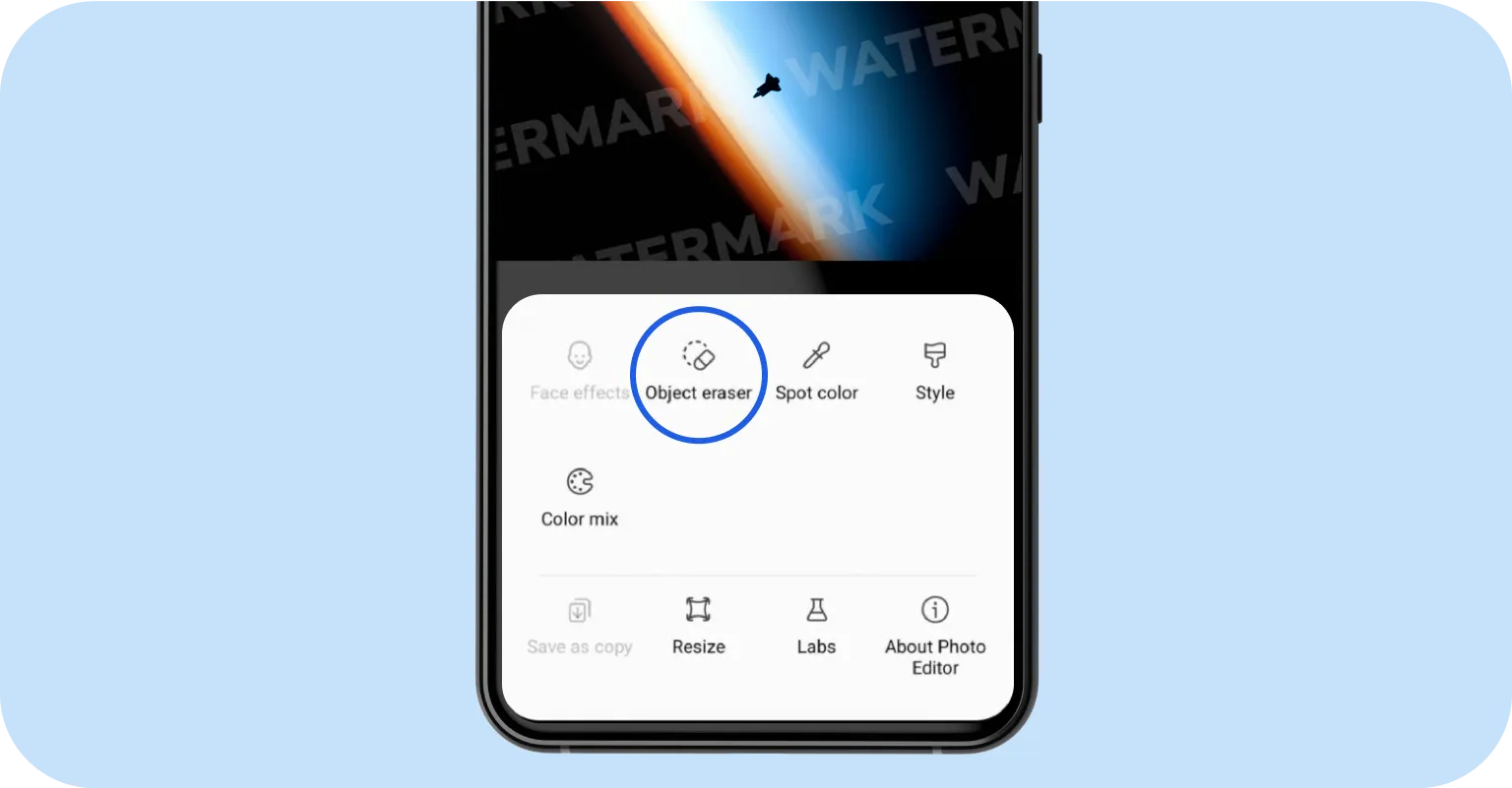
Για να αφαιρέσετε ένα υδατογράφημα από μια φωτογραφία σε Android, μπορείτε να χρησιμοποιήσετε την ενσωματωμένη εφαρμογή Συλλογή που είναι διαθέσιμη σε συσκευές Samsung Galaxy. Δείτε πώς λειτουργεί:
- 1Ανοίξτε τη φωτογραφία σας στην εφαρμογή Συλλογή.
- 2Πατήστε το εικονίδιο επεξεργασίας για να εισέλθετε στη λειτουργία επεξεργασίας.
- 3Επιλέξτε Γόμα Αντικειμένων από τα εργαλεία επεξεργασίας.
- 4Πατήστε ή σχεδιάστε γύρω από το υδατογράφημα για να το επιλέξετε.
- 5Πατήστε Διαγραφή για να αφαιρέσετε το επιλεγμένο υδατογράφημα.
- 6Αποθηκεύστε την επεξεργασμένη εικόνα στη συσκευή σας.
Εάν χρησιμοποιείτε άλλο μοντέλο κινητού, δοκιμάστε ένα άλλο remover ημιμονιμου υδατογραφήματος όπως το Snapseed. Είναι διαθέσιμο για λήψη στο Google Play Store.
- 1Ανοίξτε το Snapseed και προσθέστε τη φωτογραφία που θέλετε να επεξεργαστείτε.
- 2Μεταβείτε στην ενότητα Εργαλεία και επιλέξτε Επούλωση.
- 3Χρησιμοποιήστε το δάχτυλό σας για να περάσετε πάνω από το υδατογράφημα. Η εφαρμογή θα το καθαρίσει για εσάς και θα συμπληρώσει το φόντο.
- 4Ελέγξτε το αποτέλεσμα και αποθηκεύστε τη φωτογραφία σας.
Τελικές σκέψεις
Τώρα που γνωρίζετε αρκετές μεθόδους, η αφαίρεση υδατογραφημάτων από εικόνες θα πρέπει να είναι πολύ πιο εύκολη. Σας προτείνουμε να δοκιμάσετε όλα αυτά τα εργαλεία για να ανακαλύψετε ποια αποδίδουν καλύτερα για τις εικόνες σας.
Εάν χρειάζεται να μετατρέψετε την εικόνα σας σε συμβατή μορφή, ο Μετατροπέας μας διευκολύνει τη μετατροπή αρχείων σε JPG, PNG, BMP ή PDF — μορφές που υποστηρίζονται πλήρως από το εργαλείο μας αφαίρεσης υδατογραφήματος από φωτογραφίες.