Η δημιουργία ενός PDF με εικόνες είναι μια συνηθισμένη εργασία σε πολλά επαγγέλματα — είτε είστε επαγγελματίας του μάρκετινγκ, σχεδιαστής ή διευθύνων σύμβουλος που προσπαθεί να κάνει μια παρουσίαση πιο ελκυστική. Τα οπτικά στοιχεία μπορούν να κάνουν τεράστια διαφορά στο πώς περνά το μήνυμά σας.
Σε αυτόν τον οδηγό βήμα-βήμα, θα σας δείξουμε πώς να προσθέσετε εικόνες σε αρχεία PDF. Και για την πιο ακριβή και φιλική προς τον χρήστη λύση, σας προτείνουμε να δοκιμάσετε το PDF Guru, το διαδικτυακό εργαλείο μας.
Πώς να εισάγετε εικόνες σε PDF με το PDF Guru
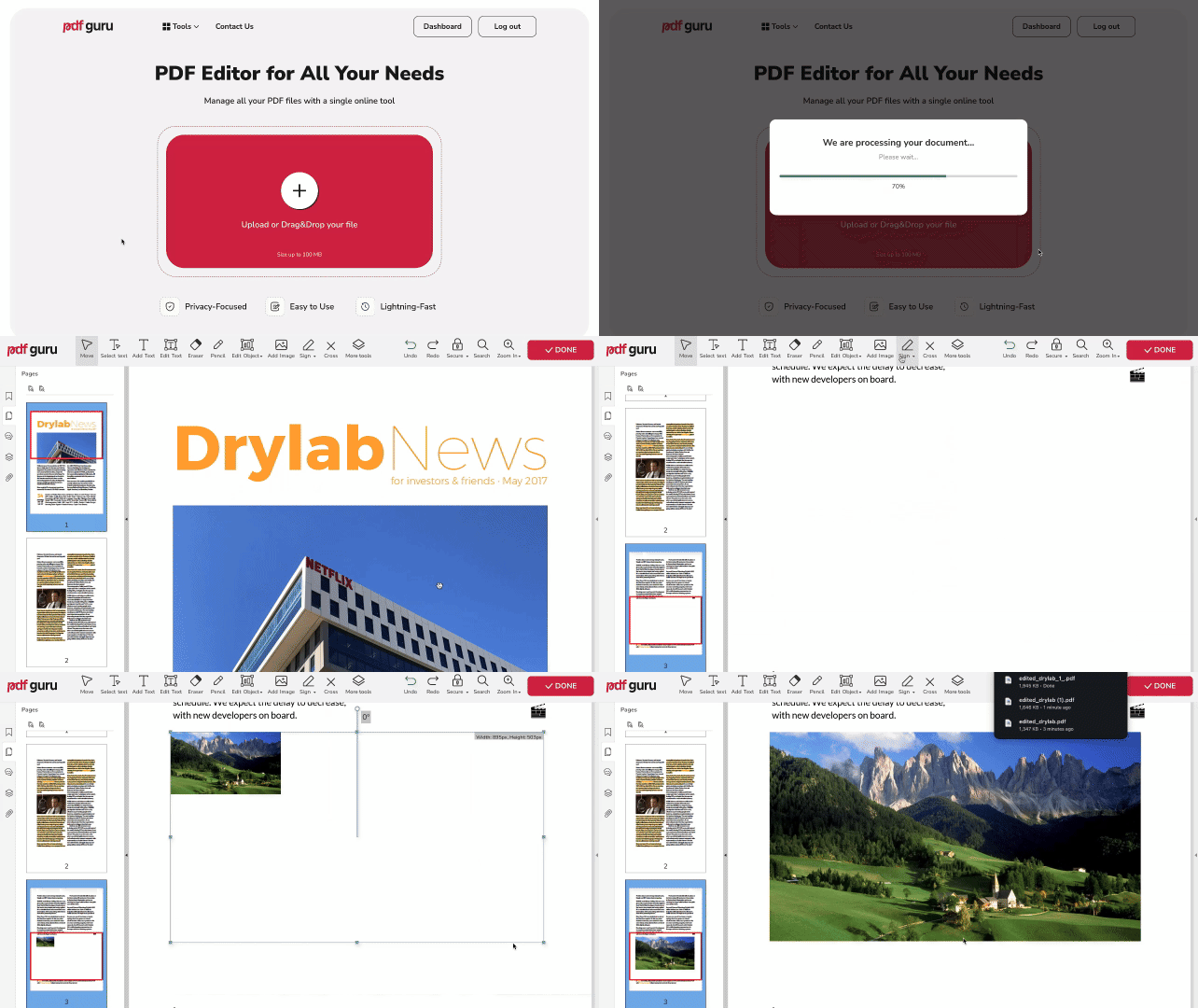
Έχουμε βελτιστοποιήσει τη διαδικασία ώστε να είναι απλή και γρήγορη — απλώς ακολουθήστε αυτά τα βήματα για να προσθέσετε μια εικόνα σε ένα PDF:
- 1Μεταβείτε στο διαδικτυακό εργαλείο Επεξεργασία PDF ή αποκτήστε πρόσβαση μέσω της επιλογής Επεξεργασία & Υπογραφή στο επάνω μενού.
- 2Μεταφορτώστε το αρχείο σας στο παράθυρο και περιμένετε να φορτωθεί στον επεξεργαστή PDF.
- 3Επιλέξτε Προσθήκη Εικόνας από τη γραμμή εργαλείων και επιλέξτε την εικόνα που θέλετε να προσθέσετε.
- 4Τοποθετήστε την εικόνα εκεί που θέλετε και αλλάξτε το μέγεθος όπως χρειάζεται.
- 5Κάντε κλικ στο Ολοκλήρωση, επιλέξτε τη μορφή αρχείου για αποθήκευση και πατήστε Λήψη.
Είτε χρειάζεται να προσθέσετε φωτογραφίες σε PDF, είτε να κάνετε οποιαδήποτε άλλη αλλαγή, το εργαλείο μας εξασφαλίζει μια απρόσκοπτη εμπειρία. Συνεχίστε την ανάγνωση για να εξερευνήσετε πρόσθετες λειτουργίες και συμβουλές.
Υποστηριζόμενες μορφές εικόνας
Ο επεξεργαστής μας υποστηρίζει μια ποικιλία δημοφιλών μορφών εικόνας, συμπεριλαμβανομένων JPG, PNG, TIFF, WEBP και GIF. Όταν κάνετε κλικ στο εργαλείο Προσθήκη Εικόνας, θα ανοίξει ένα παράθυρο διαλόγου και θα μπορείτε να επιλέξετε αρχεία σε αυτές τις μορφές, καθιστώντας εύκολη την επιλογή των σωστών αρχείων. Για παράδειγμα, για να προσθέσετε PNG σε PDF, αρκεί να επιλέξετε την εικόνα από τον φάκελο.
Αν η εικόνα σας είναι σε λάθος μορφή, τα εργαλεία μας διευκολύνουν τη μετατροπή — SVG σε JPG, HEIC σε PNG, GIF σε PNG και άλλα!
Πώς να περιστρέψετε εικόνες αριστερά ή δεξιά
Αφού προσθέσετε μια εικόνα στο PDF σας, μπορεί να θέλετε να ρυθμίσετε τον προσανατολισμό της. Δείτε πώς:
- 1Κάντε κλικ στην εικόνα για να ενεργοποιήσετε τη λειτουργία επεξεργασίας.
- 2Βρείτε τη στρογγυλή λαβή ακριβώς πάνω από το πλαίσιο της εικόνας.
- 3Σύρετε τη λαβή αριστερά ή δεξιά για να περιστρέψετε το αρχείο εικόνας στη γωνία που επιθυμείτε.
Πώς να διαγράψετε τις εικόνες που έχετε προσθέσει
- 1Κάντε δεξί κλικ στην εικόνα.
- 2Επιλέξτε Διαγραφή.
Πώς να ρυθμίσετε τη διαφάνεια της εικόνας
- 1Κάντε δεξί κλικ στην εικόνα και επιλέξτε Ιδιότητες.
- 2Σύρετε το ρυθμιστικό αριστερά και δεξιά για να ρυθμίσετε την αδιαφάνεια.
Μπορώ να προσθέσω εικόνες σε PDF σε Mac;
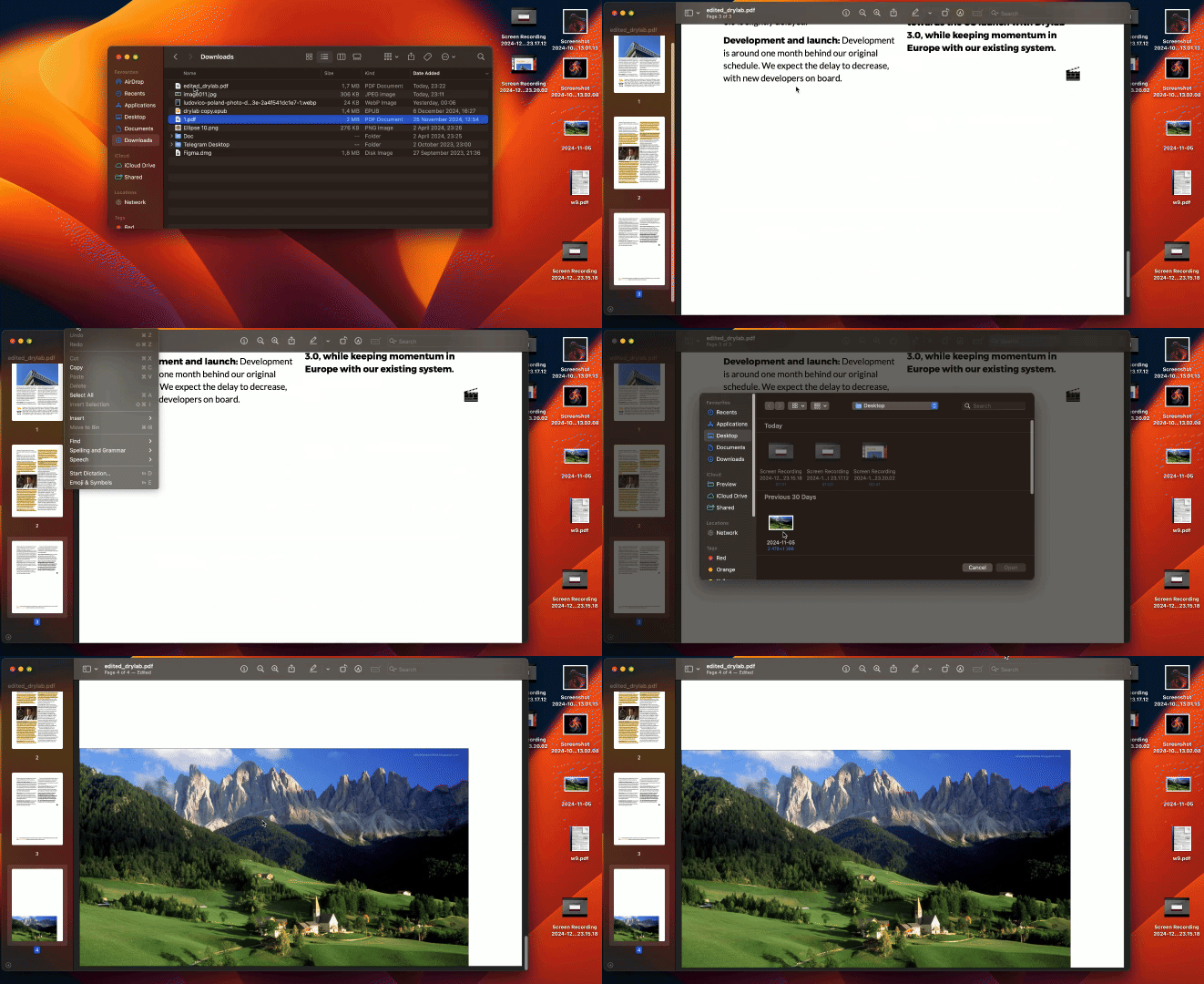
Μπορείτε να χρησιμοποιήσετε την εγγενή εφαρμογή Προεπισκόπηση του Mac για να επισυνάψετε εικόνες σε ένα αρχείο PDF, αλλά αυτές θα προστεθούν ως ξεχωριστή σελίδα. Αν αυτό σας εξυπηρετεί, ακολουθήστε τα παρακάτω βήματα:
- 1Ανοίξτε το αρχείο PDF στην Προεπισκόπηση.
- 2Κάντε κλικ στο Επεξεργασία στη γραμμή μενού και, στη συνέχεια, επιλέξτε Εισαγωγή → Σελίδα από Αρχείο.
Κάθε εικόνα θα προστεθεί ως ξεχωριστή σελίδα στο τέλος του PDF, αλλά μπορείτε να τις επανατοποθετήσετε όπως θέλετε.
Αν θέλετε να τοποθετήσετε εικόνες απευθείας μέσα στις σελίδες του PDF, το PDF Guru κάνει αυτή τη διαδικασία εύκολη και λειτουργεί σε κάθε φορητή συσκευή ή λειτουργικό σύστημα, συμπεριλαμβανομένου του Mac.

Μπόνους: Πώς να ασφαλίσετε το PDF σας διαδικτυακά
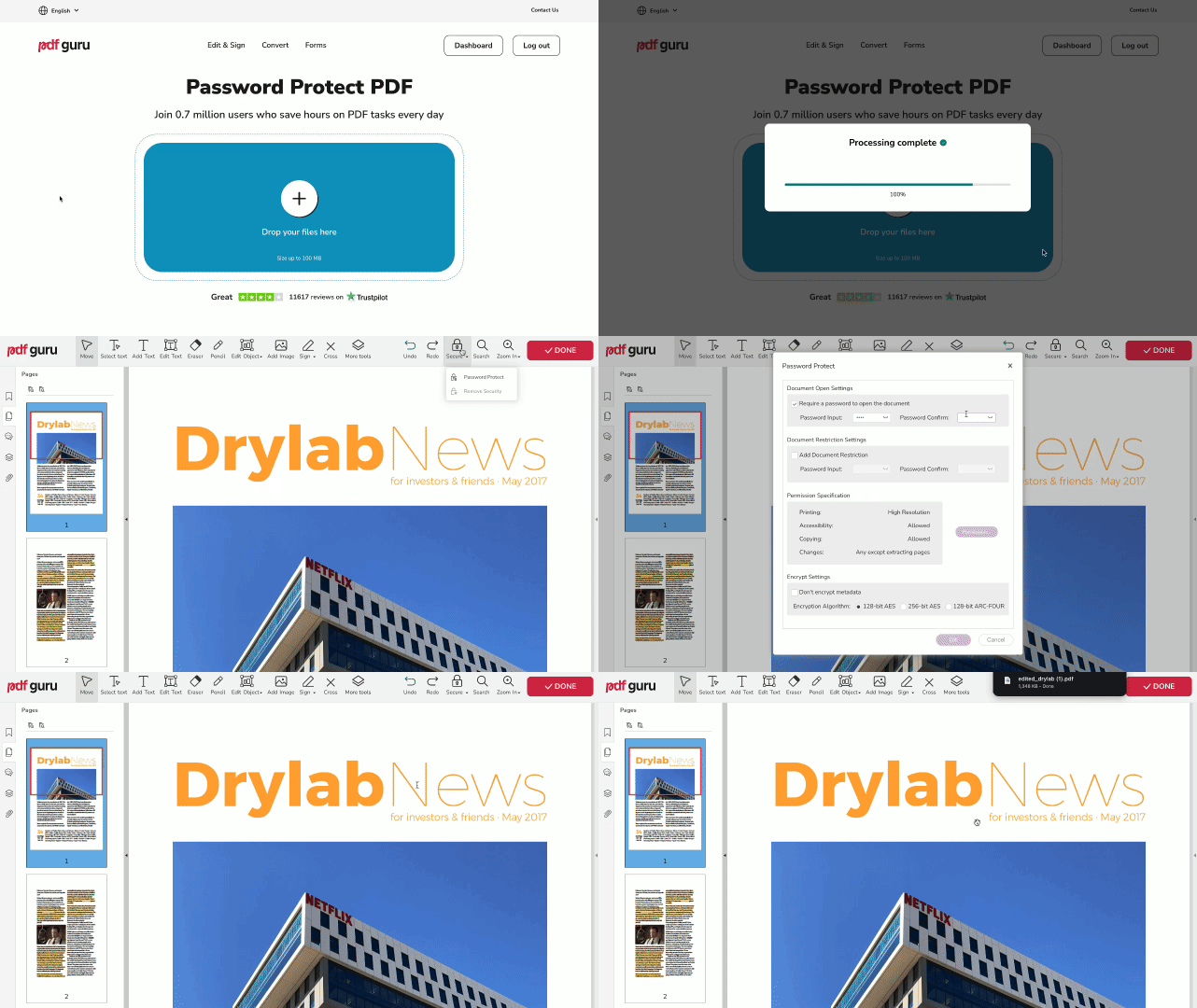
Αφού το PDF σας είναι έτοιμο, είναι συνετό να το προστατεύσετε με κωδικό πρόσβασης, ειδικά αν περιέχει ευαίσθητες πληροφορίες. Αυτή η κρυπτογράφηση θα βοηθήσει να διατηρηθούν ασφαλή τα δεδομένα σας και θα αποτρέψει τη μη εξουσιοδοτημένη πρόσβαση. Επιπλέον, τα αρχεία που μεταφορτώνετε διαγράφονται αυτόματα από τους διακομιστές μας μετά την επεξεργασία.
Ακολουθήστε αυτά τα βήματα:
- 1Μεταβείτε στην επιλογή Προστασία PDF με κωδικό ή αποκτήστε πρόσβαση μέσω της επιλογής Επεξεργασία & Υπογραφή στο επάνω μενού.
- 2Μεταφορτώστε το αρχείο σας στο παράθυρο.
- 3Επιλέξτε Ασφάλεια → Προστασία με Κωδικό από το επάνω μενού του επεξεργαστή PDF.
- 4Ελέγξτε και συμπληρώστε τα απαιτούμενα πεδία στον πίνακα ρυθμίσεων.
- 5Κάντε κλικ στο Ολοκλήρωση για ολοκλήρωση, επιλέξτε την προτιμώμενη μορφή αρχείου και έπειτα Λήψη.
Μπορείτε επίσης να προσθέσετε έναν κωδικό πρόσβασης ενώ επεξεργάζεστε το έγγραφο PDF σας. Απλώς κάντε κλικ στην επιλογή Ασφάλεια στο επάνω μενού και ακολουθήστε τα βήματα που αναφέρονται παραπάνω. Έτσι, οι εικόνες σε PDF που έχετε προσθέσει — είτε πρόκειται για JPG, PNG, BMP, GIF ή ακόμη και υδατογράφημα — παραμένουν προστατευμένες. Όσο αναζητάτε τη λύση για να προσθέσετε υδατογράφημα σε PDF ή απλώς μια εικόνα σε PDF, το PDF Guru λειτουργεί και ως PDF εμπειρία εκτός σύνδεσης μέσω του προγράμματος περιήγησής σας, χειριζόμενο εύκολα μορφές όπως JPEG, PNG και GIF.