


¿Alguna vez has descargado una imagen perfecta y te has dado cuenta de que tiene una marca de agua estampada encima? Ya sea que quieras compartir la foto de un producto o el recuerdo de unas vacaciones, hay momentos en los que necesitas quitar una marca de agua de una foto antes de publicarla. Pero ¿cómo hacerlo sin dañar la imagen y qué deberías tener en cuenta antes de empezar?
Esta guía te ayudará a aprender a quitar marcas de agua de archivos de foto tanto en dispositivos iOS como Android, con instrucciones claras paso a paso.
Cómo eliminar marcas de agua de fotos con PDF Guru
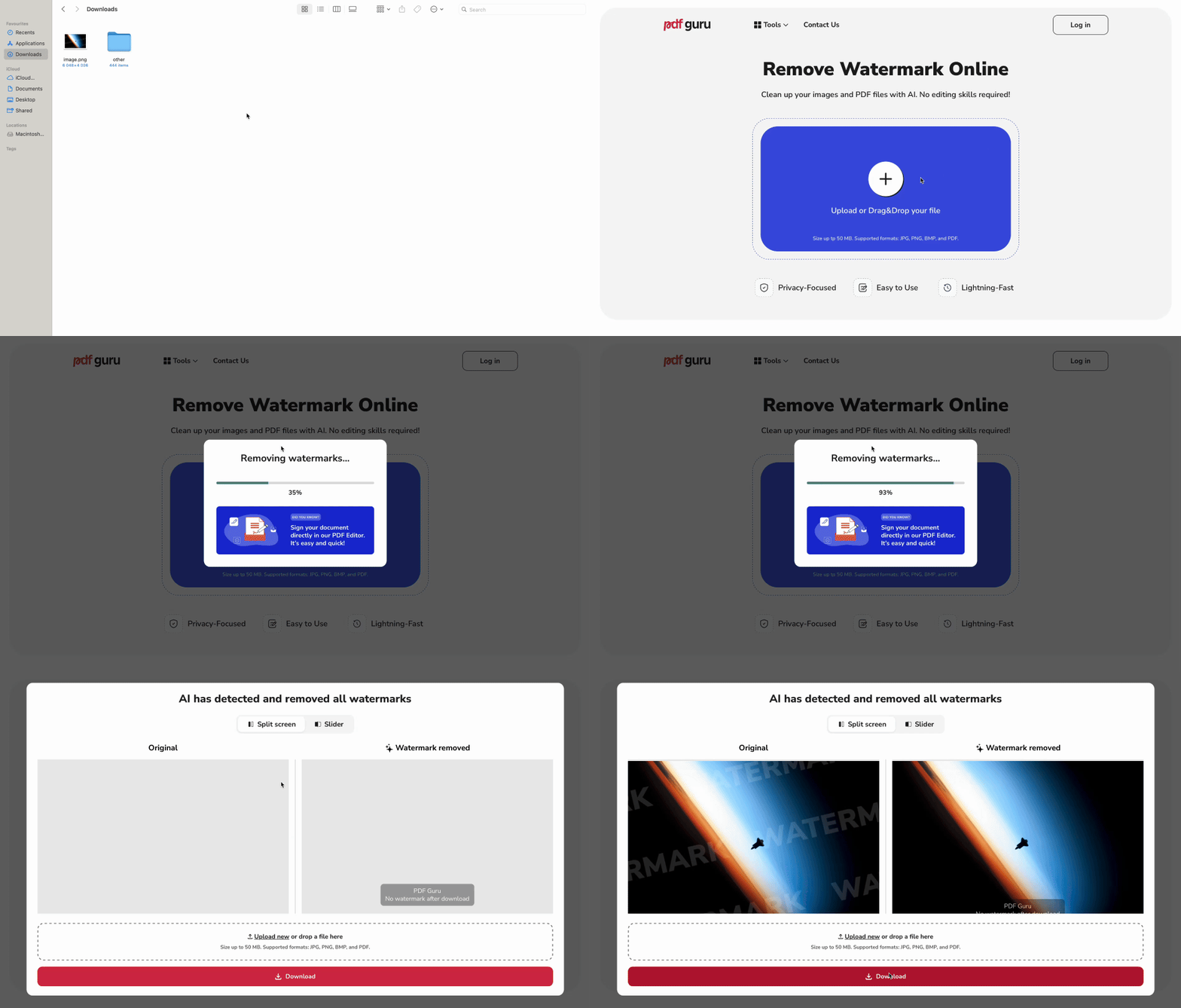
Puedes borrar marcas de agua de tus fotos usando nuestra herramienta en línea. Estos son los pasos que debes seguir:
- 1
- 2Espera un minuto mientras nuestro motor con IA se encarga de la eliminación de la marca de agua.
- 3Revisa el resultado y pulsa Descargar.
Nuestro proceso para eliminar el logotipo es rápido y suele tardar solo unos segundos. Sin embargo, puede llevar un poco más si el archivo tiene un diseño complejo, como gráficos superpuestos o texto encima de la marca de agua.
Cómo quitar el copyright de una foto
Respuesta corta: solo si te pertenecen los derechos. De lo contrario, es ilegal.
Si eres el creador de la imagen o te han concedido la titularidad total del copyright, tienes libertad para editar, recortar o eliminar elementos como marcas de agua. No obstante, si no eres el titular del copyright, quitar una marca de agua o un aviso de copyright puede considerarse una infracción de derechos de autor, incluso para uso personal.
El copyright es un derecho legal que protege a los creadores de forma automática, y a menudo se identifica con el símbolo ©, la palabra «Copyright» o «Copr», seguida de un año y el nombre del titular. Por ejemplo: © 2025, Jane Doe.
Si quieres usar archivos con copyright de la forma correcta, haz lo siguiente:
- 1Compra una licencia. Puedes ponerte en contacto con el titular del copyright y pagar por los derechos de uso de la imagen.
- 2Pide una copia limpia. Después de pagar por los derechos, pide al propietario que te facilite una copia sin marca de agua ni copyright.
Recuerda: quitar un aviso de copyright de una foto y hacerla pasar por tuya es ilegal y puede acarrearte problemas. Lo correcto es respetar al creador y obtener su permiso antes de utilizarla.
Cómo editar y borrar marcas de agua manualmente
Si la marca de agua está colocada en la parte superior o inferior de tu foto, puedes probar la edición manual con el editor de PDF Guru. Esto es lo que necesitas para eliminar marcas de agua:
- 1
- 2En el menú superior, entra en Más herramientas y selecciona Recorte del documento. Así podrás quitar fácilmente la parte del área de la marca de agua, aunque ten en cuenta que también cambiará el tamaño de la página.
Ahora tu archivo está libre de marcas de agua. Si quieres ir un paso más allá, puedes añadir una imagen a un PDF para mejorar tu proyecto o prepararlo para compartirlo con alta calidad.
Cómo quitar una marca de agua de una foto en Mac
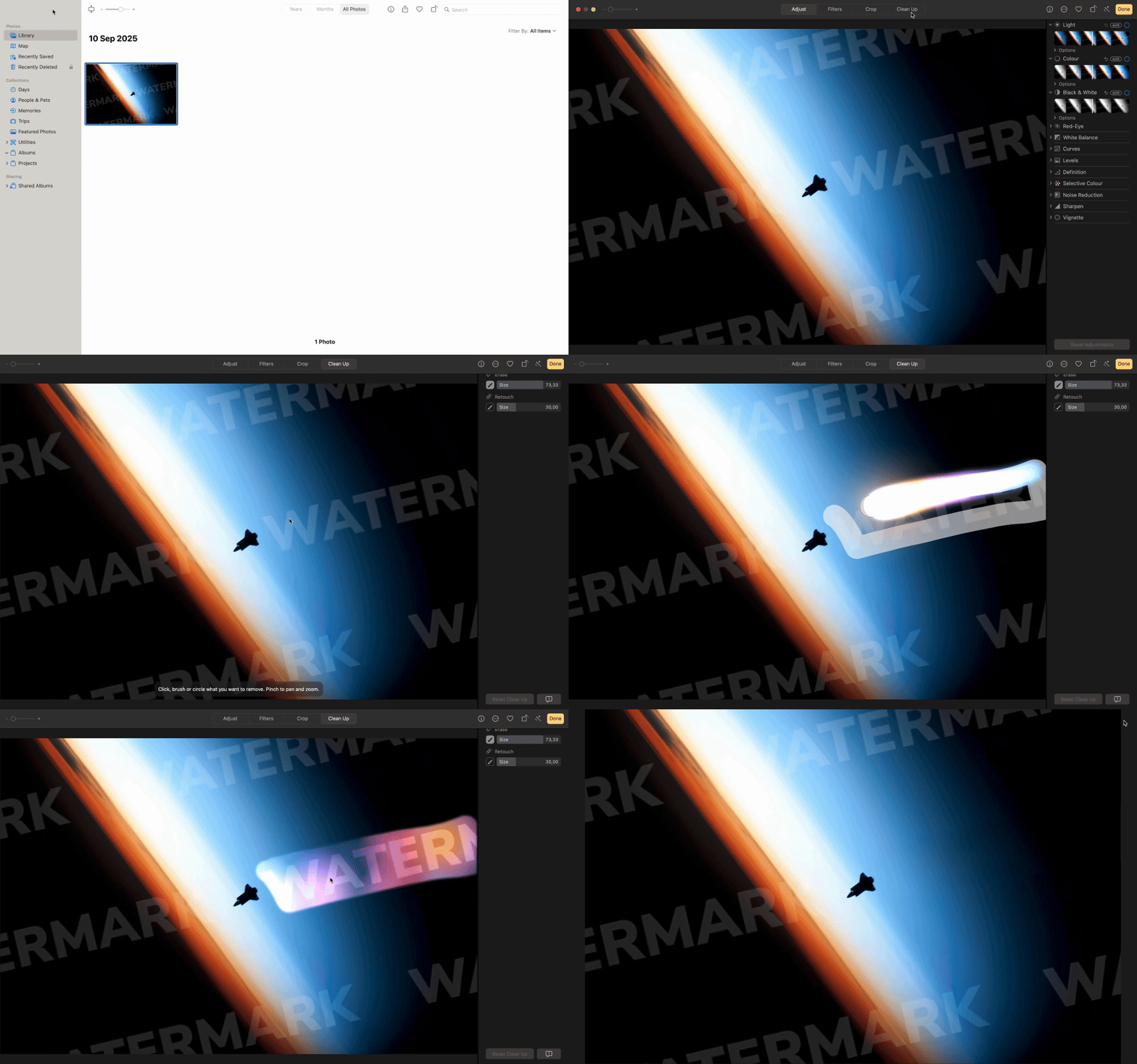
Puedes usar la app Photos en un Mac para quitar marcas de agua, pero ten en cuenta que solo es útil en casos sencillos. En imágenes complejas, este tipo de ediciones pueden notarse, ya que el ajuste de opacidad y bordes no siempre queda perfecto.
- 1Abre tu foto en la app Photos de tu Mac.
- 2Haz clic en Editar en la esquina superior derecha, abre la pestaña Limpiar y selecciona la herramienta Retocar en la barra lateral derecha.
- 3Usa el control deslizante de tamaño para hacer el pincel lo bastante grande como para cubrir la marca de agua.
- 4Pinta sobre la marca de agua. La app intentará mezclarla con el área circundante gracias a su algoritmo con IA.
- 5Cuando termines, haz clic en Listo para guardar los cambios.
Cómo quitar una marca de agua de una foto en iPhone
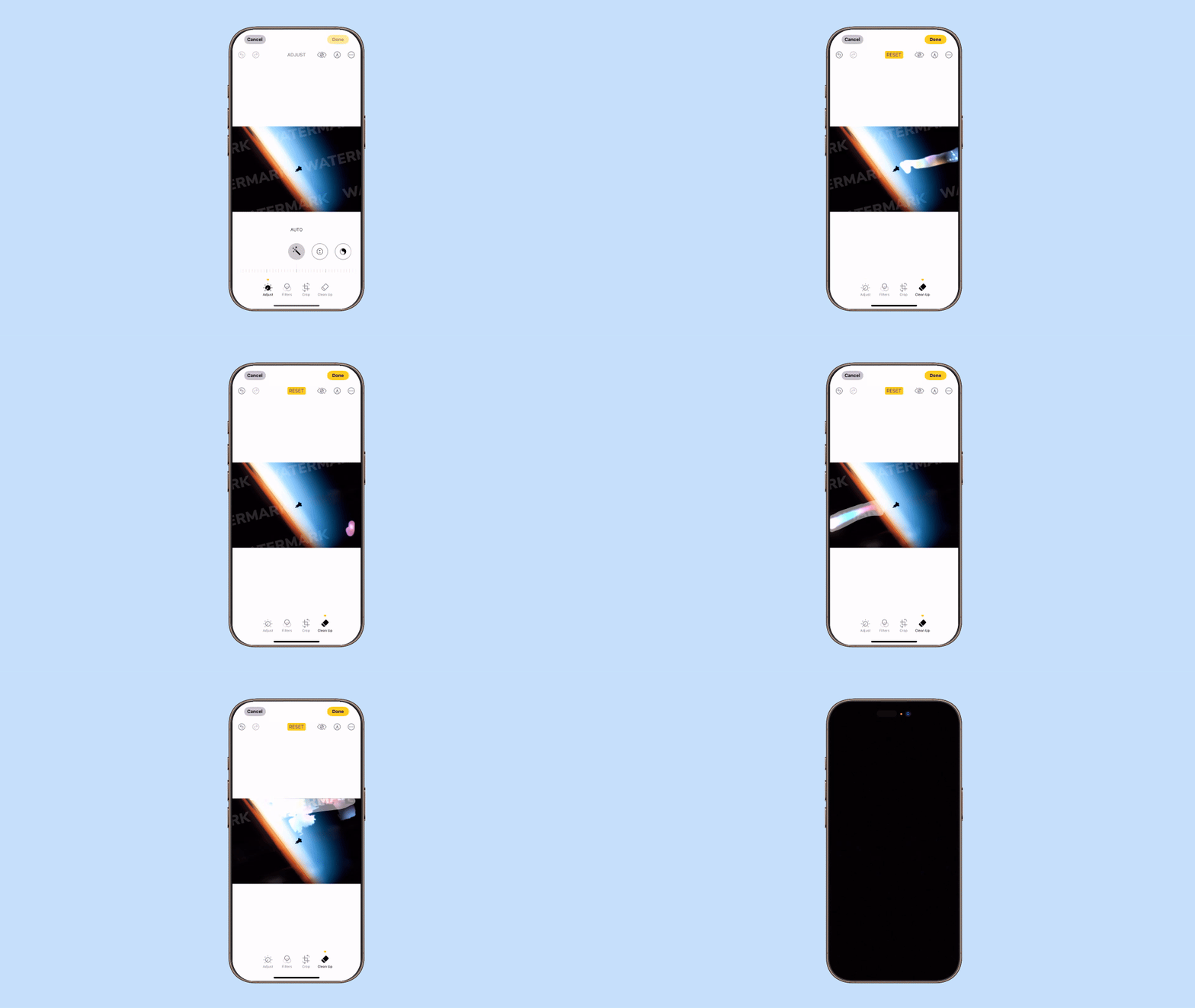
Puedes quitar una marca de agua de una foto en un iPhone usando la app Photos integrada. No obstante, esta función de edición con IA solo está disponible en iOS 18 o posterior.
Esto es lo que debes hacer:
- 1Abre la app Photos y elige la imagen con la marca de agua.
- 2Toca Editar en la esquina superior derecha.
- 3Selecciona Recortar y limpiar.
- 4Desliza el dedo sobre el área de la marca de agua para resaltarla.
- 5Toca Listo para guardar la foto editada.
La mayoría de los dispositivos ya incluyen programas sencillos para quitar marcas de agua, algo estupendo para retoques básicos. Para un procesamiento de archivos más avanzado, puedes recurrir a la herramienta de PDF Guru, un eliminador de marca de agua rápido y fácil de usar.

Cómo quitar una marca de agua de una foto en Android
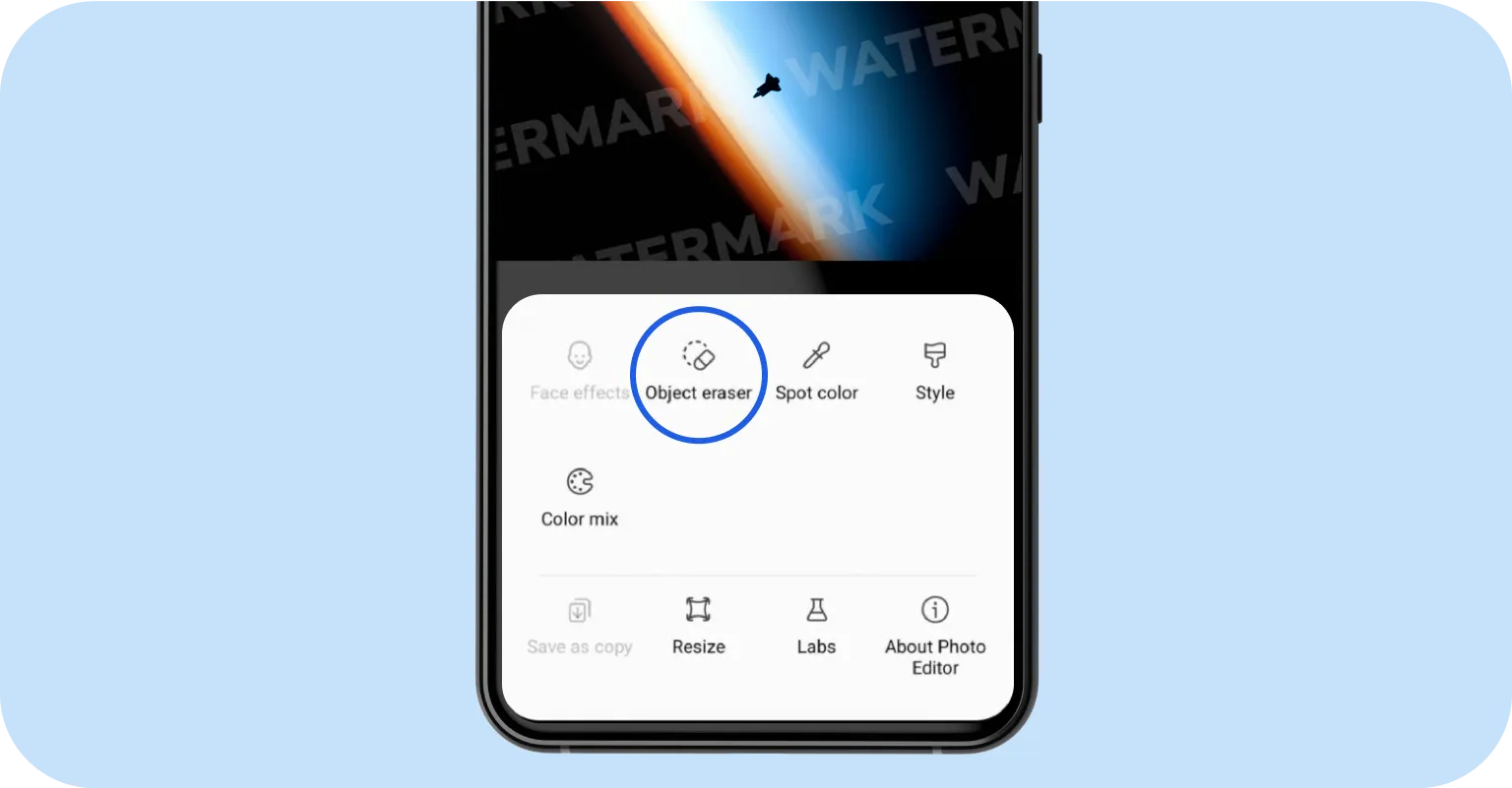
Para quitar una marca de agua de una foto en Android, puedes usar la app Galería integrada disponible en los dispositivos Samsung Galaxy. Así funciona:
- 1Abre tu foto en la app Galería.
- 2Toca el icono Editar para entrar en modo de edición.
- 3Selecciona Borrador de objetos entre las herramientas de edición.
- 4Toca o dibuja alrededor de la marca de agua para seleccionarla.
- 5Toca Borrar para eliminar la marca de agua seleccionada.
- 6Guarda la imagen editada en tu dispositivo.
Si utilizas otro modelo de teléfono, prueba otra herramienta de eliminación de marca de agua como Snapseed. Está disponible para descargar en la Google Play Store.
- 1Abre Snapseed y añade la foto que quieras editar.
- 2Ve a la sección Herramientas y elige Corrección.
- 3Usa el dedo para pintar sobre la marca de agua. La app la limpiará por ti y rellenará el fondo con IA.
- 4Revisa el resultado y guarda tu foto.
Reflexiones finales
Ahora que conoces varios métodos, quitar marcas de agua de las imágenes debería resultarte mucho más fácil. Te recomendamos probar todas estas herramientas para descubrir cuáles funcionan mejor con tus imágenes y cuál es el eliminador de marca de agua ideal para tu flujo de trabajo.
Si necesitas convertir tu imagen a un formato compatible, nuestro Conversor te lo pone fácil para transformar archivos en JPG, PNG, BMP o PDF: formatos totalmente compatibles con nuestro eliminador de marca de agua para fotos.