


Si vous avez déjà eu du mal à téléverser des photos sur un site, manqué d'espace de stockage sur votre appareil ou tenté d'envoyer par e-mail des images trop volumineuses, vous n'êtes pas seul. Les fichiers image lourds peuvent ralentir les sites, épuiser vos données mobiles et compliquer le partage entre plateformes.
Compresser vos photos permet de résoudre ces problèmes courants. Cette opération réduit la taille du fichier sans en compromettre la qualité, rendant les images plus rapides à téléverser, plus faciles à partager et à stocker, et plus efficaces pour les performances des sites web.
Nous vous montrerons étape par étape comment réduire la taille d'une image sur iPhone, Mac et Windows, avec des astuces de pro pour préserver la qualité.
Comment compresser une image avec PDF Guru ?
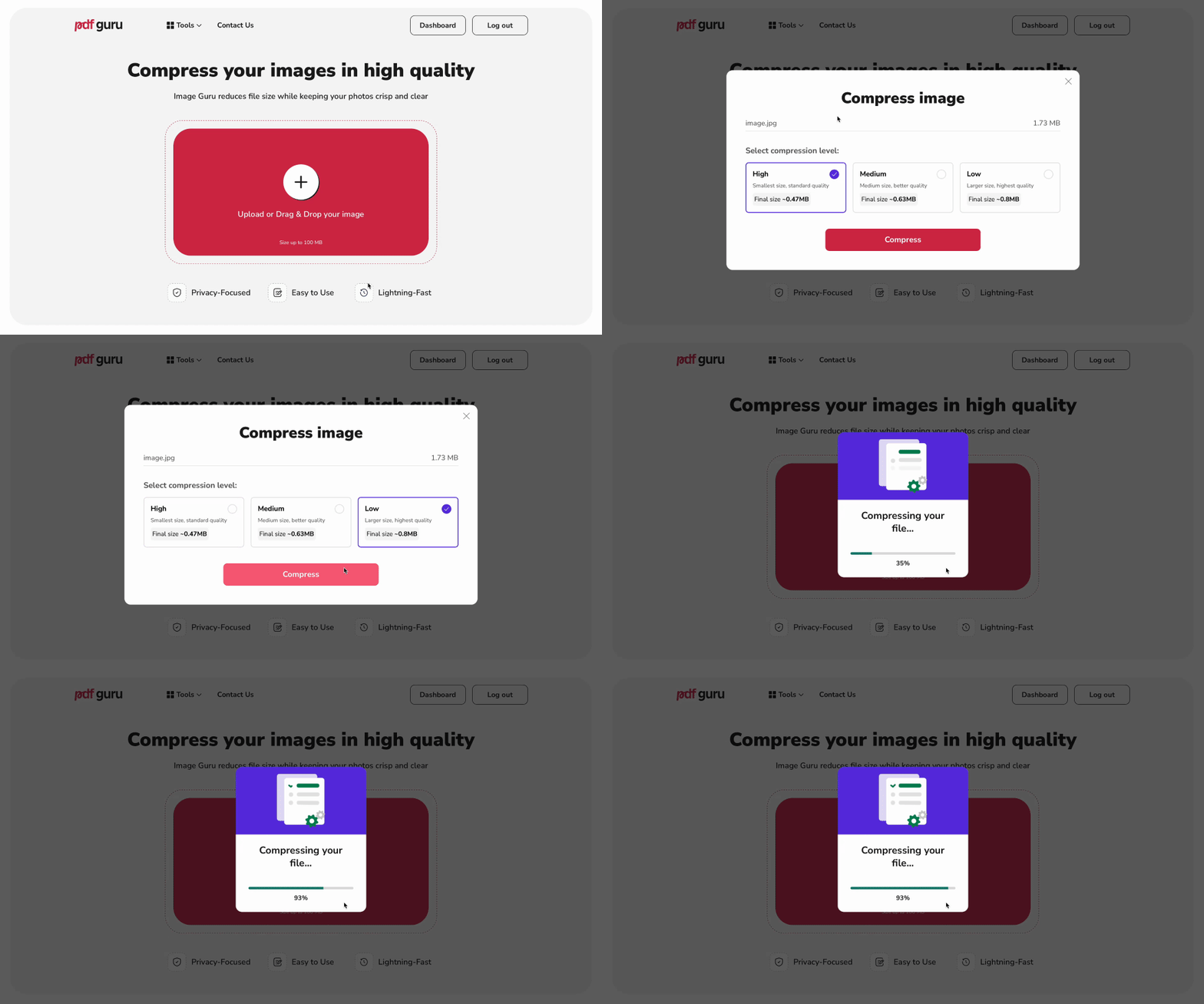
Au lieu de vous battre avec des logiciels complexes comme Photoshop ou GIMP, utilisez PDF Guru — un compresseur de photos simple qui fonctionne en ligne.
Voici les étapes :
- 1Rendez-vous sur l'outil Compresser une image et téléversez votre fichier.
- 2
Sélectionnez un niveau de compression :
- Élevé : idéal pour l'e-mail ou le web, quand un fichier plus léger prime sur les détails.
- Moyen : un bon équilibre entre qualité d'image et taille du fichier.
- Faible : conserve le maximum de détails, parfait si vous prévoyez d'imprimer ou si vous voulez une netteté irréprochable.
- 3Cliquez sur Compresser. Notre compresseur d'images en ligne traitera votre image en quelques secondes.
- 4Téléchargez votre fichier optimisé. Remarque : tous les fichiers traités sont également enregistrés dans votre compte.
Formats de fichiers pris en charge : avec PDF Guru, vous pouvez compresser les fichiers JPEG / JPG, PNG et HEIC.
Convertissez entre formats d'image pour une meilleure compatibilité
Parfois, il ne s'agit pas seulement de réduire la taille d'une image. Il peut être aussi nécessaire de changer le format du fichier selon l'usage prévu.
Par exemple :
- Vous voulez un chargement plus rapide sur les sites ? Passez du PNG en WEBP — un format récent qui offre des fichiers plus petits avec une excellente qualité.
- Vous partagez avec quelqu'un qui utilise un logiciel plus ancien ? Convertissez le WEBP en JPG pour une meilleure compatibilité.
- Vous retouchez une image ? Certains outils fonctionnent mieux avec des formats spécifiques ; convertir d'abord peut vous éviter bien des tracas.
Si vous ne disposez pas du bon format d'image, utilisez notre outil de conversion. Il peut convertir JPG en PNG, PNG en WEBP, et bien plus. C'est rapide, simple et sans perte de qualité.
Comment déterminer la bonne taille pour compresser une image ?
Pour déterminer la bonne taille de compression, prenez en compte l'usage prévu de l'image, la qualité souhaitée et les limites de la plateforme de diffusion.
Par exemple :
- Partage en ligne ? JPEG et WEBP sont d'excellentes options, car ils conservent une image agréable tout en occupant moins d'espace. Une compression moyenne à élevée fonctionne généralement le mieux.
- Impression ? Visez une qualité maximale avec une compression minimale et une haute résolution (300 DPI ou plus). Les formats TIFF ou PNG sont parfaits pour conserver les détails fins et des couleurs fidèles.
- Envoi par e-mail ou messagerie ? Restez léger. Optez pour le JPEG ou, si vous êtes sur iPhone, le HEIC pour un fichier plus petit sans trop de perte de qualité.
Quelle est la différence entre une image compressée et non compressée ?
La différence principale entre les images compressées et non compressées tient à la manière dont elles gèrent les données de l'image.
Les fichiers non compressés conservent chaque bit d'information de pixel, ce qui se traduit par une taille de fichier plus grande, mais la meilleure qualité d'image possible. Les images compressées, à l'inverse, réduisent la taille du fichier en supprimant certaines données, ce qui peut entraîner une légère baisse de qualité, surtout avec des méthodes de compression avec perte.
Quand utiliser chaque type ?
Les images non compressées sont idéales lorsque vous :
- Retouchez des photos et avez besoin de tous les détails intacts.
- Imprimez des supports de haute qualité comme des brochures, des affiches ou des tirages grand format où la netteté compte vraiment.
- Stockez les versions originales de vos images sans aucune perte de qualité.
Choisissez les images compressées lorsque :
- Vous mettez en ligne des photos sur un site ou un blog et souhaitez qu'elles se chargent rapidement.
- Vous envoyez des images par e-mail ou via des applications de messagerie et la taille du fichier est un problème.
- Vous devez libérer de l'espace sur votre appareil ou dans le cloud sans trop sacrifier la qualité.
Compression avec perte et sans perte
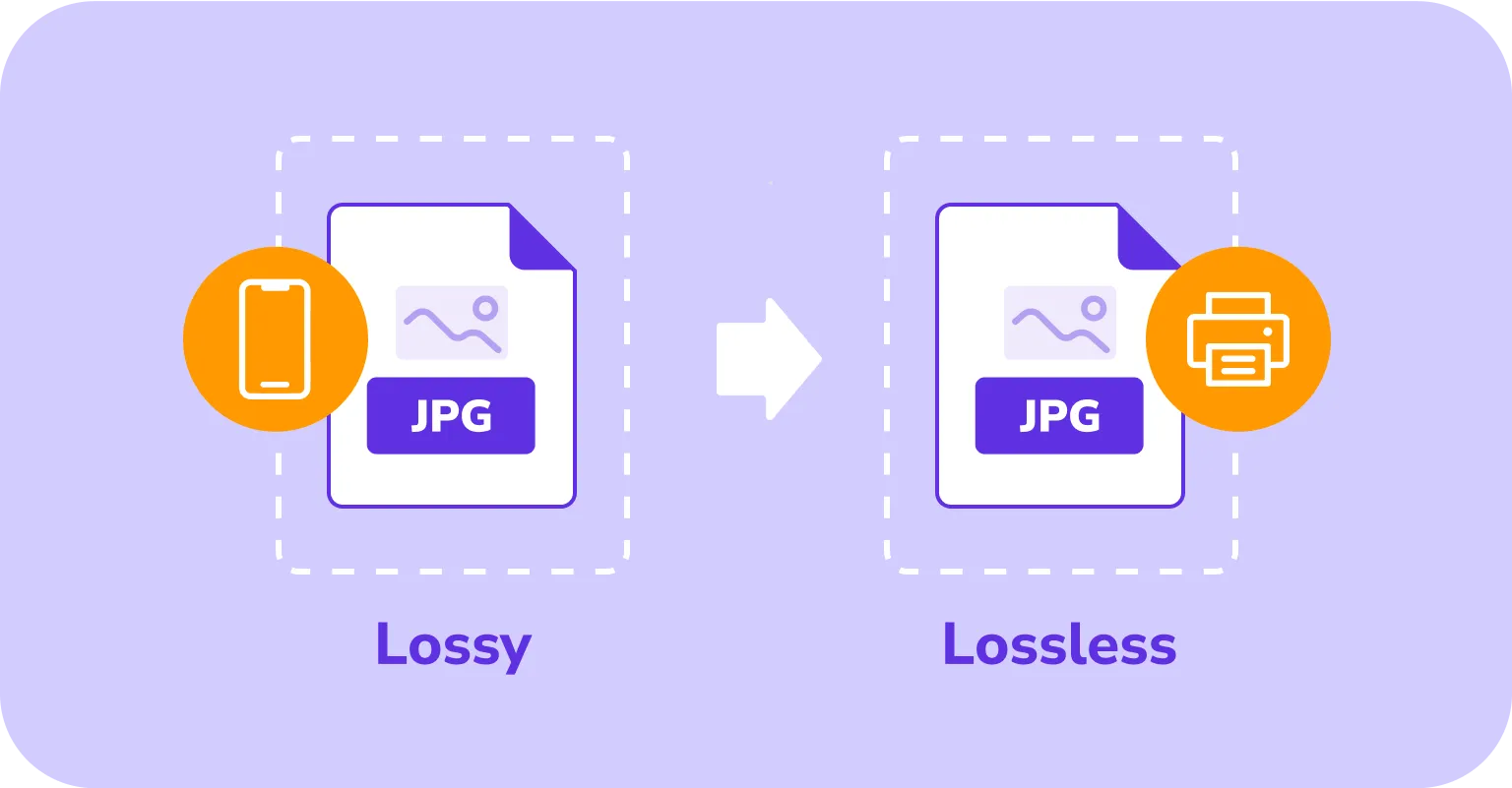
La compression avec perte réduit la taille du fichier en supprimant certaines données de l'image, ce qui peut légèrement diminuer la qualité, mais rend les fichiers bien plus rapides à partager ou à charger en ligne. La compression sans perte (lossless) conserve chaque détail tout en réduisant la taille, ce qui est idéal pour l'impression, la retouche ou l'archivage des images originales.
Types de compression avec perte et quand les utiliser
| Format et type | Objectif | Cas d'usage |
|---|---|---|
| JPEG (images) | Réduit la taille des photos tout en conservant une bonne qualité visuelle | Partager des photos en ligne, illustrer des blogs, publier sur les réseaux sociaux, envoyer par e-mail |
| WebP (images) | Produit des images légères et de haute qualité, avec possibilité de fonds transparents | Graphismes de sites, bannières, images produits d'e-commerce |
| MP3 (audio) | Réduit la taille des fichiers audio en supprimant les sons inaudibles pour la plupart | Streaming musical, podcasts, stockage audio sur mobile |
| AAC (audio) | Conserve une haute qualité sonore tout en occupant moins d'espace que le MP3 | Applications de streaming musical, fichiers audio téléchargeables, bibliothèques musicales mobiles |
| H.264 / H.265 (HEVC) (vidéo) | Fournit de la vidéo haute définition avec des fichiers bien plus petits | Services de streaming (Netflix, YouTube), diffusion, appels vidéo |
| MPEG (vidéo) | Compresse la vidéo pour une lecture fluide et un stockage réduit | Streaming sur sites web, TV numérique, plateformes d'hébergement vidéo |
Types de compression sans perte et quand les utiliser
| Format | Objectif | Cas d'usage |
|---|---|---|
| PNG (images) | Conserve tous les détails de l'image, prend en charge la transparence | Logos, graphismes web, images nécessitant des contours nets et une bonne qualité |
| RAW (images) | Capture toutes les données du capteur pour un contrôle total en retouche | Photographie professionnelle, post-traitement détaillé |
| BMP (images) | Maintient une haute résolution et une couleur fidèle | Art numérique, impression haute qualité, travaux de design |
| GIF (images/animation) | Prend en charge des images sans perte et des animations simples | Graphismes web, icônes, éléments animés basiques |
| FLAC (audio) | Préserve la qualité sonore d'origine avec une taille réduite | Production musicale, archivage audio, écoute audiophile |
| ZIP / GZIP (fichiers) | Compresse tout type de fichier sans perte de données | Partage de documents, distribution de logiciels, sauvegardes |
Le format d'image influence-t-il la qualité de compression et la vitesse de chargement ?
Oui, le format d'image choisi peut faire une grande différence sur la qualité comme sur la vitesse de chargement. Un bon format réduit la taille du fichier, ce qui consomme moins de données Internet et permet une ouverture plus rapide. Certains formats ne fonctionnant pas dans tous les navigateurs, choisissez-en un qui soit largement pris en charge.
Comment compresser une photo sur iPhone ?
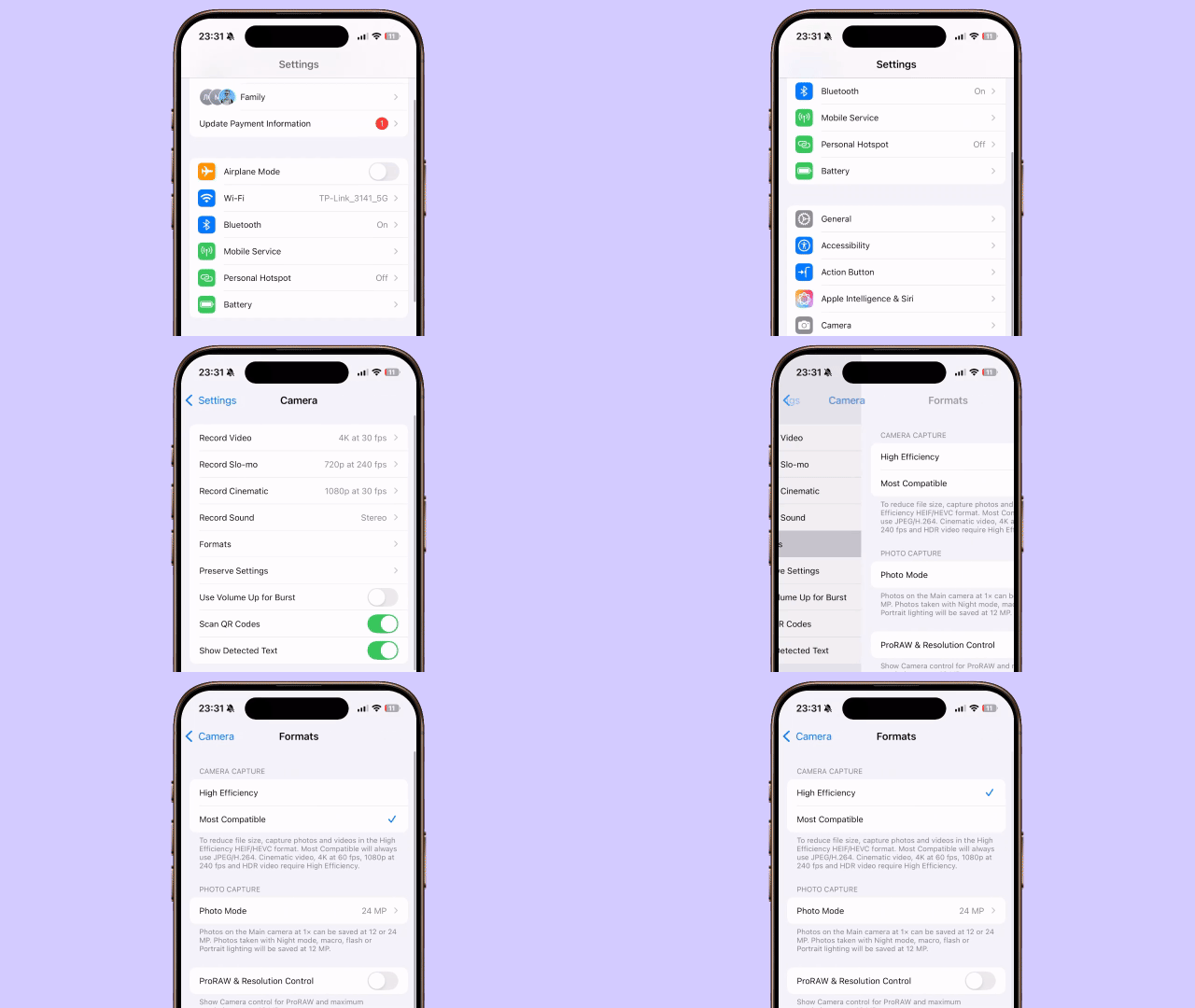
Vous pouvez réduire la taille d'une photo à l'aide d'applications de compression ou d'outils en ligne. Certaines applications de messagerie le font aussi automatiquement lorsque vous envoyez une image.
Si vous voulez que votre iPhone enregistre les photos dans un format plus léger dès le départ, modifiez le format par défaut dans les réglages de l'appareil photo. Voici comment procéder :
- 1Ouvrez l'application Réglages, faites défiler et appuyez sur Appareil photo.
- 2Appuyez sur Formats.
- 3Choisissez Haute efficacité (HEIF) pour un fichier plus léger avec une bonne qualité, ou Le plus compatible (JPEG) pour des fichiers plus lourds mais une compatibilité plus large.

Comment compresser une photo sur Mac ?
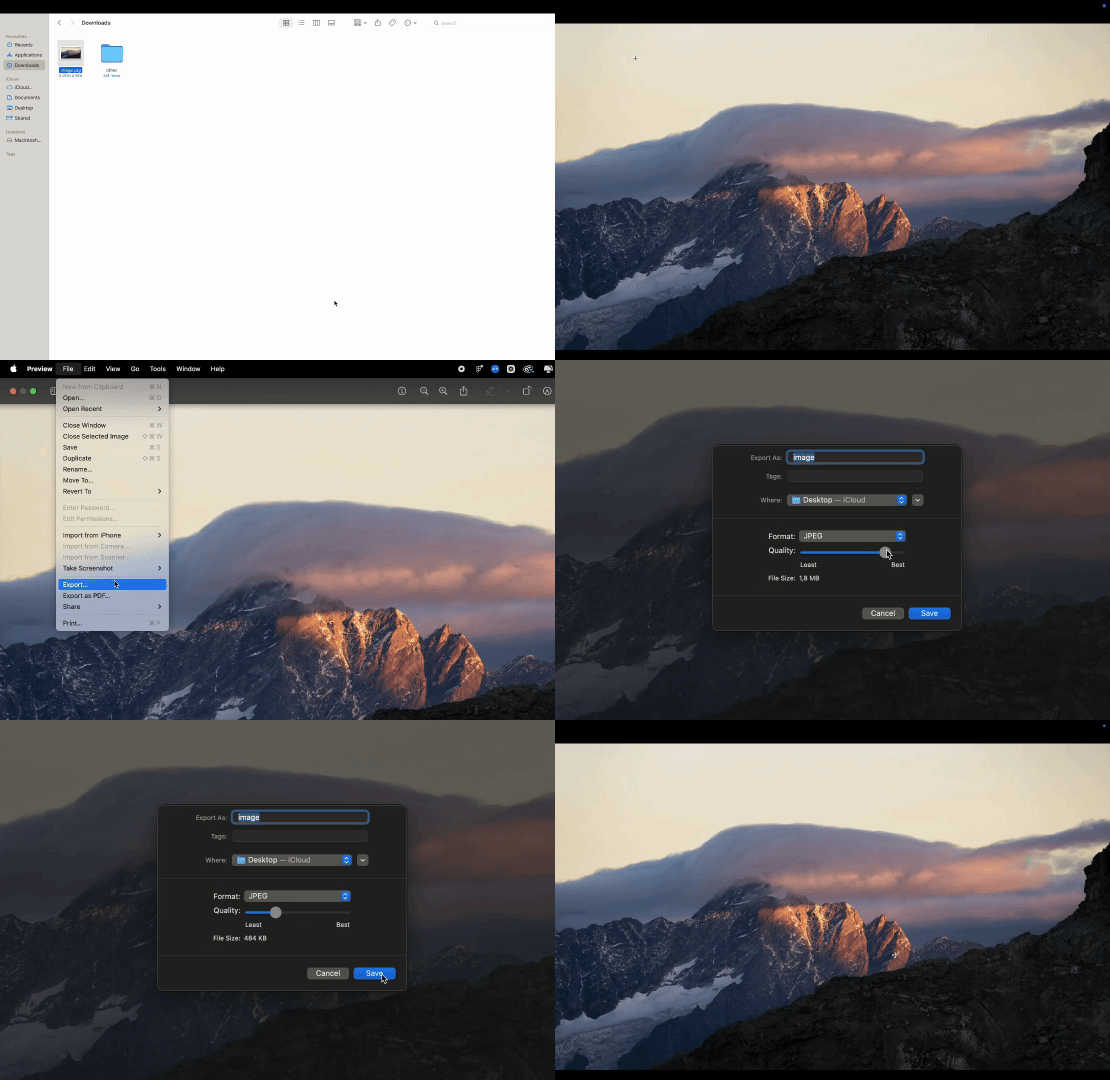
Vous pouvez réduire la taille des fichiers image sur Mac de plusieurs manières. Des outils intégrés permettent de redimensionner ou de changer de format dans l'application Photos, d'utiliser les Actions rapides dans le Finder, ou de recadrer et d'ajuster la qualité dans Aperçu.
Vous pouvez également recourir à des outils tiers ou en ligne comme le nôtre. Consultez notre article de blog sur les façons de compresser une image sur Mac.
L'outil intégré le plus flexible reste Aperçu, qui vous laisse maîtriser les dimensions et la qualité de l'image. Voici les étapes :
- 1Ouvrez l'image dans Aperçu.
- 2Allez dans Fichier → Exporter.
- 3Utilisez le curseur Qualité : faites-le glisser vers la gauche pour alléger le fichier.
- 4(Facultatif) Choisissez un autre format, comme le JPEG, pour une taille plus petite.
- 5Sélectionnez un emplacement d'enregistrement et cliquez sur Enregistrer.
Comment compresser une photo sur Windows ?
| Format | Objectif | Cas d'usage |
|---|---|---|
| PNG (images) | Conserve tous les détails de l'image, prend en charge la transparence | Logos, graphismes web, images nécessitant des contours nets et une bonne qualité |
| RAW (images) | Capture toutes les données du capteur pour un contrôle total en retouche | Photographie professionnelle, post-traitement détaillé |
| BMP (images) | Maintient une haute résolution et une couleur fidèle | Art numérique, impression haute qualité, travaux de design |
| GIF (images/animation) | Prend en charge des images sans perte et des animations simples | Graphismes web, icônes, éléments animés basiques |
| FLAC (audio) | Préserve la qualité sonore d'origine avec une taille réduite | Production musicale, archivage audio, écoute audiophile |
| ZIP / GZIP (fichiers) | Compresse tout type de fichier sans perte de données | Partage de documents, distribution de logiciels, sauvegardes |
3 astuces pour réduire la taille d'une photo avant compression
Vous voulez rendre vos images plus petites avant même de les compresser ? Essayez ces astuces rapides :
- Redimensionner les grandes images : réduisez les photos haute résolution à la taille réelle dont vous avez besoin (moins de pixels = fichiers plus légers).
- Recadrer l'inutile : l'espace superflu ne fait qu'alourdir le fichier.
- Exporter intelligemment : utilisez « Exporter » ou « Enregistrer pour le web » dans des outils comme Photoshop ou Canva pour obtenir des images optimisées.
- Changer de format : les JPEG sont généralement plus petits que les PNG.
- Supprimer les métadonnées : éliminez les détails cachés comme les infos de l'appareil et la localisation pour gagner quelques octets.
Maîtrisez votre productivité PDF avec PDF Guru
PDF Guru simplifie la gestion des fichiers. En plus de la compression d'images, il vous permet de convertir des images en PDF, de fusionner plusieurs PDF, de séparer les pages et d'effectuer des ajustements rapides, le tout dans votre navigateur.