


עם הזמן, המכשיר שלכם עלול להצטופף בכל מיני קבצים אקראיים — מחשבוניות ומצגות עבודה ועד ספרים אלקטרוניים ודפי אינטרנט שונים. ניהול האוסף ההולך וגדל יכול להיות אתגר לא קטן.
אז מה הפתרון? כבר סקרנו מספר דרכים לדחוס קובץ PDF בודד כדי להקטין את גודלו. אך כשמדובר בעשרות מסמכים קטנים, איחוד קבצי PDF לקובץ אחד הוא הדרך הטובה ביותר. חשבו על היתרונות:
- שיתוף קל יותר;
- יותר מקום אחסון;
- סידור טוב יותר;
- אבטחה משופרת;
- גיבויים פשוטים יותר.
במאמר זה נראה לכם איך למזג מסמכי PDF באמצעות כלים שונים בפלטפורמות מגוונות, כמו Mac, Windows ו-iOS.
6 כלים לאיחוד קבצי PDF מרובים
ישנם כלים מגוונים שיעזרו לכם בניהול המסמכים, בין אם אתם מחפשים למזג קבצי PDF או לבצע משימות דומות.
- אפליקציית Preview המובנית ב-Mac מתאימה לפתיחת מסמכים ולביצוע התאמות בסיסיות. זו דרך מהירה לשלב מספר קבצי PDF לקובץ אחד.
- אפליקציית Finder היא מערכת ניהול הקבצים המובנית ב-macOS, והיא גם מאפשרת למזג מסמכים ולארגן אותם.
- דפדפני אינטרנט כמו Google Chrome, Safari ו-Microsoft Edge מתאימים כשצריך לבצע מיזוג PDF באופן מקוון בחינם.
- אפליקציית הקבצים ב-iOS מספקת פתרונות ניידים נוחים לארגון קבצים וניהולם.
- קיצורי דרך (Shortcuts) היא אפליקציה הזמינה ב-iOS, iPadOS, macOS ו-watchOS שמאפשרת למשתמשים ליצור מאקרו לאוטומציה של משימות מסוימות. אחד השימושים הבסיסיים בכלי זה הוא איחוד קבצי PDF יחד.
איך למזג שני קבצי PDF או יותר באמצעות PDF Guru

אם אתם צריכים לבצע מיזוג PDF באופן מקוון, חפשו לא יותר מהפלטפורמה שלנו, שכן יש לנו את כל הכלים הנדרשים לעבודה עם מסמכים מסוג זה. הנה מדריך צעד אחר צעד:
- 1
- 2העלו את הקבצים לחלון אחד אחרי השני.
- 3ניתן להוסיף עד 15 קבצי PDF באמצעות כפתור הוסף עוד.
- 4לחצו על מזג קבצים נבחרים.
- 5סיימו בהורדת הקובץ שלכם.
בונוס: סיכום בינה מלאכותית לקבצים מאוחדים
עכשיו שביצעתם איחוד קבצי PDF, ייתכן שתרצו רק את עיקרי הדברים. כלי סיכום PDF בבינה מלאכותית שלנו עוזר לכם לחלץ את המידע העיקרי במהירות — ללא צורך לקרוא הכל.
הכלי גם תומך במספר שפות ואף מאפשר לכם לשאול שאלות המשך דרך צ'אט פתוח מיד לאחר קבלת הסיכום.
מיזוג מסמכי PDF לא יפגע באיכותם
עם כלי מיזוג ה-PDF שלנו, האיכות והעיצוב של הקבצים המקוריים יישארו ללא שינוי, כיוון שהוא מתוכנן אך ורק לאחד קבצי PDF לקובץ אחד. עם זאת, כלים אחרים עשויים להקריב את איכות המסמכים כדי להקטין את גודלם. אנחנו לא עושים זאת, אך מציעים כלי נפרד לדחיסת PDF למקרה שתצטרכו.

איך לאחד קבצי PDF ב-Mac
macOS כולל כלים מובנים רבי עוצמה שמאפשרים למשתמשים למזג קבצי PDF ללא צורך בתוכנה נוספת. הכירו את האפשרויות:
איחוד קבצי PDF ב-Preview

- 1לחצו לחיצה ימנית על הקובץ ובחרו פתח באמצעות > Preview.
- 2לחצו על תצוגה > תמונות ממוזערות בסרגל הכלים העליון כדי להציג תמונות ממוזערות של העמודים בסרגל הצד.
- 3לחצו על התמונה הממוזערת במקום שבו תרצו להכניס קובץ PDF נוסף.
- 4עברו אל עריכה > הכנס > עמוד מקובץ בסרגל הכלים העליון.
- 5בחלון שנפתח, בחרו את קובץ ה-PDF שברצונכם להוסיף ולחצו על פתח.
- 6לאחר מיזוג קבצי ה-PDF, עברו לקובץ בסרגל הכלים העליון.
- 7לחצו על ייצוא כ-PDF.
לחלופין, פשוט פתחו שני קבצי PDF או יותר זה לצד זה וגררו את התמונות הממוזערות של העמודים מקובץ אחד לאחר כדי לסדר אותם מחדש.
שימוש ב-Finder למיזוג קבצי PDF מרובים
- 1פתחו את Finder ועברו לתצוגת גלריה באמצעות סרגל הכלים או תפריט תצוגה.
- 2החזיקו את מקש Command ולחצו על הקבצים שברצונכם לאחד.
- 3לחצו על הקבצים בסדר שבו תרצו שיופיעו ב-PDF הסופי.
- 4לחצו על כפתור יצירת PDF בצד ימין של המסך. הכלי ייצור אוטומטית קובץ PDF חדש על שולחן העבודה.
איך לאחד תמונות JPEG לקובץ PDF אחד
מלבד PDF, גם Preview ו-Finder מאפשרים לאחד קבצים מרובים בתבניות שונות, כגון JPEG, PNG ו-WEBP. קבצים אלה אפילו לא חייבים להיות באותה סיומת, כלומר ניתן להפוך אותם לקובץ PDF אחד מבלי להמיר את התבנית שלהם קודם.
איך לאחד קבצי PDF ב-Windows באמצעות Microsoft Edge
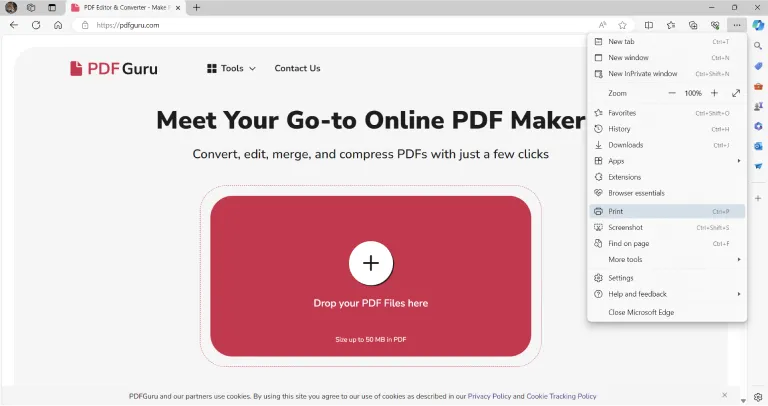
משתמשים רבים לא מודעים לכך שדפדפני אינטרנט מציעים יכולות לא צפויות לניהול מסמכי PDF. בצעו מיזוג קבצים מקוון בעזרת הצעדים הבאים:
- 1פתחו את Microsoft Edge, שישמש ככלי חלופי לאיחוד PDF.
- 2לחצו על סמל הדפסה בפינה הימנית העליונה או הקישו Ctrl+P (Cmd+P ב-Mac).
- 3בחלון ההדפסה, בחרו Microsoft Print to PDF מתפריט המדפסת.
- 4הזינו את מספר העמודים בשדה עמודים לגיליון (למשל 2, 4, 6) והתאימו הגדרות כמו פריסה, שוליים וקנה מידה לפי הצורך.
- 5לחצו על הדפסה כדי לשמור את הפריסה החדשה כקובץ PDF.
בונוס: איך לאחד תמונות לקובץ PDF אחד באמצעות Microsoft Print to PDF
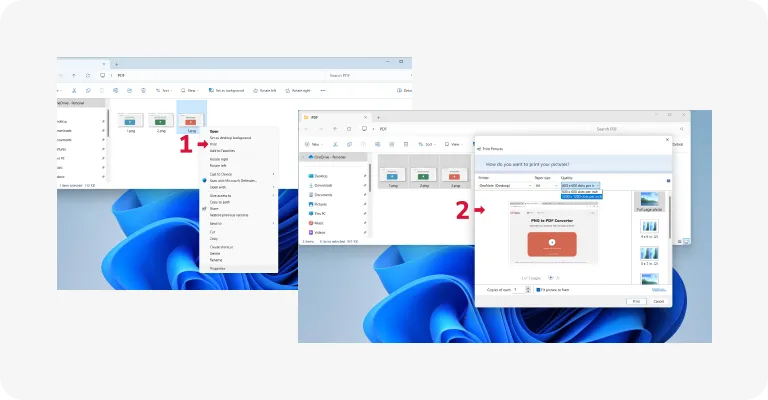
שיטה זו מושלמת כששולחן העבודה עמוס ואתם רוצים לאחד צילומי מסך לקובץ PDF אחד. הנה מה שצריך לעשות:
- 1סדרו את התמונות בתיקייה ושנו את שמן בסדר אלפאנומרי.
- 2כדי לבחור את התמונות, לחצו וגררו או החזיקו את מקש Ctrl ולחצו על כל אחת בנפרד.
- 3לחצו לחיצה ימנית על תמונה נבחרת ובחרו הדפסה.
- 4מאפשרויות המדפסת, בחרו Microsoft Print to PDF.
- 5התאימו את איכות התמונה והפריסה. לחצו על אפשרויות להתאמות נוספות כמו חידוד, ובטלו את הסימון התאם תמונה למסגרת אם התצוגה המקדימה מראה תמונות חתוכות.
- 6לחצו על הדפסה, תנו שם לקובץ ה-PDF, בחרו היכן לשמור אותו ולחצו על שמירה.
איך לאחד קבצי PDF ב-iPhone או iPad
בדרכים וצריכים לטפל בעבודת PDF? הנה איך למזג קבצים בקלות ישירות מה-iPhone או iPad שלכם.
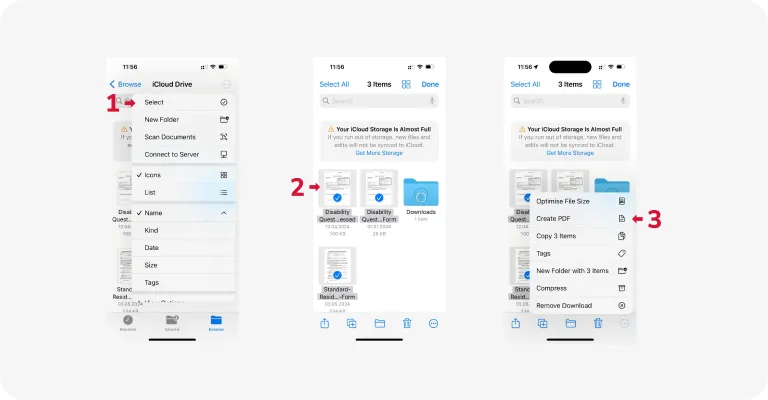
מיזוג קבצי PDF באמצעות אפליקציית הקבצים
- 1פתחו את אפליקציית הקבצים.
- 2עברו לתפריט שלוש הנקודות בפינה הימנית העליונה ובחרו בחירה.
- 3בחרו את קבצי ה-PDF שברצונכם למזג.
- 4הקישו על סמל עוד בפינה הימנית התחתונה ובחרו יצירת PDF מתפריט ההקשר.
איחוד קבצי PDF אוטומטית ב-iPhone באמצעות קיצורי דרך
- 1לחצו על קישור קיצור הדרך מיזוג PDF ובחרו קבל קיצור דרך כדי לפתוח אותו באפליקציית קיצורי הדרך. לאחר מכן הקישו הוסף קיצור דרך כדי להוסיף אותו לאוסף שלכם.
- 2פתחו את אפליקציית הקבצים ומצאו את קבצי ה-PDF שברצונכם לאחד.
- 3הקישו על סמל עוד ואז על בחירה כדי לבחור את הקבצים.
- 4לחצו על סמל שיתוף ובחרו מיזוג PDF.
- 5בחרו היכן לשמור את הקובץ הממוזג.
מדריך וידאו: איך למזג קובצי PDF אונליין
איך לאחד קבצי PDF ב-Android
למרות שמכשירי Android עשויים שלא לכלול כלי PDF מובנים, תוכלו למצוא בקלות אפליקציות צד שלישי ב-Google Play Store או אפילו להשתמש בכלי מיזוג PDF מקוון כמו PDF Guru. השירות שלנו מאפשר לכם להעלות קבצי PDF ישירות מהדפדפן של המכשיר ולמזג אותם בשניות.
עכשיו שסקרנו מספר דרכים לאיחוד קבצי PDF מרובים לקובץ אחד, נסו אותן ובדקו איזו מתאימה לכם ביותר. ואם אתם מחפשים פתרון כולל, הכלי שלנו שווה בהחלט ניסיון. אנחנו כאן כדי לעזור לכם לאחד, לערוך, לחתום, לדחוס, ולפצל קבצי PDF על Mac, Windows, iPhone ופלטפורמות אחרות ללא טרחה.