

פיצול PDF
גודל עד 100 MB
על ידי העלאת הקובץ, אתה מסכים לתנאי השימוש ומאשר את מדיניות הפרטיות
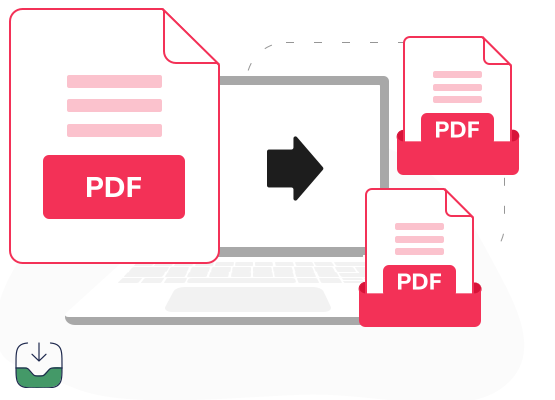
איך לפצל קובץ PDF
 הורידו את הקובץ הראשון שלכם בחינם. כדי להמשיך להשתמש ב-PDF Guru, בחרו אחת מתוכניות המנוי שלנו.
 גררו קובץ PDF לתיבה או לחצו עליו כדי להעלות אותו.
 בחרו מצב: פיצול, חילוץ, חלוקה לאחר כל N עמודים, סיבוב, סידור מחדש או הוספת עמוד.
 לחצו על 'פיצול PDF', המתינו כמה שניות ולאחר מכן הורידו את קובץ ה-ZIP עם העמודים הנפרדים.
מהימן ומוסמך על ידי מובילי התעשייה




למה לבחור בכלי שלנו לפיצול PDF

כמה מצבי פיצול
הכלי המקוון מאפשר פיצול פי די אף לעמודים בודדים, חילוץ של דפים ספציפיים הדרושים לכם או חלוקת הקובץ לאחר מספר עמודים קבוע.
סיבוב וסידור מחדש
ישרו עמודים שמוטים על הצד או הפוכים, ולאחר מכן גררו אותם לסדר הרצוי לפני הפיצול.
ללא אובדן איכות
כל גופן, תמונה ופריסה נשארים בדיוק כפי שהיו, גם לאחר פיצול מסמך PDF לעמודים נפרדים.גמישות בגודל הקובץ
מפצל ה-PDF שלנו מטפל בקבצים בגודל של עד 100 MB כל אחד, כך שגם מסמכים גדולים ועתירי תמונות מתפצלים ללא קושי.טיפול מאובטח בנתונים
הפרדת קבצי PDF אינה צריכה להיות מסובכת. אנו משתמשים באמצעי אבטחה המקובלים בתעשייה כדי לשמור על הקבצים שלכם לאורך כל התהליך.כלי מקוון ידידותי
העיצוב נשאר פשוט, כך שכל אחת ואחד יכולים לבצע פירוק קובץ PDF בכמה לחיצות, בלי צורך בידע טכני.
מפצל PDF שמשפר את העבודה
אנחנו ממשיכים לשפר את מפצל ה- PDF המקוון שלנו. יכולות חדשות מתווספות בקביעות, העיצוב נעשה נקי ונוח יותר לשימוש, וזמן העיבוד מתקצר עם כל עדכון, כך שגם קבצים גדולים מתפצלים מהר מבעבר. לכן, בין שאתם מבצעים פיצול מסמכי PDF מדי יום ובין שאתם שומרים PDF כעמודים נפרדים רק מפעם לפעם, כל עדכון חדש הופך את ניהול קובצי ה-PDF שלכם למעט מהיר, נוח ופשוט יותר, בכל פעם שאתם חוזרים לעבוד עם מסמך.
פצל PDF בדיוק לפי הצורך שלך
פצל PDF לקבצים נפרדים, חלץ רק את העמודים הרצויים או עצב מחדש את המסמך כולו לפני השמירה.

פיצול לפי עמודים
לחצו בין כל שני עמודים כדי להציב נקודת חיתוך. ה-PDF יתפצל לקובץ נפרד בכל נקודה כזאת, וכך תוכלו לחלץ בכל פעם מקטע אחד.
חילוץ עמודים
עברו למצב חילוץ וסמנו את העמודים שתרצו לשמור. רק הם יישמרו בקובץ PDF חדש, ומונה יציג כמה קבצים תקבלו.
פיצול לאחר כל N עמודים
הזינו מספר, והכלי יחלק את ה-PDF אוטומטית לחלקים שווים. זו הדרך המהירה ביותר לפצל מסמך ארוך למקטעים אחידים בלי להציב בעצמכם כל נקודת חיתוך.פלט נפרד או משולב
במצב החילוץ, המתג להפרדת קובצי PDF קובע כיצד יישמרו העמודים. כשהוא כבוי, הם נשמרים יחד בקובץ אחד; כשהוא פעיל, כל עמוד נעשה PDF נפרד.סיבוב עמודים
בחרו עמוד שמוט על הצד או הפוך והפעילו את אפשרות הסיבוב כדי ליישר אותו. עשו זאת לפני הפיצול או החילוץ, כדי שכל עמוד יתקבל בכיוון הנכון.עבודה עם כמה קבצים
בחרו באפשרות להוספת קובץ כדי לטעון יותר מקובץ PDF אחד. תוכלו לבצע פיצול קובץ PDF או חילוץ בכל הקבצים באותו סבב, ואז להוריד הכול יחד.תצוגה, שכפול ומחיקה
העבירו את מצביע העכבר מעל עמוד כדי לראות את הפקדים שלו. הגדילו אותו לבדיקת התוכן, שכפלו אותו אם דרוש לכם עותק, הוסיפו עמוד ריק או מחקו אותו כדי שלא ייכלל בתוצאה.בחירת הכול בבת אחת
בחרו באפשרות לסמן את כל העמודים בלחיצה אחת, במקום לסמן אותם בנפרד. האפשרות נוחה כשרוצים לחלץ את הקובץ כולו.

מה משתמשים אומרים על הכלי המקוון שלנו

שאלות נפוצות
מהו PDF Guru?

PDF Guru היא פלטפורמה מקוונת בלבד, שנועדה לניהול, עריכה, המרה ודחיסה של מסמכי PDF ושל סוגי קבצים נוספים, ולצד אלו מציעה עוד שפע של כלים. התהליך אוטומטי ונוח לשימוש, ואין צורך להוריד או להתקין תוכנה. PDF Guru מיועדת לשימוש אישי ומקצועי כאחד, שומרת על אבטחת המסמכים שלכם ומספקת תוצאות מהירות ואמינות. משימות שבעבר נמשכו זמן רב נעשות כעת במהירות ובקלות, ישירות בדפדפן.
רוצים לבצע פיצול PDF למספר קבצים? אם זו רק אחת המשימות ברשימה שלכם, הכלי המקיף שלנו מטפל גם בשאר. אם משהו אינו פועל כראוי, כתבו לנו לכתובת support@pdfguru.com.
איך מפרידים עמודי PDF?
אפשר לבצע הפרדת PDF לעמודים בעזרת הכלי המקוון שלנו. פעלו לפי השלבים הבאים:
גללו לראש העמוד הזה.
העלו את הקובץ אל החלון.
בחרו מצב: פיצול, חילוץ, חלוקה לאחר כל N עמודים, סיבוב, סידור מחדש או הוספת עמוד.
לחצו על 'פיצול' ולאחר מכן הורידו למכשיר את קובץ ה-ZIP עם הדפים שהופרדו.
לאחר פיצול PDF לעמודים יחידים, קובץ ה-ZIP נשמר גם בחשבון שלכם, כך שתוכלו למצוא אותו בלוח הבקרה בכל פעם שתזדקקו לו.
צריך להתקין תוכנה כדי לפצל קובצי PDF?
לא, אינכם צריכים להתקין תוכנה כדי לבצע פיצול קבצי PDF. כלי הפרדת ה-PDF שלנו תואם לכל המכשירים והפלטפורמות ופועל כולו באינטרנט. בין שאתם משתמשים ב-Windows, ב-Linux, ב-Mac או ב-iPad, כל מה שנחוץ לכם הוא חיבור לאינטרנט. פתחו את הכלי בדפדפן, העלו את המסמך, ותוכלו לבצע פירוק קבצי PDF לעמודים בלי להוריד או להתקין דבר במכשיר.
איך שומרים קובץ חדש לאחר הפיצול?
כדי לשמור קובץ חדש לאחר הפיצול, הורידו אותו למכשיר שלכם. כל קובץ שכלי ה-PDF המקוון שלנו מעבד נשמר גם בחשבון שלכם, ולכן תוכלו לאתר אותו שם אם הוא ילך לאיבוד בין הקבצים שבכונן. כך התוצאה נשארת זמינה הן במכשיר והן בחשבון לאחר השלמת התהליך.
כדאי לדעת: בין שאתם מפצלים עמודי PDF ובין שאתם חותכים עמודים שאינכם צריכים, ההורדה תתחיל מעצמה או תמתין לאישורכם, בהתאם להגדרות ההורדה בדפדפן שלכם.
אפשר לחבר מחדש תוכן לאחר הפרדת עמודי PDF?
כן, לאחר הפרדת עמודי PDF תוכלו לחבר אותם מחדש באמצעות הכלי שלנו למיזוג PDF. כך עושים זאת:
פתחו את הכלי 'מיזוג PDF' תחת 'ערוך וחתום' בכותרת.
העלו קבצים: הוסיפו תחילה את קובץ ה-PDF הראשון, ולאחר מכן בחרו באפשרות להוספת קובץ כדי להוסיף את השאר.
לאחר מכן, גררו את הקבצים לסדר הרצוי. אפשר גם להעתיק, לסובב או למחוק כל אחד מהם, או לבחור בסידור לפי שם.
לחצו על 'איחוד קבצים נבחרים' והמתינו כמה שניות לסיום.
הורידו את הקובץ הממוזג למכשיר שלכם.
תוכלו לפצל עמודי PDF ולמזג אותם מחדש באותו כלי, וכלים נוספים זמינים לשאר שלבי העבודה שלכם.
איך מבטלים את PDF Guru?
אפשר לבטל את התוכנית הפעילה בהגדרות החשבון ב-PDF Guru, או לפנות לתמיכה ולבקש שיבטלו את המנוי עבורך. הגישה לחשבון נשמרת עד לסיום תקופת החיוב שכבר שולמה.
בחר כלי לעבודה עם מסמכי PDF
המרה מ-PDF
המרה ל-PDF
פורמטים אחרים