


עבודה עם שרטוטים טכניים בפורמט PDF יוצרת צוואר בקבוק מתסכל עבור אדריכלים, מהנדסים ומעצבים. בעוד ש-PDF מושלם לצפייה ולשיתוף, הוא נועל את העיצובים שלכם מאחורי פורמט סטטי. קבצי DXF פותחים את הפוטנציאל הזה, ומאפשרים לכם לבצע התאמות מדויקות, לשתף פעולה בין פלטפורמות CAD (תכנון בעזרת מחשב) שונות, ולשלב שרטוטים בצורה חלקה בתהליך העבודה שלכם.
במדריך הזה נראה לכם איך להפוך PDF ל-DXF באמצעות ממירים אונליין ותוכנות מקצועיות, כדי שתוכלו לחזור לעסוק בעיצוב.
מהו קובץ DXF?
קובץ DXF הוא פורמט CAD המגשר על הפער בין תוכנות עיצוב שונות. הפורמט פותח על ידי Autodesk, והוא שומר שרטוטים טכניים באופן שמשמר כל קו, עקומה וממד כאשר מעבירים קבצים בין פלטפורמות. הפורמט הזה הפך לתקן בתעשייה משום שהוא פותר בעיה קריטית: הוא מאפשר לצוותים המשתמשים בתוכנות CAD שונות לשתף פעולה מבלי לאבד את שלמות העיצוב.
בשונה מ-PDF, המיועד לצפייה, פורמט DXF מיועד לעריכה. קבצי CAD מעניקים לכם את הגמישות לשנות עיצובים עד לפרט הקטן ביותר, בעוד ש-PDF שומר על הכול נעול במקומו. המרת PDF ל-DXF פותחת את היכולת שלכם להתאים מידות, לשנות פריסות ולשתף פעולה עם אחרים המשתמשים בתוכנה שונה.
מה משמעות ראשי התיבות DXF?
DXF הוא ראשי תיבות של Drawing Exchange Format (פורמט להחלפת שרטוטים). Autodesk פיתחה את פורמט הקובץ הזה במיוחד כדי להקל על שיתוף קבצי עיצוב בין פלטפורמות CAD שונות, תוך שמירה על דיוק ופירוט.
לאילו שימושים נועדו קבצי DXF?
קבצי DXF הם תקן התעשייה לעבודה טכנית ועיצובית במגוון ענפים:
אדריכלות: תוכניות רצפה, חזיתות מבנים ומסמכי בנייה.
הנדסה: חלקים מכניים, סכמות ומפרטים טכניים.
ייצור: עיצובי מוצרים ושרטוטי כלי עבודה.
עיצוב ובנייה: תיאום תוכניות פרויקט בין מספר קבלנים; שיתוף שרטוטים דו-ממדיים או תלת-ממדיים מדויקים.
האם DXF הוא קובץ וקטורי?
כן, DXF הוא פורמט קובץ וקטורי. קבצים וקטוריים משתמשים בנוסחאות מתמטיות להגדרת נקודות, קווים ועקומות במקום פיקסלים. משמעות הדבר היא שניתן לשנות את גודל שרטוטי DXF ללא הגבלה ומבלי לאבד איכות, וכל אלמנט נשאר ניתן לעריכה בנפרד ב-AutoCAD ובתוכנות CAD אחרות. כשאתם ממירים מסמכי PDF ל-DXF, אתם הופכים מסמך סטטי לפורמט וקטורי גמיש. בדיוק כפי שתהיתם — כן, קובץ ה-PDF הזה יכול להפוך לקובץ וקטורי לאחר ההמרה.
איך פותחים קבצי DXF
אתם יכולים לפתוח קבצי DXF ברוב תוכנות ה-CAD, כולל AutoCAD, LibreCAD ו-FreeCAD. תוכנות גרפיקה וקטורית רבות כמו Adobe Illustrator ו-CorelDRAW גם תומכות בקבצי DXF.
איך להמיר PDF ל-DXF אונליין
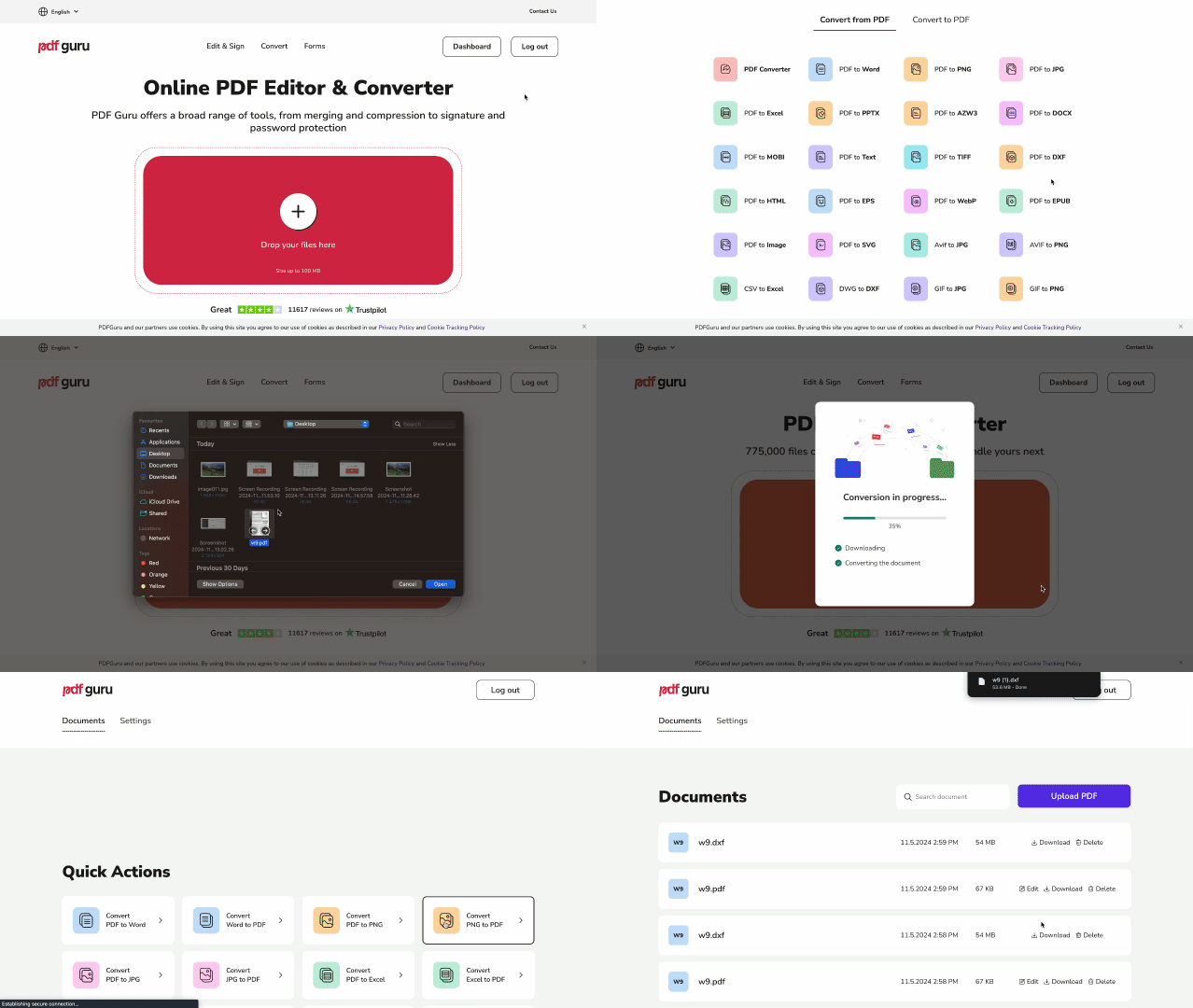
המרה של PDF ל-DXF באמצעות כלי אונליין היא הדרך המהירה ביותר. כך זה עובד:
- 1
עברו לעמוד PDF ל-DXF.
- 2
העלו את קובץ ה-PDF על ידי לחיצה על כפתור ההעלאה או גרירה ושחרור ישירות לאזור המיועד.
- 3
המתינו מספר שניות בזמן שהממיר של PDF ל-DXF מעבד את הקובץ שלכם.
- 4
הורידו את קובץ ה-DXF המומר. הוא גם נשמר בחשבון PDF Guru שלכם לגישה נוחה.
השיטה האונליין הזו פועלת בצורה חלקה בכל מכשיר ומערכת הפעלה, כולל Mac, Windows ו-Linux. עם PDF Guru אינכם צריכים להתקין תוכנה או לדאוג לגבי תאימות. בנוסף, כל כלי ההמרה שלנו מתעדכנים באופן קבוע כדי להבטיח ביצועים חלקים ולשמור על הפרטיות שלכם.
אם אתם צריכים סוג אחר של ממיר, גם הכלים שלנו DXF ל-PDF ו-DWG ל-PDF פועלים בדיוק באותה הדרך, ואף תומכים בהמרה קבוצתית של קבצים מרובים בפעולה אחת. כמו כן, קיים כלי ייעודי בשם Scan2CAD אשר תומך בהמרת שרטוטים טכניים בין פורמטים שונים ומהווה חלופה נוספת עבור משתמשים מקצועיים.

איך להמיר PDF ל-DXF ב-AutoCAD
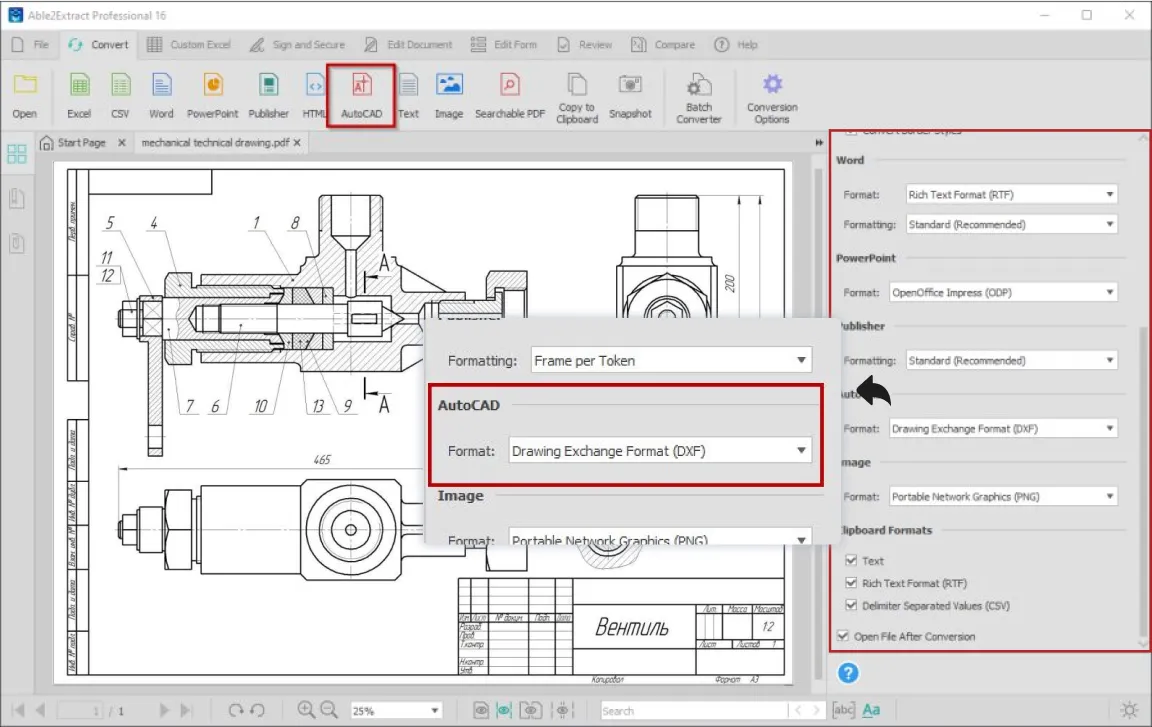
AutoCAD היא תוכנת עיצוב מקצועית שפותחה על ידי Autodesk, ומשמשת אדריכלים, מהנדסים ומעצבים ליצירה ולעריכה של שרטוטים טכניים. אם אתם כבר משתמשים ב-AutoCAD, אתם יכולים לייבא PDF לשרטוט DWG ואז לשמור את השרטוט הזה כקובץ DXF:
- 1
הפעילו את AutoCAD במחשב שלכם וצרו שרטוט חדש על ידי מעבר אל File > New.
- 2
ייבאו את ה-PDF על ידי הקלדה של PDFIMPORT בשורת הפקודה, או נווטו אל Insert > PDF Import. בחרו את קובץ ה-PDF שברצונכם להמיר.
- 3
הגדירו את הגדרות הייבוא בהתאם לדרישות הפרויקט שלכם. בחרו כיצד לטפל בגיאומטריה וקטורית, בתמונות, בטקסט ובשכבות, והתאימו את קנה המידה כך שהשרטוט המיובא יתאים ליחידות של הפרויקט שלכם.
- 4
לחצו על OK כדי להמיר את ה-PDF לפורמט DWG.
- 5
עברו אל File > Save As.
- 6
בתפריט הנפתח של סוג הקובץ, בחרו ב-DXF כפורמט הפלט להשלמת ההמרה.
בעוד ששיטה זו דורשת יותר שלבים מאשר שימוש בממיר PDF ל-AutoCAD אונליין, היא מספקת שליטה מלאה על תהליך ההמרה ומאפשרת לכם לבצע התאמות לפני השמירה. Illustrator גם תומך בעיבוד קבוצתי באמצעות תכונת "Actions" שלו, שיכולה להפוך לאוטומטית את פתיחת קובצי ה-PDF וייצואם כקבצי DXF.
איך להמיר PDF ל-DXF ב-Illustrator
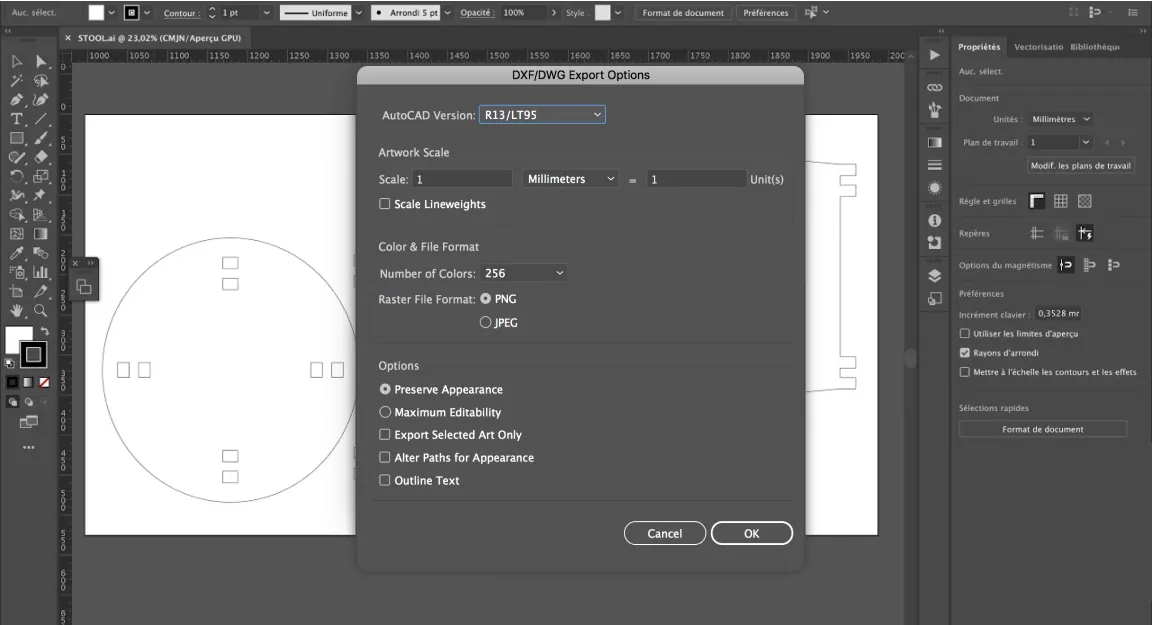
Adobe Illustrator היא תוכנת גרפיקה וקטורית מקצועית שמשמשת מעצבים ליצירה ולעריכה של איורים, לוגואים וגרפיקה טכנית. למרות שהיא אינה תוכנת CAD ייעודית, Illustrator יכול לייצא קבצים בפורמט קובץ DXF.
כך זה עובד:
- 1
פתחו את Adobe Illustrator, נווטו אל File > Open, ולאחר מכן בחרו את קובץ ה-PDF שלכם.
- 2
עברו על המסמך המיובא ובצעו את התאמות העיצוב הנחוצות, כולל פישוט של נתיבים מורכבים במידת הצורך.
- 3
עברו אל File > Export > Export As.
- 4
בחרו ב-AutoCAD Interchange File (DXF) ובחרו את מיקום השמירה.
- 5
הגדירו את הגדרות הייצוא המועדפות עליכם, ולאחר מכן לחצו על OK כדי להשלים את ההמרה.
השיטה הזו מתאימה היטב למעצבים שמשתמשים ב-Illustrator באופן קבוע ורוצים להפוך PDF ל-DXF מבלי לעבור לתוכנת AutoCAD ייעודית.
הגבירו את הפרודוקטיביות שלכם עם PDF Guru
אם אתם מחפשים את ממיר ה-PDF ל-DXF הטוב ביותר אונליין, PDF Guru מציע פתרון מהיר ואמין שפועל בכל מכשיר, כולל macOS. בין אם אתם ממירים קובץ אחד או מנהלים פרויקט שלם, הקבצים שלכם נשארים מאובטחים, ההמרה נמשכת שניות, ואתם יכולים לגשת למסמכים בכל עת מהחשבון האישי שלכם.