קובצי PDF הם פורמט מבוקש לשיתוף מסמכים מכיוון שהם שומרים על העיצוב שלכם בדיוק כפי שהוא, ללא קשר למכשיר שבו צופים בהם. לעומת זאת, קובצי SVG מועדפים לגרפיקה לאתרים ולעבודות עיצוב מכיוון שניתן לשנות את גודלם מבלי לפגוע באיכות.
ההמרה מ-PDF ל-SVG עלולה להיות מורכבת, מכיוון שהיא דורשת שמירה על חדות הגרפיקה הוקטורית והטקסט. עם זאת, ההמרה הזו חיונית למשימות הדורשות גרפיקה איכותית וניתנת להגדלה, כמו עיצוב אתרים, עריכת גרפיקה ויצירת תכנים אינטראקטיביים. במאמר הזה נסקור את ההבדלים בין שני סוגי הקבצים ונסביר איך לבצע את ההמרה מ-PDF ל-SVG באמצעות כלים שונים.
מהו קובץ וקטור SVG?
לפני שצוללים לתהליך ההמרה של קובצי PDF לקבצים וקטוריים, כדאי להבין מהו פורמט היעד. קובץ SVG (גרפיקה וקטורית ניתנת להגדלה) הוא פורמט תמונה המבוסס על XML, שתוכנן להיות ניתן להגדלה באופן אינסופי מבלי לאבד את איכות התמונה. תכונה זו הופכת אותו לאידיאלי לשימוש באתרים, ומבטיחה שהתמונות יישארו ברורות וחדות בכל מכשיר ובכל גודל.
שימושים נפוצים בקובצי SVG
- אייקון: מסתגל בקלות לרזולוציות מסך שונות, מושלם לעיצוב אתרים רספונסיבי.
- לוגואים: מבטיחים שלוגואים ייראו חדים ומקצועיים בכל מכשיר ובכל גודל מסך.
- תרשימים וגרפים: מאפשרים ייצוג ויזואלי אינטראקטיבי ומפורט של נתונים.
- איורים: שומרים על רמת פירוט ואיכות גבוהה, ללא קשר לרמת ההגדלה.
- אנימציות: יוצרים תוכן אינטרנטי מרתק ודינמי.
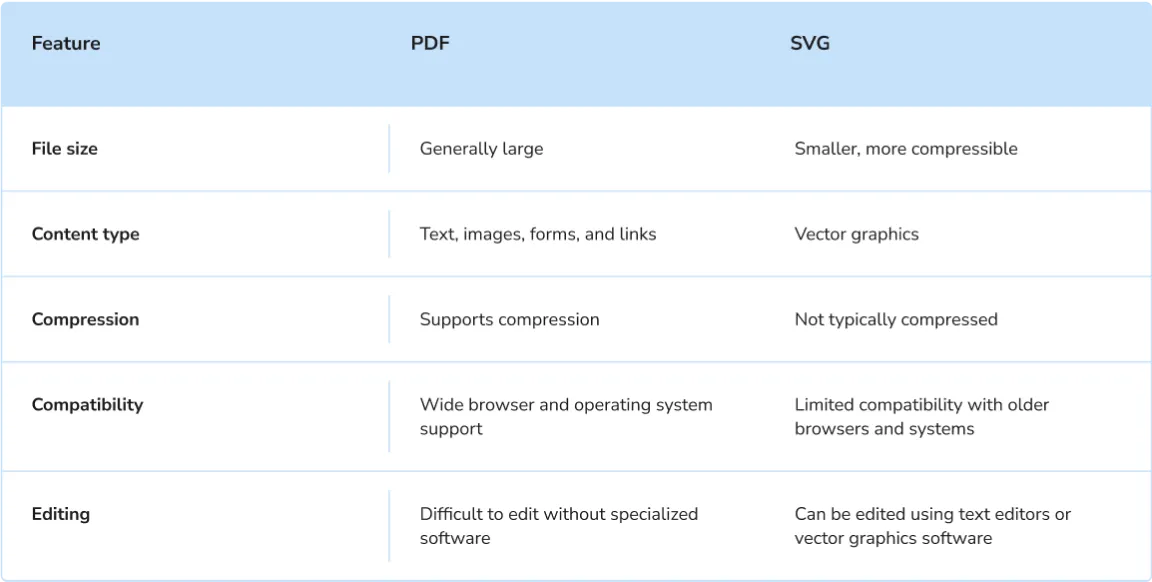
PDF ו-SVG: מה ההבדל?
בין אם אתם עובדים עם קבצים עתירי טקסט או עם גרפיקה מפורטת, הבנת מה כל פורמט מציע יכולה להקל על קבלת ההחלטה.

איך להמיר קובצי PDF ל-SVG באינטרנט עם PDF Guru

בעזרת הממיר שלנו מ-PDF לוקטור באינטרנט, אתם יכולים להעלות את המסמך שלכם ולקבל אותו מעובד תוך כדקה. כך זה עובד:
- 1היכנסו לחשבון ה-PDF Guru שלכם ונווטו לכלי PDF ל-SVG.
- 2לחצו על כפתור ה-+ להעלאת קובץ ה-PDF, או פשוט גררו ושחררו אותו לאזור ההעלאה.
- 3המתינו מספר שניות עד שהממיר מ-PDF ל-SVG ישלים את הבקשה.
- 4כשהתהליך מסתיים, תמונת ה-SVG תורד אוטומטית למכשיר שלכם ותישמר בחשבון.
אם אתם צריכים לערוך את הקובץ לפני שינוי הפורמט, גם זה אפשרי. בעזרת עורך ה-PDF שלנו תוכלו לשנות, למחוק או להוסיף בקלות אלמנטים כמו טקסט ותמונות, ואפילו להטמיע רכיבים נוספים או להוסיף סימן מים למסמך. זו הדרך החלקה לוודא שהמסמך נראה מושלם לפני ההמרה הסופית, ולאחר מכן לייצא את התוצאה.
איך להמיר PDF ל-SVG ב-Mac
למרות שב-Mac אין כלים מובנים להמרת קובצי PDF לקובצי SVG, יש לכם שתי אפשרויות:
אפשר להשתמש בממיר המקוון שלנו, שתואם לכל מערכות ההפעלה ולכל המכשירים. תוכלו לטעון את הקובץ ישירות מהמחשב או מ-Dropbox, גם אם מדובר במסמך עתיר עמודים של PDF.
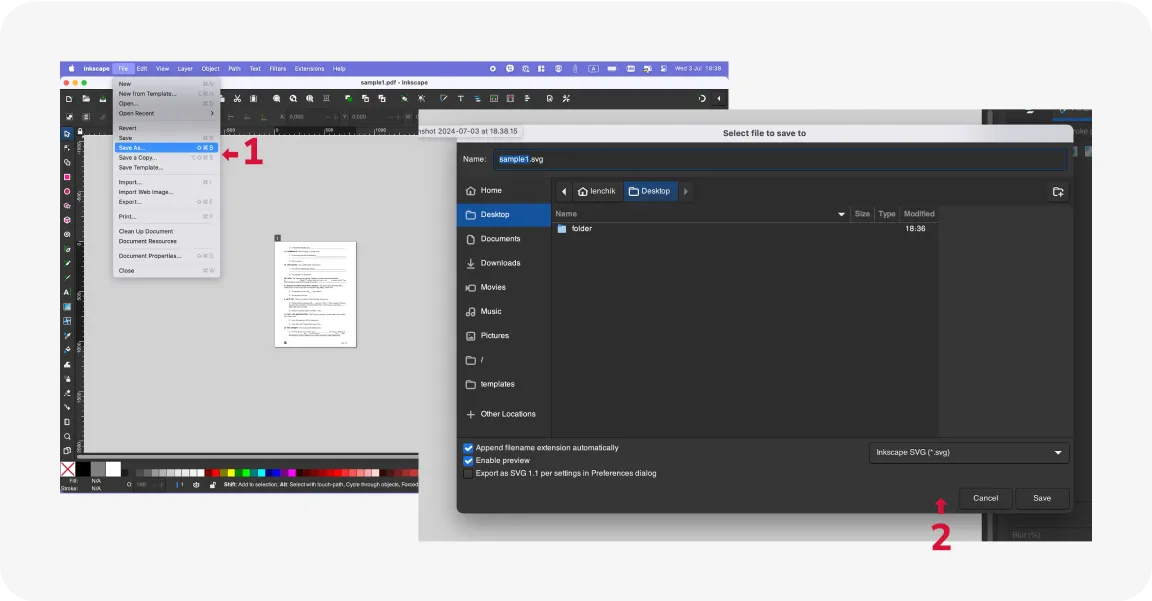
לחלופין, אפשר לנסות את Inkscape, כלי עיצוב חינמי וידידותי המתאים מצוין ליצירה ועריכה של תמונות וקטור SVG. הנה השלבים:
- 1הורידו, התקינו והפעילו את Inkscape במחשב שלכם.
- 2ייבאו את קובץ ה-PDF שלכם לאפליקציה.
- 3לחצו על "קובץ" בסרגל הכלים העליון, ואז בחרו ב"שמירה בשם..."
- 4בחלון הקופץ, בחרו ב-SVG כפורמט הפלט ולחצו על "שמור". הקובץ יומר ויישמר כ-SVG תוך מספר רגעים.
תוכנה זו יכולה גם לבצע המרה של קובץ PDF ל-SVG במערכות הפעלה נוספות, כמו Windows ו-Linux. השיטה מתאימה גם להמרה איכותית של תרשימים, איורים דו-ממדיים ותמונות ממוזערות, והיא מבטיחה שהתוצאה לא תיראה מפוקסלת גם כשמגדילים אותה.
למרות שהאפשרויות לשינוי PDF ל-SVG מוגבלות, יש בידיכם שתי בחירות אמינות גם בלי Adobe Illustrator: ממירים מקוונים כמו PDF Guru, או Inkscape. כדי להחליט, שקלו עד כמה תכופה ההמרה בין פורמטים שונים, והאם אתם זקוקים לפיצ'רים נוספים כמו דחיסה, חתימה, מיזוג ועריכה של PDF.
ב-PDF Guru תמצאו את כל היכולות הללו, מה שהופך אותו לאידיאלי לניהול מסמכים מקיף — כולל קישור באמצעות URL לצורך שיתוף מהיר. עבור המרות מזדמנות שמתמקדות בעריכה וקטורית, Inkscape הוא אפשרות חינמית מצוינת. בחנו את הצרכים ותהליך העבודה שלכם כדי לבחור את הכלי המתאים ביותר למשימות שלכם, גם אם מדובר בעיצוב ספר אלקטרוני, בעבודה עם תוכן HTML או בעיבוד גרפיקה וקטורית ניתנת להגדלה.