קבצי PDF פופולריים בזכות תאימותם למגוון פלטפורמות ומערכות הפעלה, מה שהופך אותם לאידיאליים לאחסון מסמכים ושיתופם. עם זאת, עריכת PDF דורשת לרוב תוכנה נוספת, מה שעלול להיות מסורבל. לכן, משתמשים רבים בוחרים להמיר PDF לוורד כדי לפשט את עריכת התוכן.
עם זאת, ייתכן שתזדקקו לממיר PDF לוורד גם במקרים אחרים, ביניהם:
- שיתוף פעולה ונגישות. קבצי Word קלים לשיתוף וניתנים לעריכה על ידי אנשים שאתם סומכים עליהם ללא צורך בהגנת סיסמה, מה שמאפשר עדכונים מהירים וקלים.
- התאמות תבנית ועיצוב. Word מאפשר שינויי עיצוב מורכבים יותר במסמך.
- ניתוח מסמכים. המרת PDF למסמך Word מפשטת את ניתוח הנתונים וחילוצם.
מסטודנטים ועד עורכי דין, אנשי מקצוע מגוונים מסתמכים על קבצי Word להצגה, ניתוח, מעקב אחר שינויים ועדכון. בעוד שתוכנות כמו Adobe Acrobat Pro מציעות אפשרויות המרה מתקדמות, כלים מקוונים מספקים חלופות מהירות ופשוטות יותר. במאמר זה נסקור איך להמיר קבצי PDF ל-Word במכשירים ובפלטפורמות שונות.
איך להמיר PDF למסמך Word באמצעות PDF Guru

PDF Guru הוא הכלי האולטימטיבי שלכם לניהול מסמכים בפשטות. הוא ממיר PDF למסמכי Word הניתנים לעריכה, ויכול גם להמיר לתבניות אחרות כמו Excel, מבלי לאבד את האיכות. תואם ל-Mac, Windows ו-Linux, PDF Guru פועל בצורה חלקה על מחשבים שולחניים ומכשירים ניידים, ומאפשר לכם לנהל את המסמכים מכל מקום.
הנה איך להמיר PDF לוורד באופן מקוון:
- 1היכנסו לחשבון PDF Guru שלכם ונווטו לכלי המרת PDF ל-Word.
- 2העלו את הקובץ שלכם או גררו ושחררו אותו בחלון.
- 3המתינו מעט. המרת ה-PDF שלכם למסמך Word אורכת שניות בלבד.
- 4סיימתם! הקובץ הורד למכשיר שלכם ונשמר בחשבון PDF Guru.
איך לייצא PDF ל-Word במחשב Windows
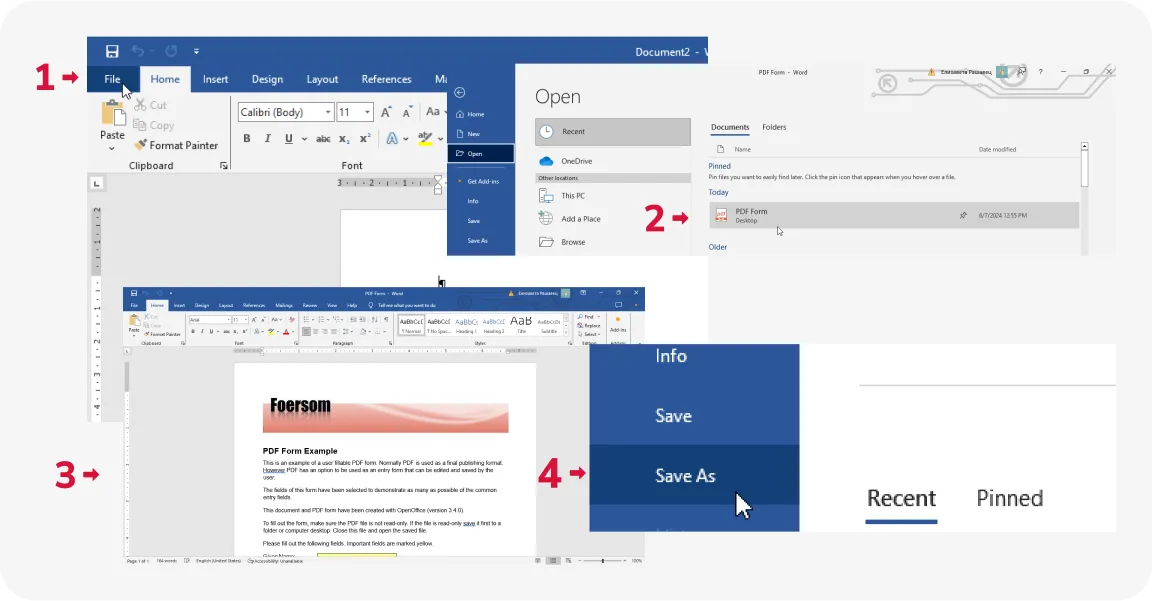
אפשרות נוספת היא לפתוח את קובץ ה-PDF ישירות ב-Word, שיטה שעובדת היטב אם ה-PDF מכיל טקסט פשוט ועיצוב מינימלי. כך תעשו זאת:
- 1צרו מסמך חדש באפליקציית Microsoft Word ונווטו לקובץ.
- 2בחרו פתח ומצאו את ה-PDF שברצונכם להמיר.
- 3Word ייצור עותק של קובץ ה-PDF וימיר את תוכנו לקובץ הניתן לעריכה. כעת תוכלו לבצע שינויים במסמך אם נדרש.
- 4כדי לשמור את הקובץ כמסמך Word, עברו לקובץ, בחרו שמור בשם ושמרו בתבנית DOCX.

איך להמיר PDF לוורד ב-Mac
ישנן ארבע שיטות נפוצות להמרת PDF ל-Word: Preview, Automator, Google Docs, והכלי שלנו — PDF Guru. להוראות מפורטות צעד אחר צעד על אופן השימוש בכלים אלה, עיינו במדריך שלנו — 4 דרכים להמיר PDF לוורד ב-Mac.
איך לשנות תבנית PDF ל-Word באמצעות Google Docs

אפשר להשתמש ב-Google Docs כדי להמיר מ-PDF לוורד ולייצא את התוצאה. כך תעשו זאת:
- 1פתחו את Google Drive.
- 2לחצו על +חדש ובחרו העלאת קובץ כדי להוסיף את ה-PDF.
- 3לאחר העלאת הקובץ, פתחו אותו. בחלק העליון, בחרו פתח באמצעות Google Docs.
איך לשמור PDF כמסמך Word ב-iPhone

אפליקציית הקבצים המובנית אינה יכולה להפוך PDF לתבנית קובץ DOCX. במקום זאת, תוכלו להתקין אפליקציית המרה או להשתמש בכלי המקוון שלנו. כך תמירו PDF למסמך Word באמצעות PDF Guru:
- 1פתחו את אתר PDF Guru בדפדפן הנייד שלכם.
- 2בחרו את כלי ממיר PDF ל-Word.
- 3לחצו על העלאת הקובץ שלכם.
- 4בחרו והעלו מסמך PDF מה-iPhone שלכם.
- 5המתינו עד שתהליך ההמרה יסתיים.
- 6שמרו את הקובץ במכשיר שלכם.
המרת PDF לוורד: נקודות מפתח
כדי להבטיח תוצאות מיטביות בעת שימוש בממיר PDF ל-Word — בין אם מדובר ב-Adobe Acrobat Pro או כלי מקוון — חשוב לפעול לפי ההמלצות הבאות:
- בדקו לפני ההמרה. ודאו שה-PDF ברור ושלם לתוצאות המרה באיכות גבוהה.
- הקצו מספיק זמן להמרה. ממירי PDF לוורד שונים פועלים בדרכים שונות, הן באופן מקוון והן ללא חיבור. לכן, זמן ההמרה של מסמך עשוי להשתנות. חלק מהכלים ממירים מסמך תוך שתי שניות בלבד, בעוד אחרים עשויים לארוך זמן רב יותר. באופן כללי, גודל הקובץ הוא הגורם המשמעותי ביותר. קבצים קטנים בדרך כלל מומרים במהירות, בעוד קבצים גדולים יותר עשויים לארוך זמן רב יותר לעיבוד.
- השתמשו ב-OCR בעת הצורך. אם ה-PDF מכיל טקסטים סרוקים או תמונות, ייתכן שתצטרכו כלי התומך בטכנולוגיית זיהוי תווים אופטי (OCR) כדי לחלץ את הטקסט בדייקנות במהלך ההמרה.
- גבו את המסמך. לפני שתתחילו בעריכה, צרו גיבוי של קובץ ה-Word שהומר לאחרונה.
- בדקו לאחר ההמרה. לאחר ההמרה ל-Word, סקרו את המסמך לאיתור חוסר עקביות בעיצוב. בצעו התאמות אם נדרש.
אולי תרצו גם לדעת
כעת, לאחר שכיסינו את ההיבטים החיוניים ביותר של אפליקציות ממיר PDF למסמך Word, כולל Adobe Acrobat Pro וכלים מקוונים, נשתף כמה תובנות נוספות שעשויות להיות שימושיות.
איך לערוך PDF ב-Word
הדרך הפשוטה ביותר היא לפתוח את ה-PDF ב-Microsoft Word כפי שתואר לעיל. אפשר גם להשתמש ב-Preview ב-Mac או ב-Adobe Acrobat Pro כדי לייצא קבצי PDF. עם זאת, שיטות אלו עלולות לגרום לבעיות בעיצוב. לכן אנו מציעים להשתמש בעורך PDF מקוון במקום.
בין אם אתם מתחילים מאפס ליצירת PDF הניתן למילוי ב-Word ובין אם אתם צריכים רק לבצע כמה עריכות, PDF Guru תוכנן לשמר את העיצוב המקורי של הקובץ שלכם. הוא מספק את כל הכלים החיוניים הנדרשים לעדכון טקסט, תמונות ורכיבים אחרים בכמה צעדים פשוטים.
איך להוסיף PDF לתוך Word
ב-Microsoft Word ניתן לצרף מסמכים לקבצי טקסט. כך זה עובד:
- 1פתחו קובץ DOCX שבו ברצונכם להוסיף PDF.
- 2לחצו על הוספה > אובייקט.
- 3בחלון הדו-שיח שנפתח, עברו ללשונית יצירה מקובץ.
- 4אתרו ובחרו את המסמך שלכם.
- 5אם תסמנו הצג כסמל, ה-PDF יצורף כסמל המאפשר לקורא לפתוח אותו ממסמך ה-Word. אם תשאירו תיבה זו ללא סימון, העמוד הראשון של ה-PDF ישובץ במסמך. סימון קישור לקובץ יכניס את ה-PDF כאובייקט מקושר שמתעדכן כאשר קובץ המקור משתנה.
- 6לחצו על אישור כדי לצרף את ה-PDF.
זהו! הוספתם PDF לתוך Word. כעת הוא יופיע כסמל במיקום הסמן בתוך מסמך ה-Word. תוכלו ללחוץ על הסמל כדי לפתוח ולהציג אותו, בדומה לנספח.
יש גם דרך פשוטה יותר. תוכלו להעתיק ולהדביק את הטקסט ישירות או להוסיף צילומי מסך למסמך Microsoft Word.
מדריך וידאו: איך להמיר PDF ל-DOCX אונליין – מדריך מהיר
סיכום
סקרנו את הכלים הפופולריים ביותר מ-Adobe Acrobat Pro ועד Google Docs, לכן נסו כמה מהם כדי למצוא את ממיר ה-PDF לוורד הטוב ביותר עבורכם. באופן מקוון או לא, בתשלום או בחינם — נתחו את תהליך העבודה והצרכים שלכם. אם אתם מחפשים כלי רב-תכליתי, PDF Guru הוא בחירה מצוינת. היכולות שלנו חורגות הרבה מעבר להמרה פשוטה; תוכלו לערוך, לדחוס, למזג, לחתום, ולפצל קבצי PDF תוך שניות.