


קבצי PNG ידועים באיכות החדה שלהם, אך לעיתים הם עלולים להיות גדולים מדי או מסורבלים לעבודה באפליקציות שונות. המרתם לפורמט ה-JPG הרב-שימושי מפשטת את השיתוף וחוסכת שטח אחסון.
במדריך הזה נדריך אתכם דרך הדרכים הקלות והמהירות ביותר להמיר PNG ל-JPEG במכשירים שונים, כולל PDF Guru.
מה ההבדל בין PNG ל-JPG?
הבחירה בין PNG ל-JPG עלולה להיות מורכבת, אך לכל פורמט יש את היתרונות שלו. הנה מבט מהיר על ההבדלים ומתי כדאי להשתמש בכל אחד.
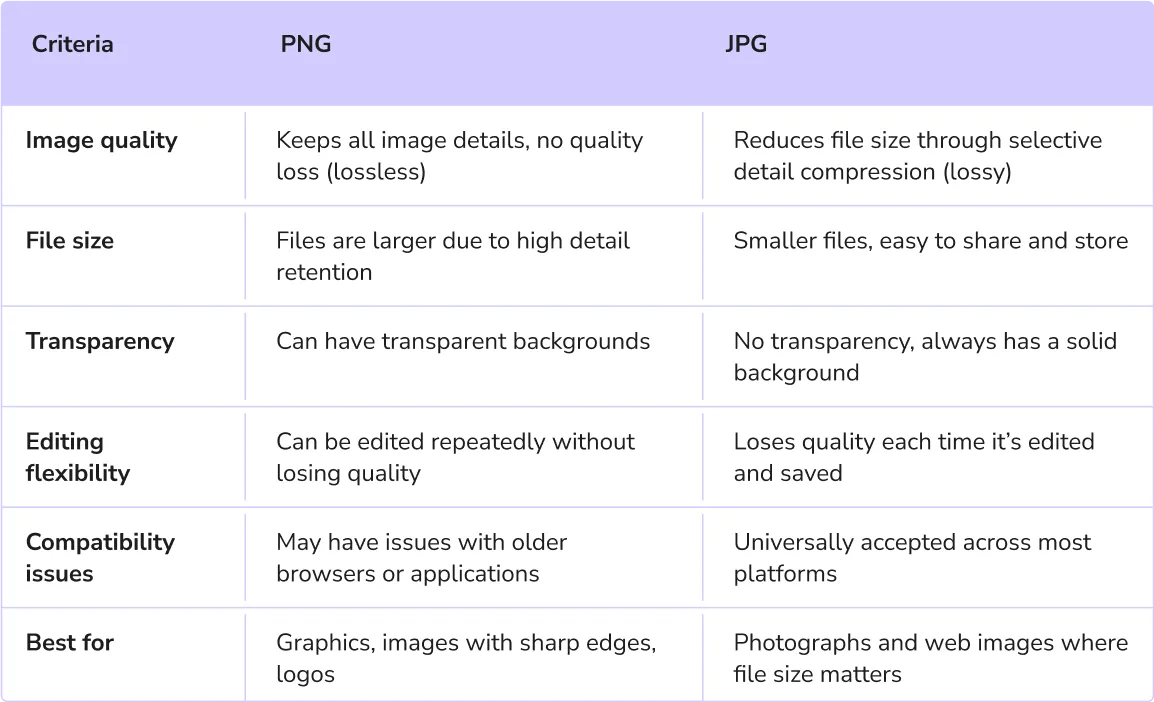
השאלה המרכזית שמעסיקה את רוב המשתמשים היא: האם לבחור ב-PNG או ב-JPG לצורך איכות? על פי ההשוואה הזו, קבצי PNG הם אידיאליים לגרפיקות עשירות בפרטים, בעוד ש-JPG עדיף לשמירה על גודל קובץ קטן יותר בתמונות.
מה מציעים קבצי JPG שקבצי PNG לא מציעים?
כיסינו את היסודות למעלה, אבל הנה למה קבצי JPG עשויים להיות הבחירה הטובה יותר במקרים מסוימים:
- דחיסה אוטומטית: כאשר אתם מצלמים תמונה במצלמה דיגיטלית או בסמארטפון, המכשיר בדרך כלל שומר אותה בפורמט דחוס כמו JPG בעזרת דחיסה מובנית. דחיסה עם אובדן זו מתרחשת ברגע הצילום עצמו, כך שלרוב אין צורך לדאוג לשינוי גודל או לדחיסה של התמונה בהמשך. עם זאת, מכשירים מסוימים עשויים לשמור תמונות בפורמטים אחרים כמו HEIC, RAW או PNG, בהתאם להגדרות וליכולות.
- איכות מספקת: ברוב המקרים, הירידה הקטנה באיכות בקבצי JPG כמעט אינה מורגשת, מה שהופך אותם לבחירה מעשית לתמונות יומיומיות שבהן איכות מושלמת אינה קריטית.
- פרטי תמונה נוספים: קבצי JPG יכולים לאחסן מטא-נתונים — מידע כמו הגדרות המצלמה (זמן חשיפה, צמצם וכו'), שימושי לצלמים שרוצים לתעד את הפרטים של כל צילום.

איך להמיר PNG ל-JPG באמצעות PDF Guru
אז מה עושים כשצריך להפוך PNG ל-JPG? אפשר לעשות זאת בקלות אונליין באמצעות הממיר האונליין שלנו. פשוט עקבו אחרי השלבים הבאים:
- 1
- 2לחצו על כפתור ה-+ או גררו ושחררו את קובץ התמונה לחלון.
- 3היכנסו לחשבון PDF Guru שלכם ונווטו לאפשרות המרה בתפריט העליון.
- 4המתינו כמה שניות לסיום תהליך ההמרה על ידי הממיר.
- 5הורידו את קובץ ה-JPG למכשיר שלכם. הוא יישמר גם בחשבונכם.
משתמשים רבים עובדים לעיתים תכופות עם מספר סוגי קבצים, כך שהמרת פורמט הופכת לחיונית. לדוגמה, ייתכן שתצטרכו להמיר PNG ל-PDF או PDF ל-PNG בעת ארגון דוחות, יצירת מצגות או ארכוב מסמכים.
אבל זה לא נעצר כאן! עם PDF Guru, תוכלו לעבור בקלות בין PDF לפורמטים פופולריים אחרים כמו Word, Excel, PowerPoint, MOBI ו-TIFF. פשוט העלו את הקובץ שלכם, ואנחנו נטפל בהמרה תוך זמן קצר.
איך להמיר PNG ל-JPG ב-Mac
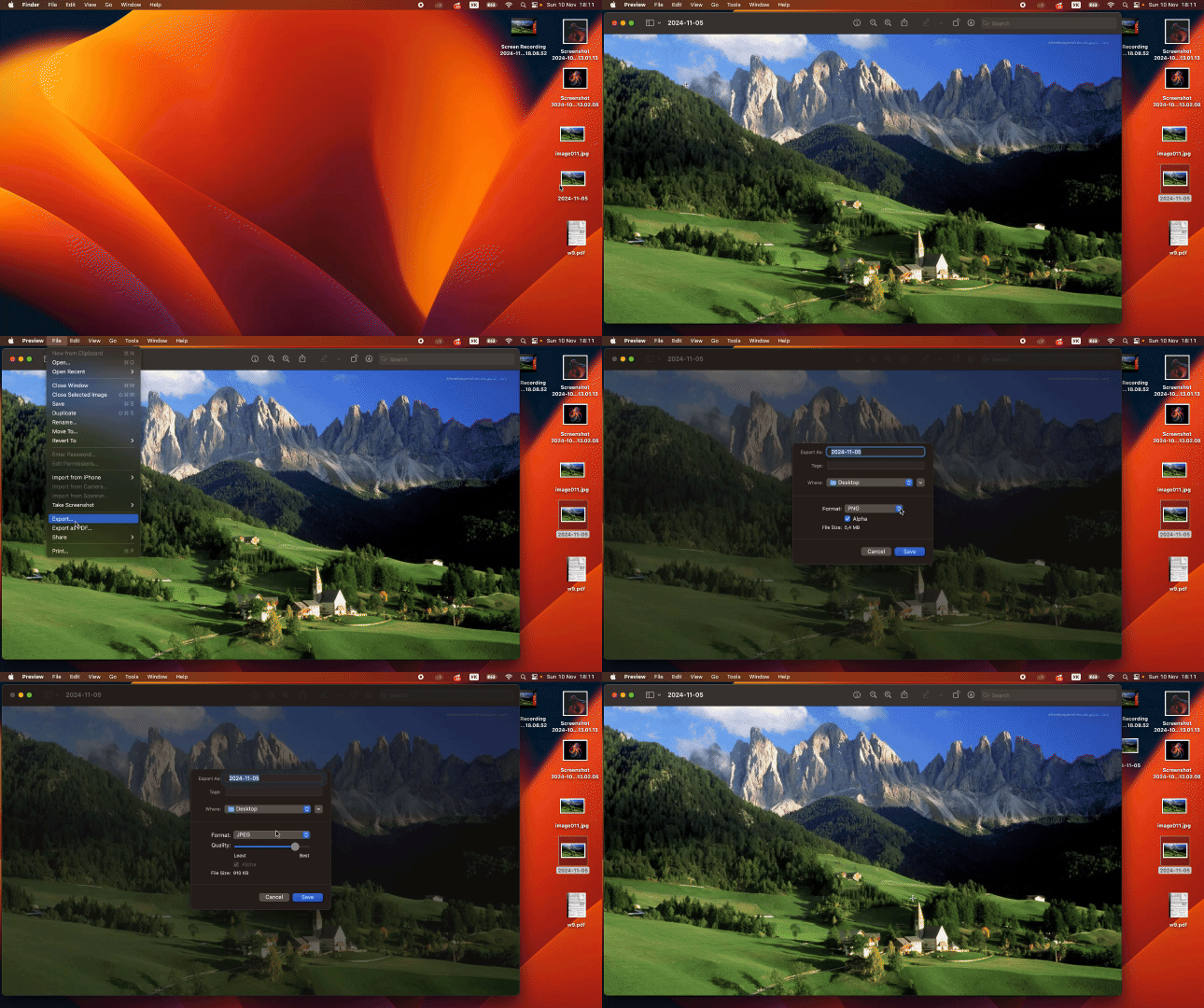
ב-Mac ניתן להשתמש באפליקציית Preview המובנית כדי לשנות את הפורמט מ-PNG ל-JPEG. הנה איך:
- 1לחצו לחיצה כפולה על קובץ ה-PNG שברצונכם להמיר. הוא ייפתח כברירת מחדל ב-Preview.
- 2בתפריט העליון, לחצו על קובץ.
- 3מהתפריט, בחרו ייצוא.
- 4בחלון שנפתח, בחרו היכן ברצונכם לשמור את הקובץ החדש, ולאחר מכן פתחו את התפריט הנפתח פורמט.
- 5בחרו ב-JPG כפורמט.
- 6התאימו את האיכות אם תרצו, ולחצו שמירה.
אם אתם סקרנים לגבי המרה קבוצתית של קבצי PNG ל-JPG ב-Mac, קיים כלי מובנה נוסף בשם Automator. עם זאת, השיטה הזו עשויה להיות טכנית ולצרוך זמן.
איך להמיר PNG ל-JPG במובייל
משתמשים ב-iOS או Android? למרבה הצער, אף אחת מהפלטפורמות אינה מציעה ממיר PNG ל-JPG מובנה. אבל אל דאגה — יש כמה פתרונות עוקפים! רק שימו לב: התהליך עשוי לדרוש קצת סבלנות.
איך להמיר PNG ל-JPG ב-iOS
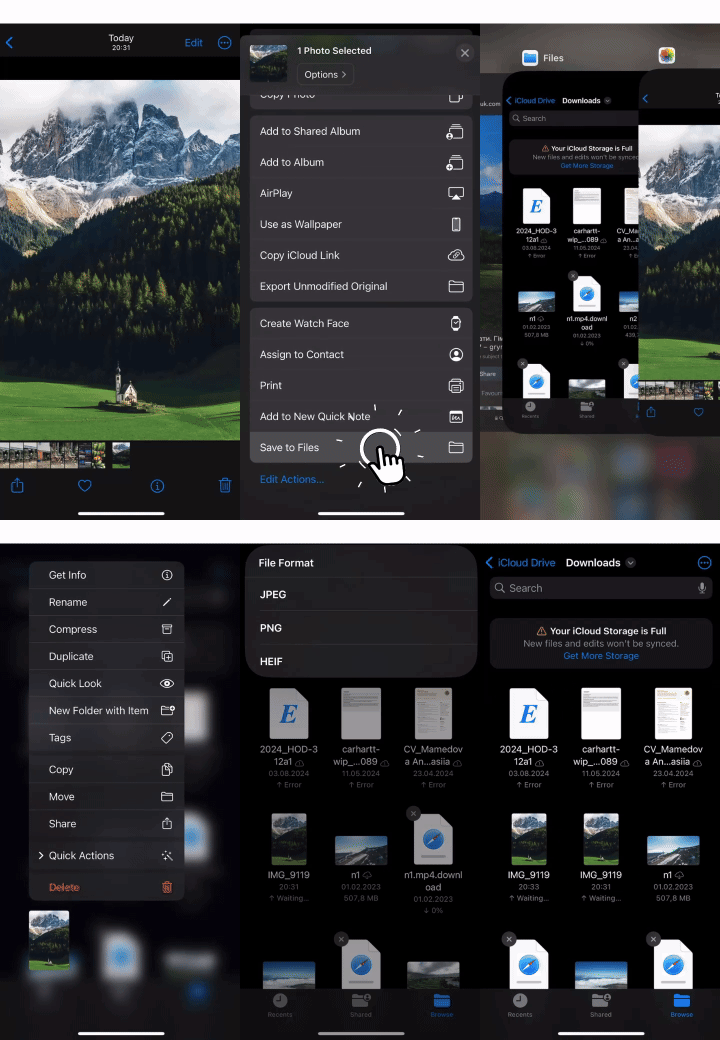
- 1פתחו את תמונת ה-PNG באפליקציית Photos על ידי הקשה עליה.
- 2הקישו על סמל שיתוף.
- 3גללו למטה, הקישו שמור אל קבצים, בחרו תיקייה, ואז הקישו שמירה.
- 4עברו לאפליקציית Files ומצאו את התיקייה שבה שמרתם את התמונה.
- 5הקישו והחזיקו את קובץ ה-PNG, בחרו פעולות מהירות, ואז בחרו המרת תמונה.
- 6בחרו ב-JPEG כפורמט, והקובץ החדש יופיע באותה תיקייה.
ייתכן שאתם תוהים מדוע האפשרות היא לשמור את הקובץ בתור JPEG במקום JPG. אל דאגה! המדריך שלנו על ההבדל בין JPG ל-JPEG מכיל את כל מה שצריך לדעת.
איך להמיר PNG ל-JPG ב-Android
Android לא באמת מציעה המרה מ-PNG ל-JPEG, אבל יש גם כאן פתרון עוקף פשוט:
- 1צלמו צילום מסך של תמונת ה-PNG שברצונכם להמיר.
- 2Android תשמור אוטומטית את צילום המסך בפורמט JPG.
- 3עברו לתיקיית צילומי מסך כדי למצוא את הגרסה החדשה של התמונה שלכם.
לחלופין, תוכלו לבצע עריכות קטנות בקובץ ה-PNG, כמו חיתוך קל או התאמת בהירות, ואז לבחור שמור עותק. התמונה הערוכה תישמר אוטומטית כ-JPG.
כפי שאתם רואים, המרת PNG ל-JPG ב-Mac ובמובייל עשויה לקחת קצת יותר זמן ולדרוש ידע טכני מסוים. לכן הכלי האונליין שלנו מציע פתרון מהיר ונטול טרחה עם טיפול מאובטח בקבצים, אחסון אונליין ושמירה על איכות התמונה.