


מחפשים דרכים לערוך קבצי PDF ב-Mac? בין אם מדובר בשימוש אישי או במשימות מקצועיות, יש שפע של אפשרויות אמינות — גם אונליין וגם אופליין. הודות לכלים ולהתקדמות הטכנולוגית של היום, עריכת PDF ב-Mac שלך כבר לא חייבת להיות כאב ראש.
בסוף המאמר נציג גם שני כלי בונוס — שווה בהחלט להכיר גם אותם.
4 דרכים לערוך PDF ב-Mac
איכות ויעילות הן קריטיות לכולנו. אנחנו רוצים שהמסמכים שלנו ישמרו על האיכות המקורית שלהם בלי תהליכים יקרים וגוזלי זמן. בהמשך תמצאו כמה דרכים לערוך PDF ב-Mac שלכם.
עורכים אונליין. מספיק שיש לכם חיבור לאינטרנט. עורכים רבים מאפשרים לכם לשנות בקלות את המסמכים תוך שמירה על הפריסה המקורית. PDF Guru, למשל, מגביר את היעילות שלכם ומאפשר לכם להספיק יותר במאמץ פחות.
Preview. מציג PDF ותמונות המובנה ב-macOS מציע דרך פשוטה לצפות במגוון פורמטים של קבצים. הוא גם מספק כמה יכולות עריכה בסיסיות.
תוכנות נוספות. אפשר להוריד תוכנות נוספות ב-Mac כדי לערוך קבצי PDF ולנהל את המשימות שלכם ביעילות.
Pages. אפליקציה חזקה לעיבוד תמלילים ולעיצוב עמודים שתוכננה במיוחד עבור משתמשי macOS.
איך לערוך PDF באמצעות PDF Guru
מחפשים דרך פשוטה לערוך קבצי PDF? לא משנה מה אתם צריכים, הצוות שלנו מחויב להעניק לכם יכולות עריכה עוצמתיות. בינתיים, בואו נכיר כמה מהתכונות של PDF Guru.
איך לערוך טקסט ב-PDF ב-Mac
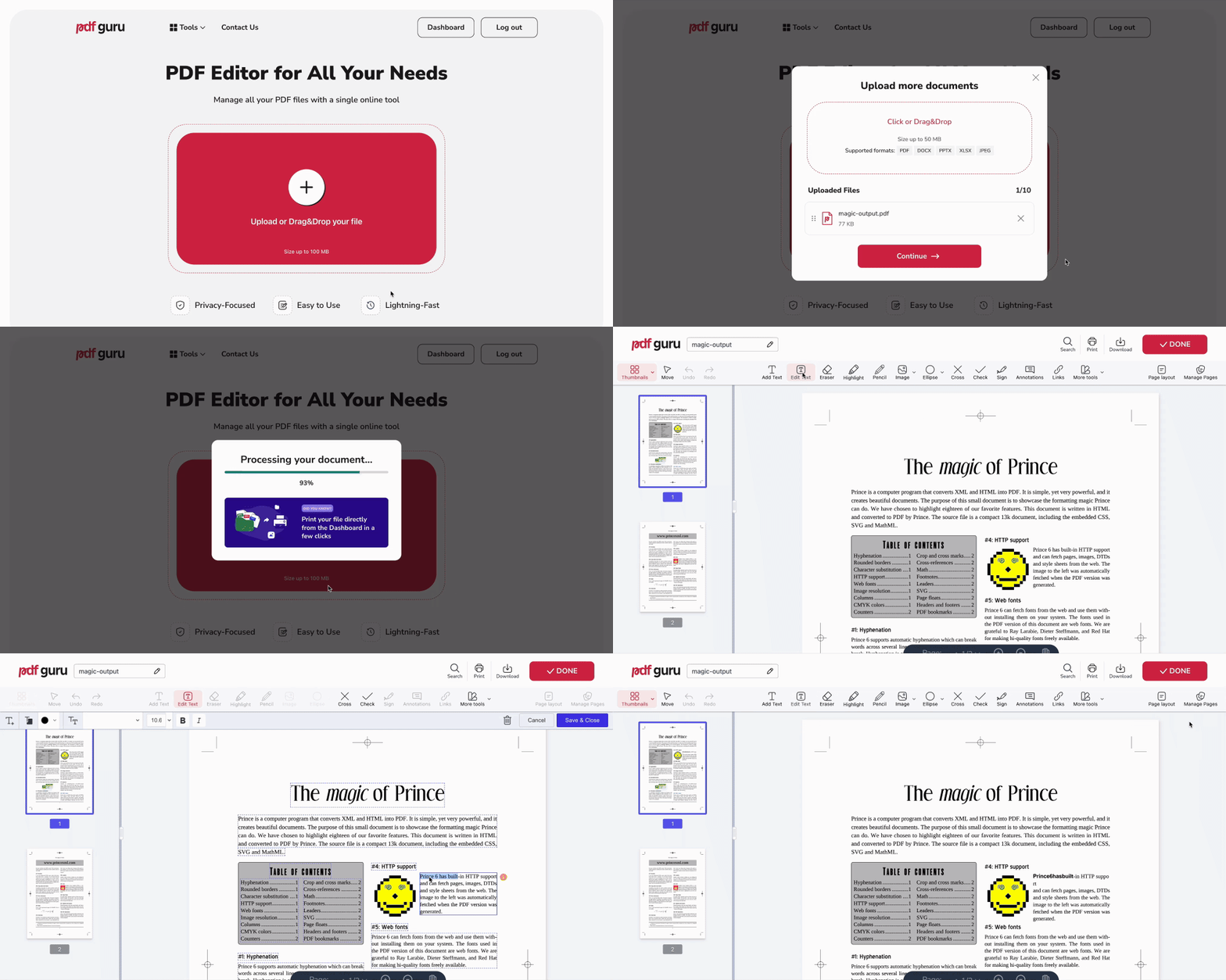
- 1
- 2העלו את קובץ ה-PDF לחלון. המערכת שלנו תפנה אתכם אוטומטית לעורך התוכן.
- 3בחרו עריכת טקסט בסרגל הכלים.
- 4לחצו על החלק בטקסט שברצונכם לערוך.
- 5עכשיו תוכלו לערוך את התוכן ולעבוד עם כלי העיצוב: סגנון גופן, גודל, מיקום הטקסט ועוד.
- 6כשסיימתם, לחצו על שמור וסגור.
איך לערוך תמונות ב-PDF
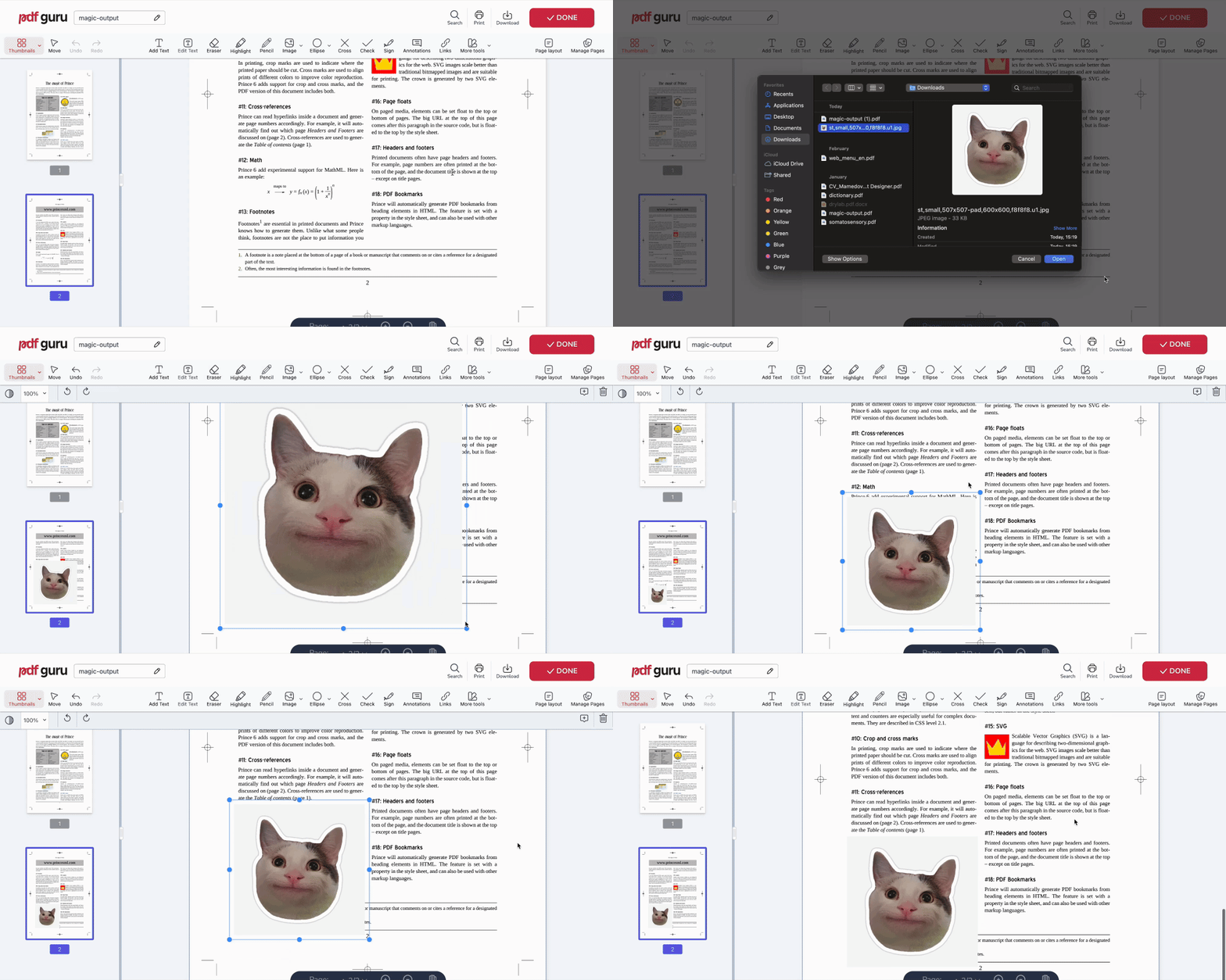
- 1בסרגל הכלים, בחרו תמונה.
- 2בחרו את התמונה שברצונכם להוסיף.
- 3השתמשו בפאנל העריכה משמאל כדי לסובב, להזיז או לשנות את השקיפות.
איך להוסיף הערות ל-PDF ב-Mac
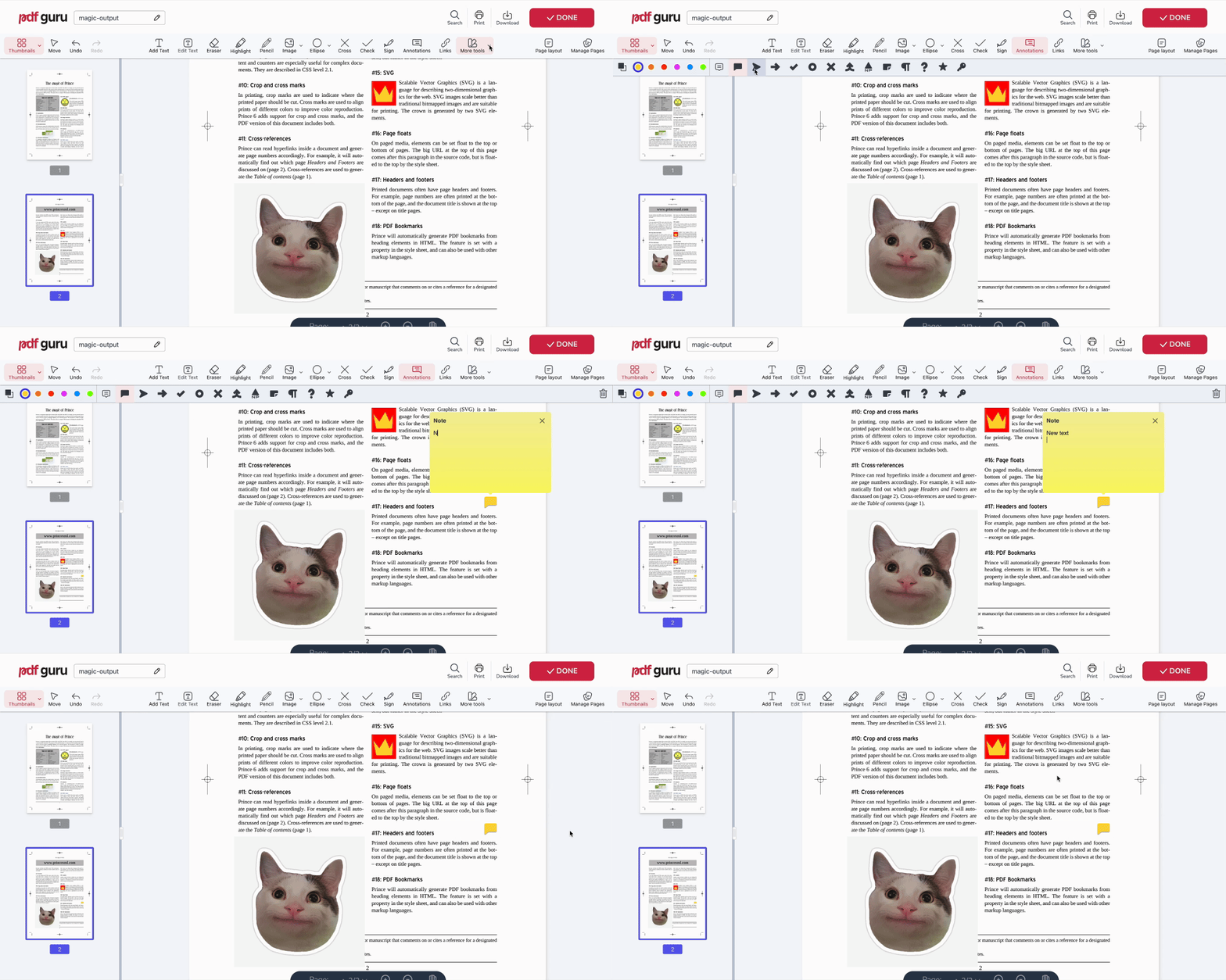
- 1לחצו על כפתור הערות בסרגל הכלים.
- 2בחרו את סגנון ההערה המועדף עליכם.
- 3גררו אותה למקום שבו תרצו למקם אותה במסמך.
- 4הוסיפו טקסט, שנו את סמל ההערה והתאימו את הצבע.
איך לחתום על PDF ב-Mac
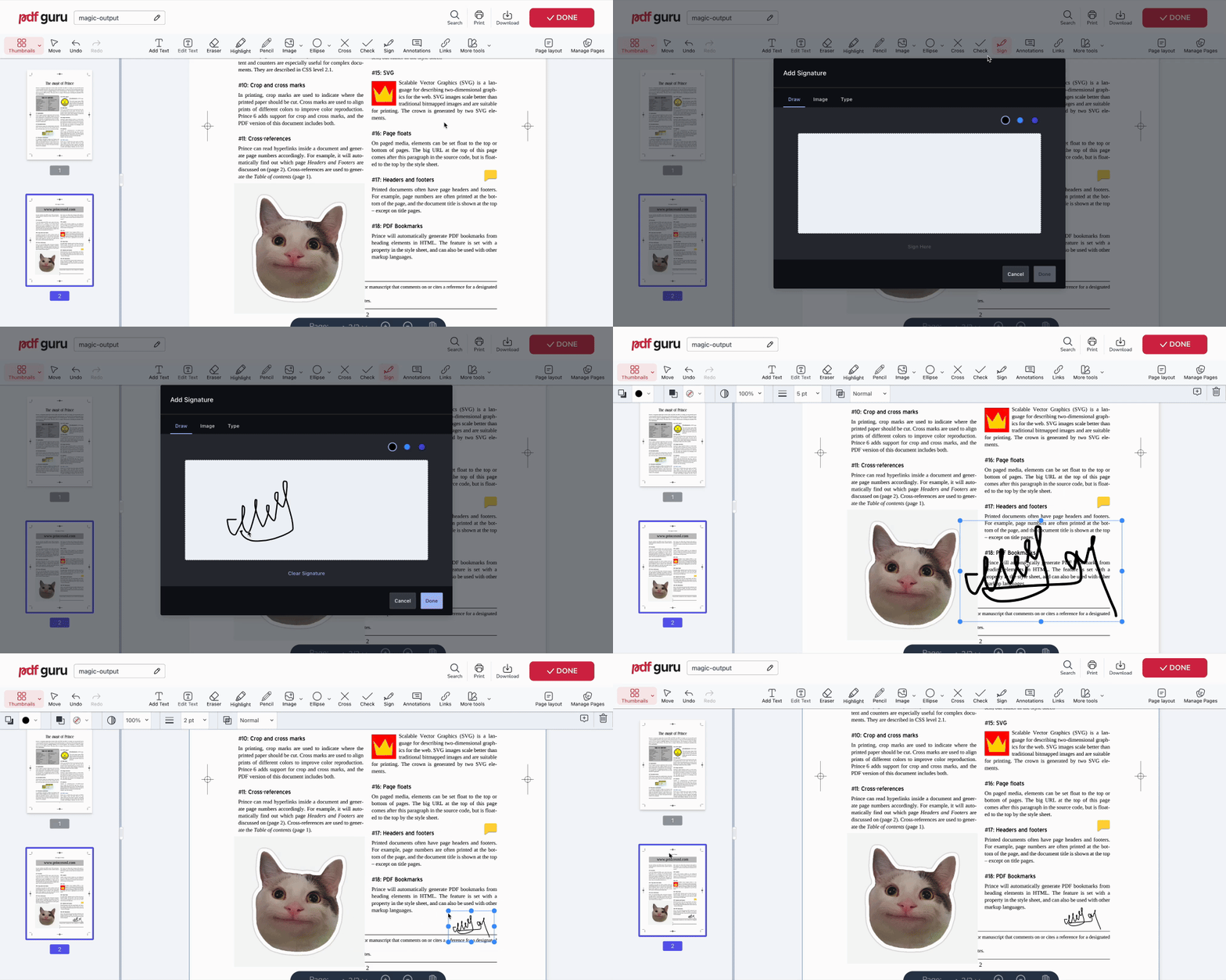
PDF Guru מציע לכם שלוש דרכים להוסיף חתימה ל-PDF:
- 1לחצו על כפתור חתימה בסרגל הכלים.
- 2בחרו איך תרצו להוסיף את החתימה: צייר, העלאת תמונה, או הקלד.
- 3לחצו על סיום, ואז מקמו את החתימה היכן שאתם צריכים אותה.
- 4תוכלו גם לשנות את גודלה ולהתאים את השקיפות.
איך למחוק עמוד מ-PDF ב-Mac
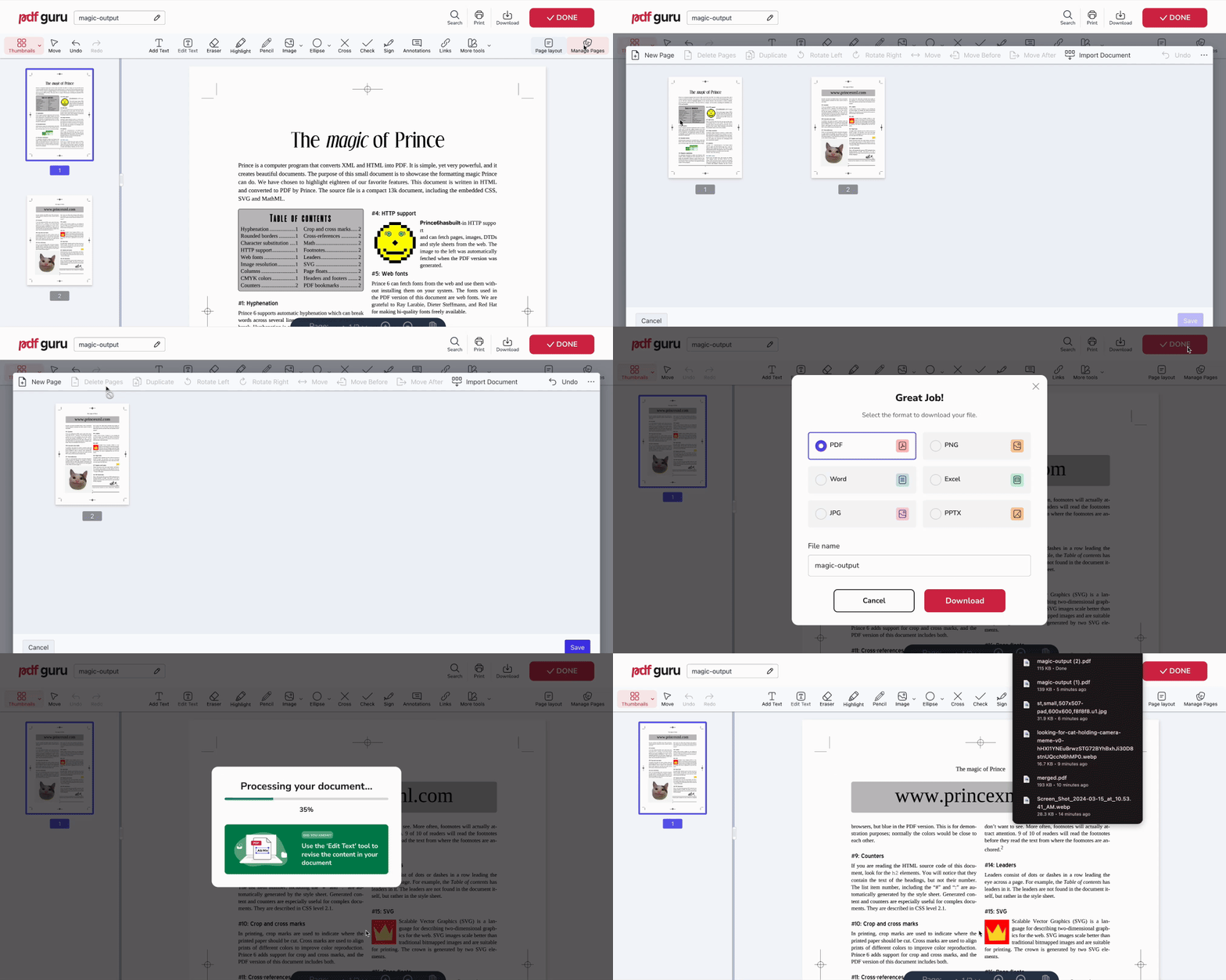
- 1עברו ללשונית ניהול עמודים בסרגל הצד השמאלי.
- 2בחרו את העמוד/העמודים שברצונכם למחוק.
- 3בחרו מחק עמודים ואז שמור.

איך לשמור PDF ב-Mac מתוך PDF Guru
- 1לאחר שסיימתם לערוך, לחצו על סיום בפינה הימנית העליונה.
- 2בחרו את הפורמט שבו תרצו להוריד את הקובץ.
- 3וואלה! המסמך שלכם הורד למחשב; בדקו את היסטוריית ההורדות.
עכשיו כשה-PDF שלכם נשמר, לא היה נחמד להבין מיד על מה הוא מדבר?
זה בדיוק מה שעושה מסכם ה-PDF החכם שלנו. הוא סורק את המסמך שלכם ונותן לכם סיכום ברור וקצר תוך שניות — מושלם לדוחות ארוכים, מאמרים, עבודות מחקר ועוד.
איך לערוך PDF ב-Mac באמצעות Preview
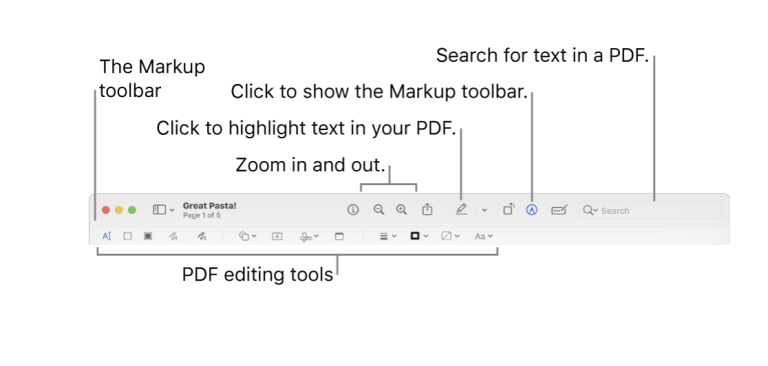 \ מעבר לתפקידו כמציג PDF פשוט לתמונות ולמסמכים, כלי Preview ההכרחי ב-Mac שלכם מגיע עם כמה תכונות חזקות של עורך PDF בסיסי. מילוי טפסי PDF ואיחוד קבצי PDF הם רק חלק מהדברים ששווה לנסות עם הכלי הזה. עם זאת, בעוד ש-Preview לא מאפשר לכם לערוך טקסט קיים ב-PDF — תכונה מבוקשת במיוחד — הוא כן מאפשר לכם להוסיף טקסט חדש. בהמשך, ננחה אתכם דרך השלבים לכך.
הוספה/עריכה של טקסט ב-PDF ב-Preview
- 1כדי לפתוח PDF עם Preview ב-Mac, לחצו לחיצה כפולה על המסמך. אם Preview לא נפתח אוטומטית, לחצו על קובץ ה-PDF, בחרו פתח באמצעות, ובחרו Preview.
- 2לחצו על כפתור הצג סרגל סימונים. לאחר הפתיחה, כלי הסימון האלה מאפשרים לכם להדגיש או לסמן טקסט בקו תחתון, לצייר צורות ולהוסיף הערות ל-PDF בקלות.
- 3לחצו על סמל תיבת הטקסט.
- 4הקלידו את הטקסט.
- 5גררו אותו למקום המועדף ב-PDF שלכם.
- 6בחרו בכפתור Aa כדי לעבוד עם אפשרויות גופן.
המרת PDF ב-Preview
- 1בקטע קובץ, בחרו ייצוא.
- 2בהתאם לצרכים שלכם, תוכלו לייצא ל-PDF או לבחור בפורמטים אחרים כמו JPEG, PNG, PSD או TIFF. בחרו את הפורמט הרצוי.
הוספת הערות ל-PDF ב-Preview
- 1לחצו על סמל הערה, שנראה כמו מחברת.
- 2מקמו את העכבר במקום שבו תרצו שהחץ של ההערה יצביע, ואז לחצו.
- 3הקלידו את ההערה הנדרשת.
- 4לחצו על Enter.
מה Preview יכול ומה לא יכול לעשות כעורך PDF?
| מה Preview יכול לעשות | מה Preview לא יכול לעשות |
|---|---|
| להוסיף טקסט חדש ולערוך אותו | לערוך טקסט קיים ב-PDF |
| להוסיף הערות | להוסיף קישורים לטקסט |
| למלא ולחתום על טפסי PDF | ליצור מסמכי PDF חדשים |
| להוסיף סיסמה לאבטחת המסמך | לדחוס את גודל קובץ ה-PDF |
| לאחד קבצי PDF ולהעביר עמודים ביניהם | לערוך תמונות בתוך ה-PDF |
| להמיר אל ומ-PDF (למספר מוגבל של פורמטים) |
אבל עריכת קבצי PDF ב-Mac דורשת לפעמים יותר מהיסודות בלבד. למרבה המזל, PDF Guru מציע מגוון תכונות רחב יותר מ-Preview. אנחנו מתמקדים בשיפור יעילות זרימת העבודה ומענה למי שמחפשים לערוך PDF אונליין, כולל טקסט PDF וטפסים אינטראקטיביים עם תפריט נפתח.
בונוס: איך לערוך קבצי PDF סרוקים ב-Mac באמצעות OCR
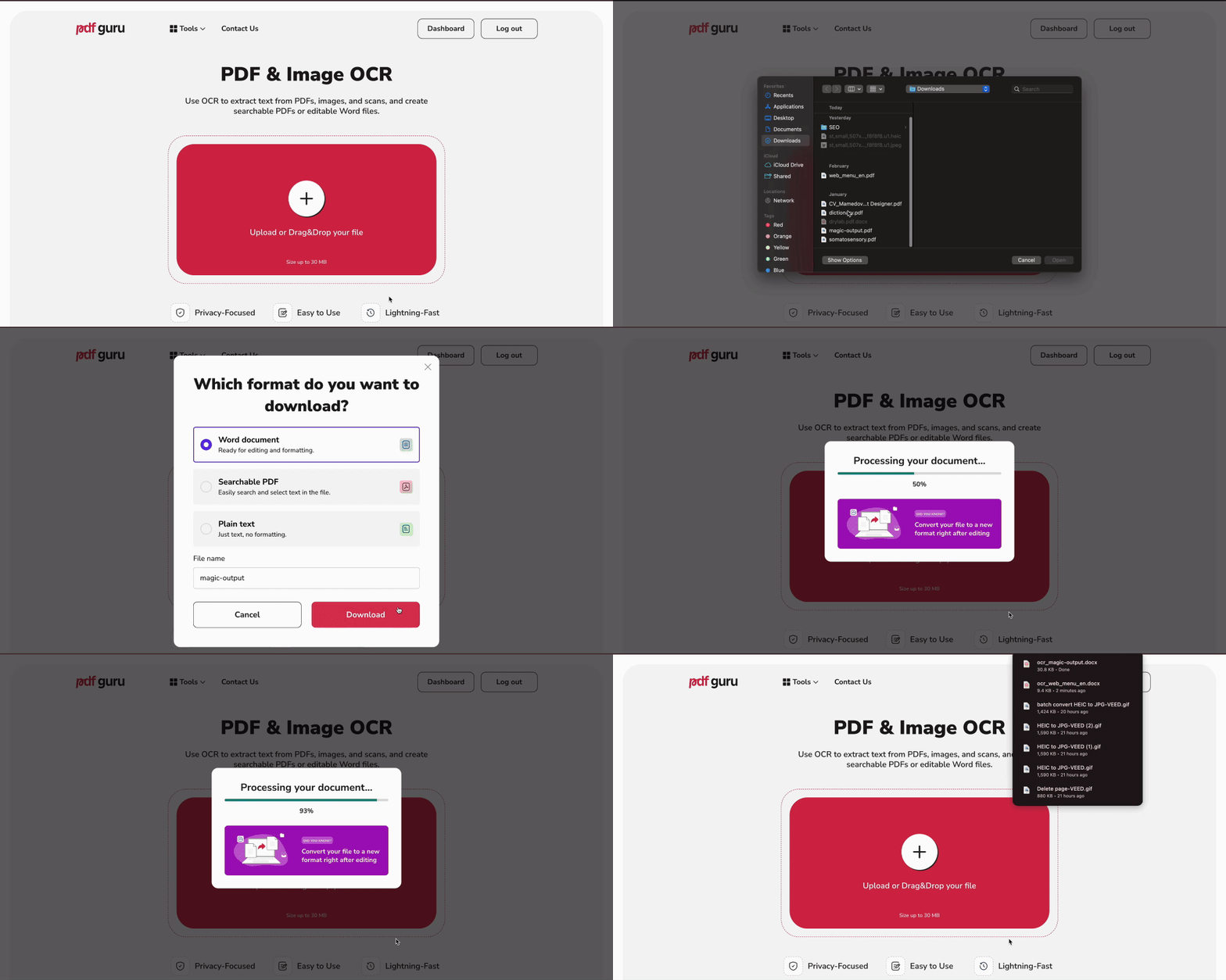
צריכים להפוך תמונה סרוקה ל-PDF ניתן לעריכה? זה פשוט עם OCR (זיהוי תווים אופטי). פשוט עקבו אחרי השלבים הבאים:
- 1
- 2העלו את ה-PDF שלכם — תועברו ישירות לעורך.
- 3עבדו עם התוכן שלכם איך שתצטרכו: ערכו/העתיקו טקסט, השאירו הערות, הוסיפו תמונות ועוד.
- 4כשסיימתם, לחצו על סיום ופעלו לפי שלבי ההורדה.
- 5בחירת ה-OCR הטוב ביותר ל-Mac מסתכמת בניסיון עצמי. נסו סוגים שונים של מסמכים כדי לראות אם הכלי עושה עבודה טובה.
מחשבות לסיום
לא משנה אילו כלים לעריכת PDF אתם צריכים, PDF Guru כאן כדי לעזור לכם. וזה לא סתם דיבורים — במקרה שיש לכם שאלות, פנו אלינו במייל: support@pdfguru.com.