


כשאתם צריכים למשוך את תשומת הלב לחלקים החשובים ביותר של המסמך, כלי ההדגשה הוא החבר הכי טוב שלכם. בין אם אתם לומדים, סוקרים דוח או עובדים על פרויקט, הוא עוזר לכם להישאר מסודרים ושומר על המידע המרכזי במרכז הבמה.
במדריך הזה נדבר על איך להדגיש טקסט ב-PDF באמצעות הפלטפורמה שלנו PDF Guru והכלים האינטואיטיביים שלה.
איך להדגיש טקסט בקובץ PDF באמצעות PDF Guru
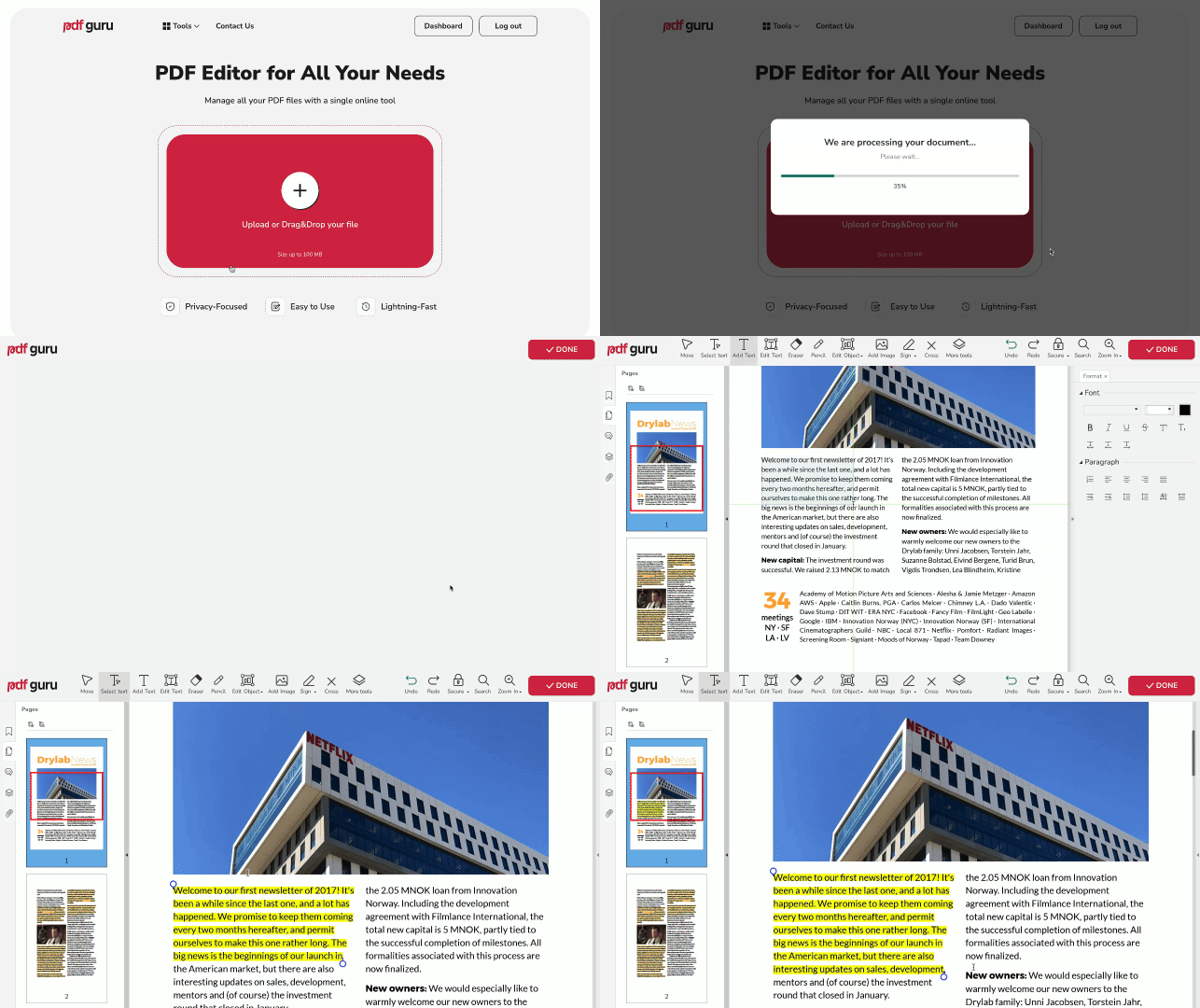
אנחנו מציעים שתי דרכים להדגיש תוכן במסמכים שלכם. אם אתם צריכים להדגיש טקסט מסוים בקובץ ה-PDF שלכם, בצעו את השלבים הפשוטים הבאים:
- 1
- 2לחצו על כפתור + כדי לייבא את קובץ ה-PDF, או פשוט גררו אותו לאזור ההעלאה.
- 3לאחר שהמסמך נטען, לחצו על בחר טקסט, ולאחר מכן לחצו וגררו כדי לבחור את הטקסט הרצוי. תופיע חלונית קטנה.
- 4בחרו את סמל כלי ההדגשה והתאימו את המחוונים הכחולים כדי להרחיב את האזור המודגש.
איך להדגיש קטעים במסמך שלכם
יש לנו גם כלי הדגשה נוסף ל-PDF שמאפשר לכם לבחור קטעים שלמים במסמך, ולא רק טקסט. הוא שימושי במיוחד כשעובדים עם קובצי PDF שאינם ניתנים לעריכה.
- 1בזמן השהייה בעורך ה-PDF, בחרו את הכלי הדגשה מהתפריט. ייתכן שתצטרכו ללחוץ על כלים נוספים כדי שיופיע.
- 2לאחר מכן, גררו את העכבר כדי לכסות את האזור שברצונכם להדגיש.
הדרך הזו להדגיש PDF שימושית במיוחד כשעובדים עם טקסט או תמונות שאינם ניתנים לבחירה.

איך להסיר הדגשות מ-PDF
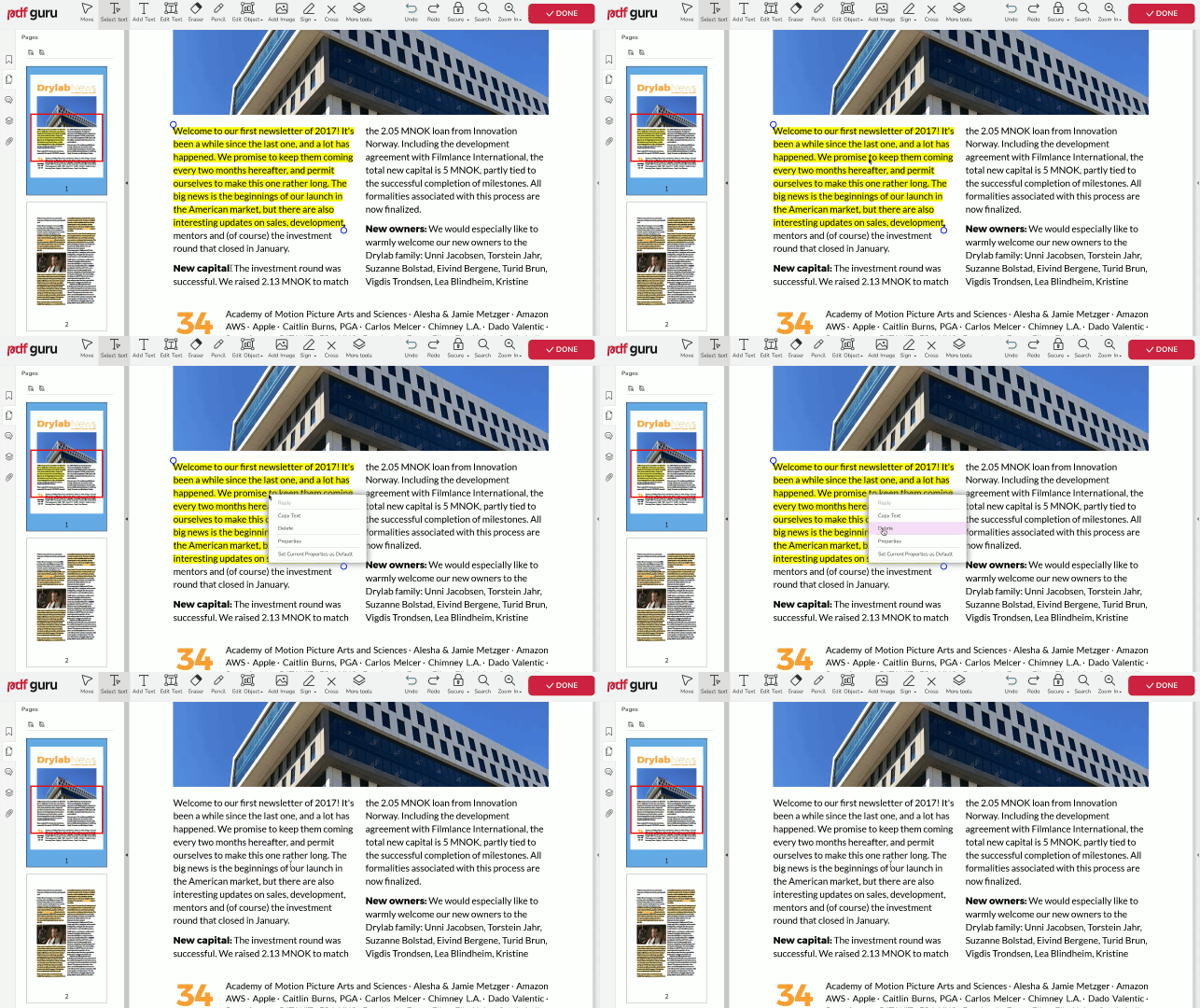
עם כלי הדגשת PDF שלנו, תיקון טעויות הוא פשוט. בכל שיטה שתבחרו, פשוט לחצו לחיצה ימנית על האזור המסומן ובחרו מחק מהאפשרויות.
איך לשנות צבע הדגשה ב-PDF
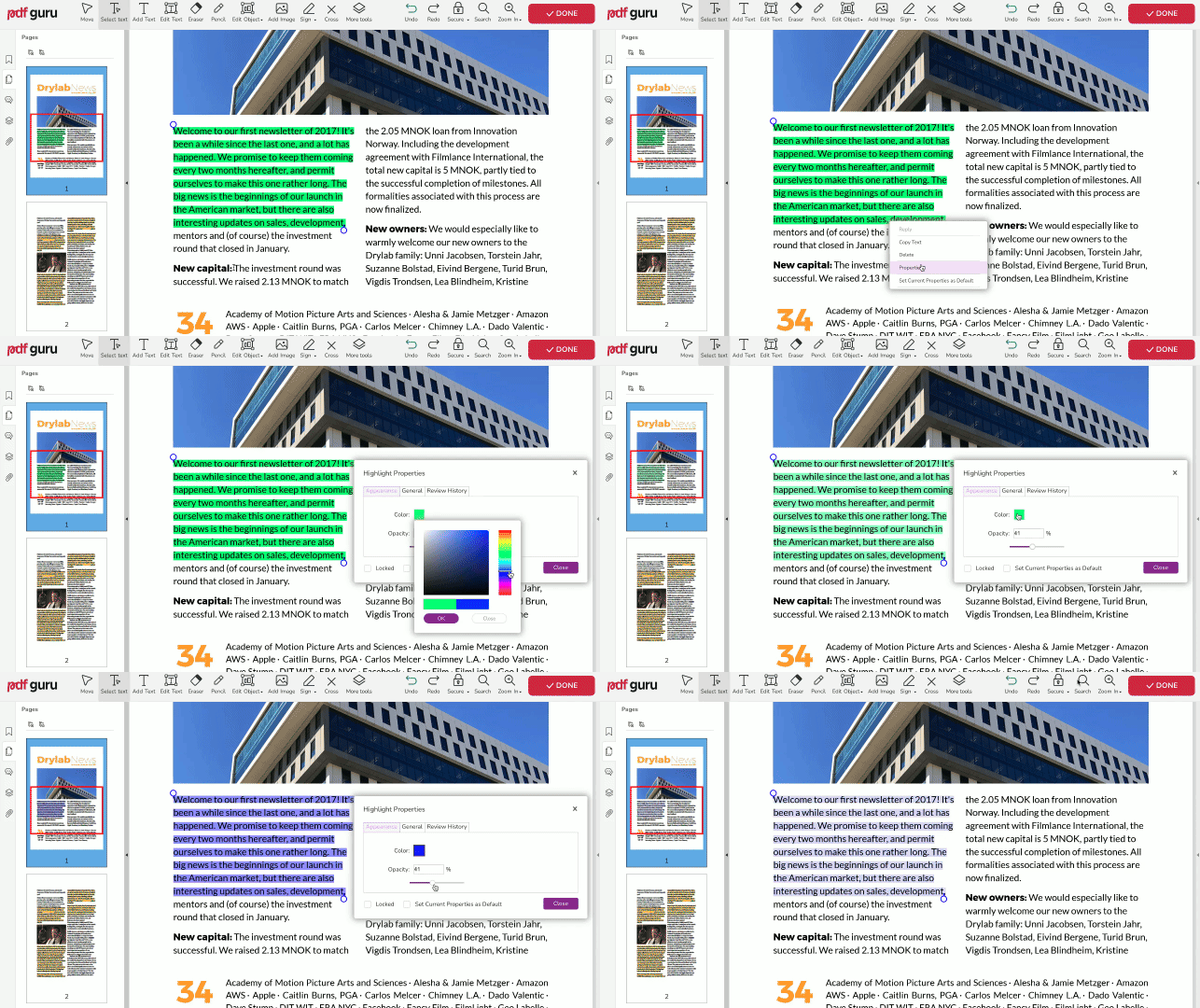
PDF Guru מאפשר לכם להתאים אישית את ההדגשות על ידי שינוי הצבע והשקיפות. הנה איך:
- 1בזמן שאתם בוחרים להדגיש את ה-PDF שלכם, לחצו עליו לחיצה ימנית ובחרו מאפיינים.
- 2בכרטיסייה מראה, בחרו את הצבע הרצוי ולחצו על אישור.
- 3לאחר מכן, הגדירו את שקיפות לרמה המתאימה לכם ביותר.
האם ניתן להדגיש PDF בטלפון שלכם?
בהחלט! ולא רק בטלפון — הכלי שלנו פועל בצורה חלקה בכל מכשיר ומערכת הפעלה. בנוסף, הקבצים שלכם נשמרים אוטומטית לחשבון המקוון שלכם לגישה נוחה בכל זמן ומכל מקום.
למה אי אפשר להדגיש טקסט ב-PDF?
אם אינכם מצליחים להדגיש טקסט בקובץ PDF, זה כנראה משום שהוא חלק מתמונה, כמו במסמך סרוק, ולא ניתן לבחירה. מה אפשר לעשות? עברו לסרגל הכלים, בחרו כלים נוספים ולחצו על הדגשה. אתם יכולים להשתמש בו כדי לסמן כל חלק במסמך, אפילו אזורים ללא טקסט.
עוד טריקים של הערות למסמכי PDF
מעבר להדגשת טקסט חשוב, אתם יכולים להוסיף הערות נוספות ל-PDF שלכם. זו דרך קלה להציע עדכונים או לעקוב אחר תזכורות — בדיוק כמו הדבקת פתקים על המקרר, רק הרבה יותר דינמי.
בואו נצלול אל האפשרות הראשונה ונמשיך לחקור דרכים להאיר על מה שדורש את תשומת הלב שלכם.
איך להדגיש PDF עם תגובות
- 1עברו אל הכלי הוספת הערות ל-PDF.
- 2העלו את הקובץ לחלון.
- 3עברו אל כלים נוספים ובחרו הערה.
- 4מקמו אותה במקום הרצוי והקלידו את התגובה שלכם.
- 5השתמשו באפשרויות העיצוב והסידור בפאנל הימני כדי להתאים אותה אישית.
- 6סקרו את המסמך הסופי, לחצו על סיום ועקבו אחר הוראות ההורדה.
רוצים ללמוד עוד על הערות כפתרון? עיינו במדריך המלא שלנו — איך להוסיף הערות לקובץ PDF. הוא עמוס בכלים וטיפים פשוטים שיהפכו את העבודה עם PDF לחוויה קלילה.
איך לקו תחתי או לקו חוצה את הטקסט
- 1במצב עריכה, מצאו את בחר טקסט וגררו כדי להדגיש את הטקסט — תפריט האפשרויות יופיע אוטומטית.
- 2בחרו קו תחתי או קו חוצה.
- 3מקמו מחדש את העיגולים הכחולים כדי להתאים את הבחירה.
איך להדגיש מסמכים באמצעות צורות
- 1עברו אל כלים נוספים ובחרו הוסף צורות.
- 2בחרו את הצורה הרצויה מהתפריט הנפתח.
- 3לחצו וגררו כדי לצייר את הצורה במקום הדרוש.
- 4השתמשו בפאנל הימני כדי להתאים אישית את סגנון הצורה.
איך לצייר ב-PDF
- 1מצאו את עיפרון בתפריט העליון.
- 2לחצו וגררו כדי לצייר בכל מקום שתרצו.
מחשבות לסיום
עכשיו כשאתם מכירים את הדרכים השונות להדגיש בקובץ PDF — כמו הוספת קו תחתי לטקסט, הוספת תגובות או ציור צורות — איך אתם אוהבים לעשות זאת?