


יצירת מסמך PDF עם תמונות היא משימה נפוצה בכל תחום מקצועי – בין אם אתם משווקים, מעצבים או מנכ"לים שמנסים להפוך מצגת למרתקת יותר. אלמנטים ויזואליים יכולים לעשות הבדל עצום בהעברת המסר שלכם.
לכן, במדריך הזה נראה לכם איך להוסיף תמונות ל-PDF. ולפתרון המדויק והידידותי ביותר, אנחנו ממליצים לנסות את PDF Guru, הכלי המקוון שלנו.
איך להוסיף תמונה ל-PDF באמצעות PDF Guru
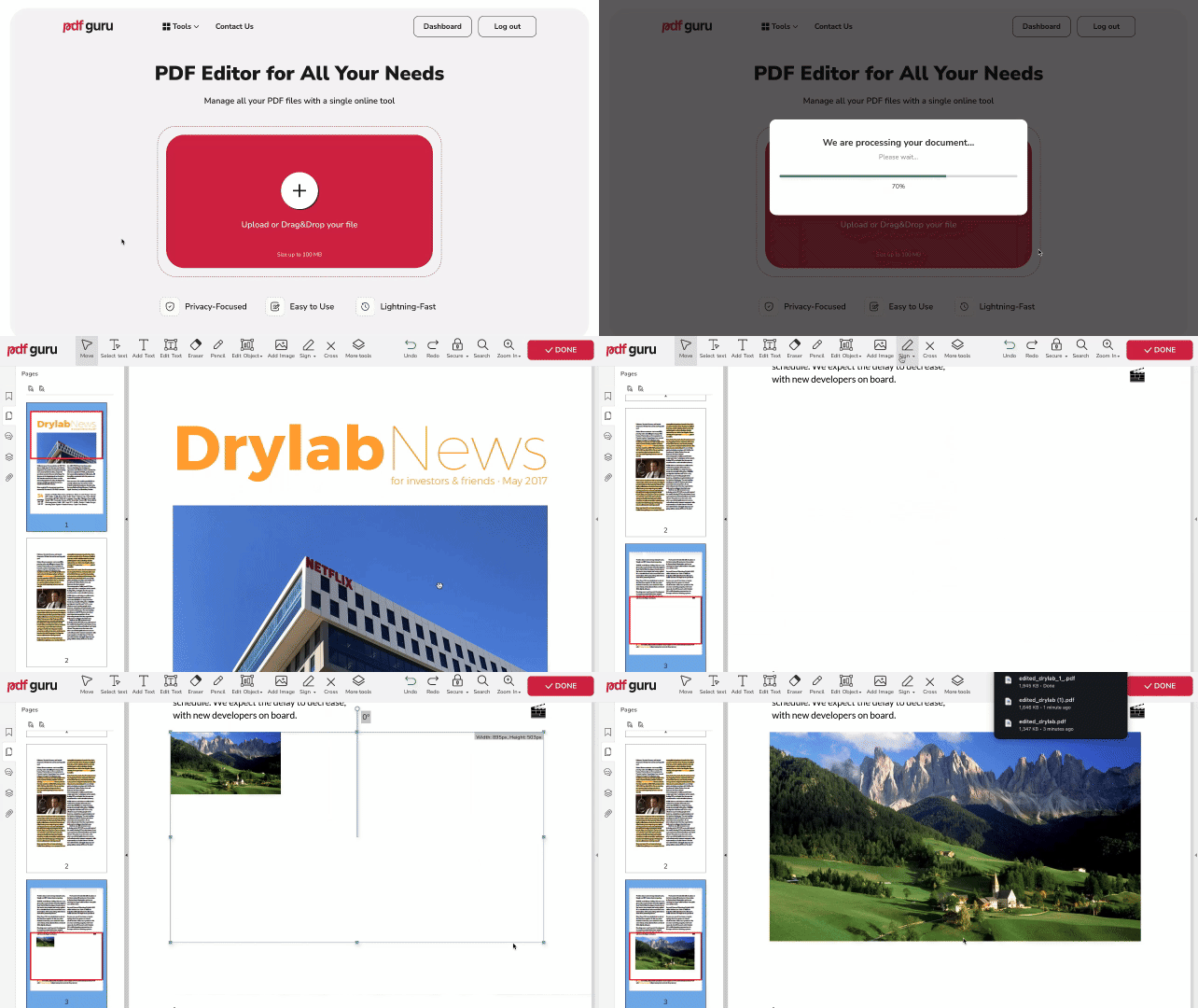
בנינו תהליך פשוט ומהיר – פשוט עקבו אחר השלבים הבאים כדי להוסיף תמונה ל-PDF:
- 1
- 2העלו את הקובץ שלכם לחלון והמתינו לטעינה בעורך ה-PDF.
- 3בחרו הוספת תמונה מתוך סרגל הכלים ובחרו את התמונה שברצונכם להוסיף.
- 4מקמו את התמונה במקום הרצוי ושנו את גודלה לפי הצורך.
- 5לחצו על סיום, בחרו את פורמט השמירה, ולאחר מכן לחצו על הורדה.
בין אם אתם צריכים להוסיף תמונות למסמך PDF ובין אם לבצע שינויים אחרים, הכלי שלנו מבטיח חוויה חלקה. המשיכו לקרוא כדי לגלות תכונות וטיפים נוספים.
פורמטים נתמכים של תמונות
העורך שלנו תומך במגוון פורמטים פופולריים, כולל JPG, PNG, TIFF, WEBP, GIF ו-BMP. כאשר תלחצו על הכלי הוספת תמונה, ייפתח חלון דו-שיח שבו ניתן יהיה לבחור קבצים בפורמטים אלו בקלות. לדוגמה, כדי להוסיף PNG ל-PDF, תצטרכו לבחור את התמונה מהתיקייה. עבור אוספים של קובצי JPEG, PNG או GIF, ניתן להוסיף כל אחת מהן בנפרד לעמודי ה-PDF.
אם התמונה שלכם בפורמט שגוי, הכלים שלנו מקלים על ההמרה – SVG ל-JPG, HEIC ל-PNG, GIF ל-PNG ועוד!
איך לסובב תמונות שמאלה או ימינה
אחרי שהוספתם תמונה ל-PDF, אולי תרצו לכוונן את הכיוון שלה. כך עושים זאת:
- 1לחצו על התמונה כדי להפעיל את מצב העריכה.
- 2אתרו את הידית העגולה ממש מעל מסגרת התמונה.
- 3גררו את הידית שמאלה או ימינה כדי לסובב את קובץ התמונה לזווית הרצויה.
איך למחוק תמונות שהוספתם
- 1לחצו לחיצה ימנית על התמונה.
- 2בחרו מחיקה.
איך לכוונן את שקיפות התמונה
- 1לחצו לחיצה ימנית על התמונה ובחרו מאפיינים.
- 2גררו את המחוון שמאלה וימינה כדי להתאים את השקיפות. אפשרות זו שימושית במיוחד אם ברצונכם להשתמש בתמונה כסימן מים במסמך.
האם אפשר להוסיף תמונות ל-PDF ב-Mac?
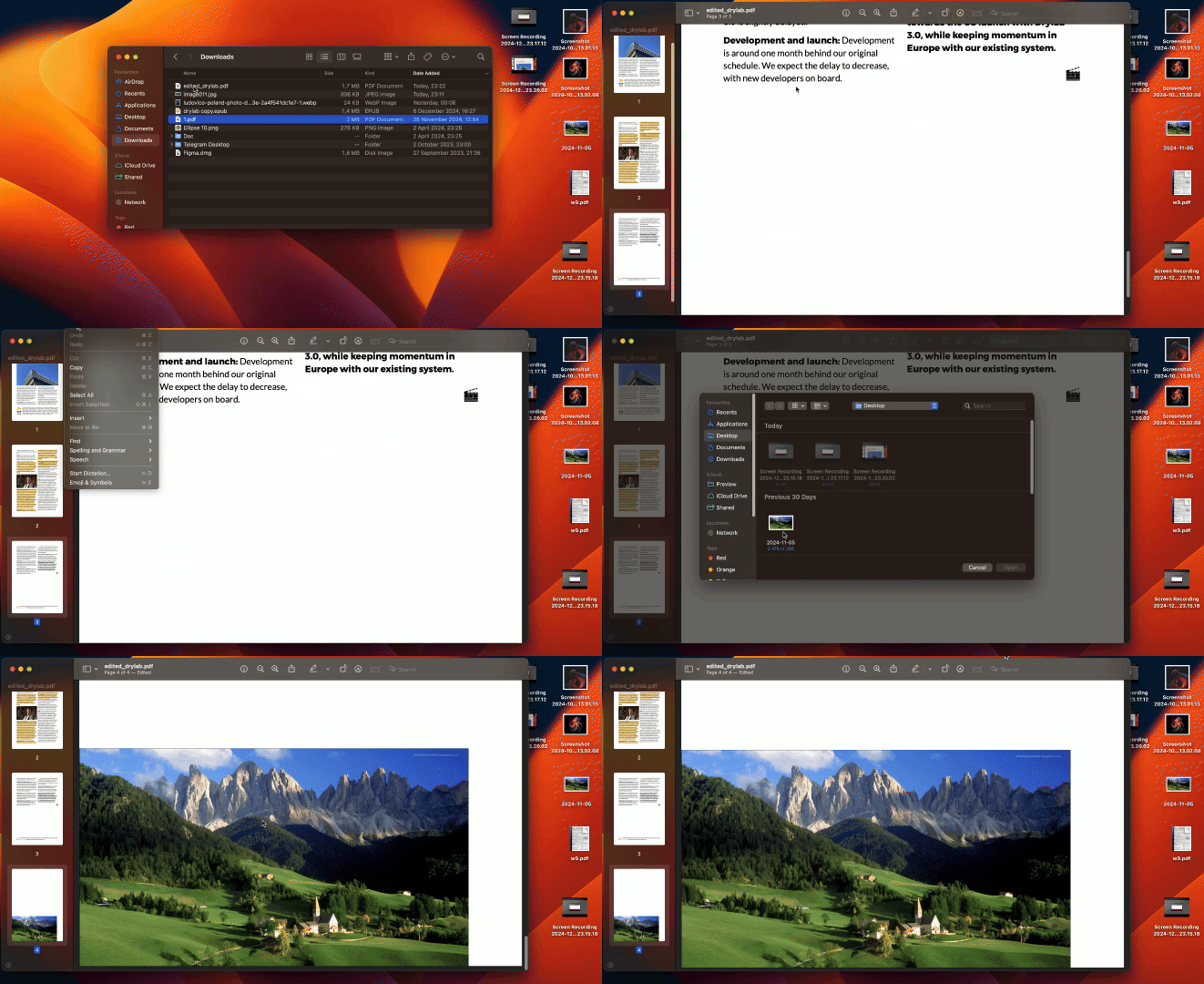
ניתן להשתמש באפליקציית תצוגה מקדימה (Preview) המובנית ב-Mac כדי לצרף תמונות לקובץ PDF, אך הן יתווספו כעמוד נפרד. אם זה מתאים לכם, בצעו את השלבים הבאים:
- 1פתחו את קובץ ה-PDF שלכם באפליקציית תצוגה מקדימה.
- 2לחצו על עריכה בשורת התפריט, ולאחר מכן בחרו הוספה → עמוד מקובץ.
כל תמונה תתווסף כעמוד נפרד בסוף ה-PDF, אך תוכלו למקם אותם מחדש כרצונכם.
אם אתם רוצים להטמיע תמונה ב-PDF ישירות בתוך העמוד, PDF Guru הופך את התהליך לפשוט ועובד על כל מכשיר ומערכת הפעלה, כולל Mac.

בונוס: איך לאבטח את ה-PDF שלכם אונליין
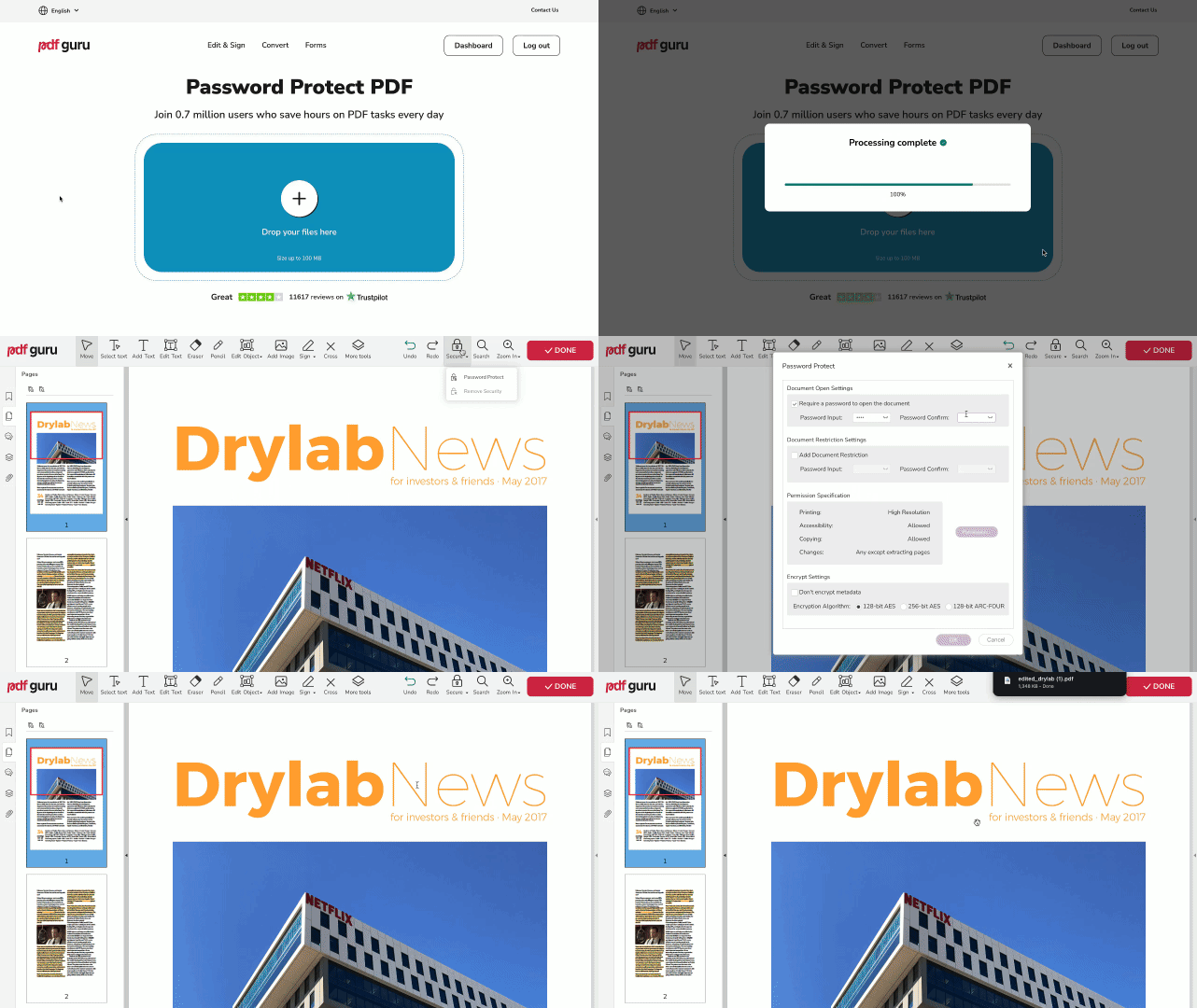
אחרי שה-PDF מוכן, כדאי להגן עליו בסיסמה, במיוחד אם הוא מכיל מידע רגיש. הצפנה תסייע לשמור על אבטחת הנתונים שלכם ולמנוע גישה לא מורשית.
עקבו אחר השלבים הבאים, שלב אחר שלב:
- 1
- 2העלו את הקובץ שלכם לחלון.
- 3בחרו אבטחה → הגנה בסיסמה מהתפריט העליון של עורך ה-PDF.
- 4סקרו והשלימו את השדות הנדרשים בפאנל ההגדרות.
- 5לחצו על סיום להשלמת התהליך, בחרו את פורמט הקובץ המועדף עליכם, ולאחר מכן הורדה.
ניתן גם להוסיף סיסמה תוך כדי עריכת מסמך ה-PDF שלכם. פשוט לחצו על האפשרות אבטחה בתפריט העליון ועקבו אחר השלבים שצוינו לעיל.