


האם ניסיתם פעם למצוא פיסת מידע ספציפית בתוך קובץ PDF, רק כדי לגלות שפונקציית החיפוש פשוט לא עובדת? העניין הוא שאולי יש לכם PDF מבוסס טקסט, אבל אלא אם הטקסט עצמו ניתן לחיפוש, לא תוכלו לחפש, להדגיש או להעתיק מילים. מגבלה זו יכולה להיות מתסכלת וגם גוזלת זמן — במיוחד כשמדובר במסמכים ארוכים או מפורטים.
במדריך הזה נראה לכם איך להפוך PDF לניתן לחיפוש כדי שתוכלו למצוא במהירות את מה שאתם צריכים בתוך התוכן שלכם.
מהו PDF ניתן לחיפוש?
PDF ניתן לחיפוש הוא מסמך שבו ניתן לאתר במהירות מילים או ביטויים מסוימים באמצעות שורת חיפוש. קובצי PDF שנוצרו ישירות מקבצים מבוססי טקסט, כמו מסמכי Word, ניתנים לחיפוש כברירת מחדל. עם זאת, כאשר PDF נוצר מתוך סריקה של מסמך או מתצלום, הוא אינו מזהה טקסט מטבעו. במקום זאת, הוא מתייחס לתוכן כתמונה אחת, מה שהופך את החיפוש בתוך המסמך לבלתי אפשרי.
כדי לפתור זאת, תוכנה בשם OCR (זיהוי תווים אופטי) סורקת את הטקסט בתמונה והופכת אותו לטקסט אמיתי. כך אפשר לבצע זיהוי טקסט, להדגיש ולהעתיק תוכן בקלות.
איך לבדוק אם PDF ניתן לחיפוש

להלן כמה שלבים מהירים לבדוק אם הטקסט של ה-PDF שלכם ניתן לחיפוש או שהוא זקוק לקצת עזרה:
- 1פתחו את מסמך ה-PDF במכשיר שלכם.
- 2נסו להדגיש טקסט: לחצו וגררו עם העכבר על טקסט כלשהו. אם הוא מודגש, הקובץ תומך בחיפוש טקסט. אם לא קורה דבר, סביר להניח שמדובר בתמונה של טקסט בלבד — ה-PDF הזה אינו ניתן לחיפוש.
- 3השתמשו בכלי החיפוש: הקישו Ctrl+F ב-Windows או Command+F ב-Mac כדי להעלות את שורת החיפוש. הקלידו מילה שאתם יודעים שנמצאת במסמך. אם היא נמצאת ומודגשת, ה-PDF שלכם ניתן לחיפוש. אם לא, זו כנראה רק תמונה.
- 4בחרו את כל הטקסט: אפשר גם ללחוץ Ctrl+A / Command+A כדי לנסות לבחור הכול. אם שום טקסט לא מסומן, סביר להניח שאי אפשר לבצע חיפוש בקובץ.
- 5התקרבו בזום: אם ה-PDF נראה מטושטש בזום, ייתכן שמדובר בסך הכול בתמונה של טקסט.
עם זאת, יש פתרון! PDF Guru מקל להמיר PDF ל-PDF ניתן לחיפוש. השלבים מופיעים בהמשך המאמר.

מדוע ה-PDF שלי אינו ניתן לחיפוש?
הנה הסיבות המרכזיות שבגללן ה-PDF שלכם עשוי שלא לתמוך בחיפוש טקסט:
- PDF סרוק או מבוסס תמונה: קובצי PDF שנוצרו באמצעות סריקה או מתמונות הם רק תמונות של טקסט, ולכן אי אפשר לחפש בהם. כדי לפתור זאת, יש להמיר את ה-PDF ל-PDF עם תמיכת OCR.
- הרשאות קובץ: לחלק מקובצי ה-PDF יש הגבלות שהיוצר קבע ומגבילות פעולות כמו חיפוש או העתקת טקסט.
- לא הופעל OCR: קובצי PDF סרוקים אינם כוללים אוטומטית טקסט הניתן לחיפוש. יש צורך ב-OCR כדי להפוך את הטקסט של ה-PDF לניתן לחיפוש.
- PDF שנוצר מצילומי מסך: קובצי PDF כאלה הם בדרך כלל מבוססי תמונה וזקוקים להמרת OCR.
- קובץ פגום: אם ה-PDF ניזוק או לא נוצר כראוי, ייתכן שהוא לא יתמוך בחיפוש. תיקון הקובץ או יצירת גרסה חדשה יכולים לרוב לפתור את הבעיה.
איך ליצור PDF ניתן לחיפוש בעזרת PDF Guru
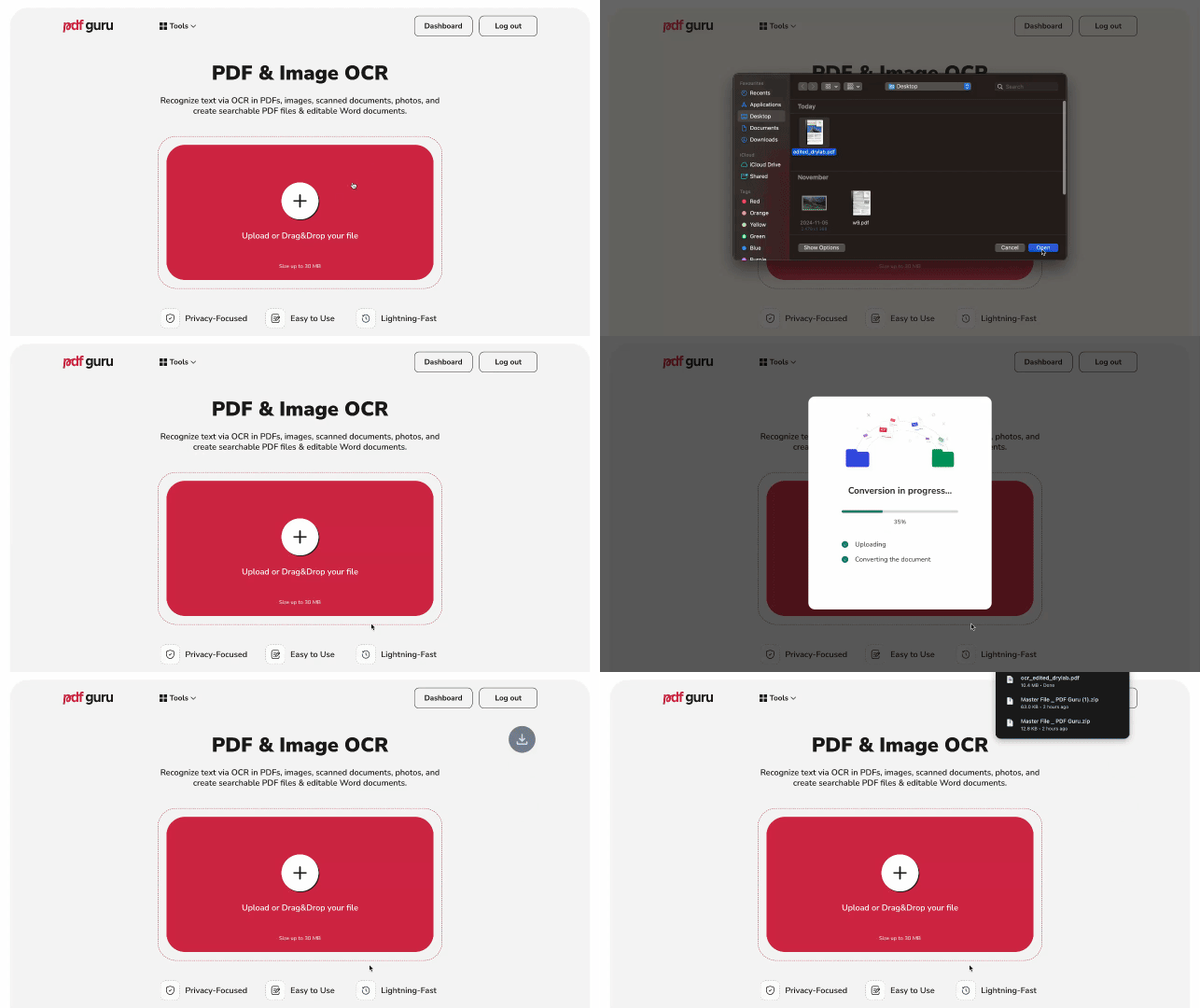
אם אתם צריכים להפוך קובצי PDF לקריאים וניתנים לחיפוש, אפשר לעשות זאת אונליין באמצעות הכלי שלנו:
- 1
- 2לחצו על כפתור ה-+ או גררו ושחררו את קובץ ה-PDF לחלון.
- 3בחרו את הפורמט הרצוי לקובץ — במקרה הזה, בחרו PDF ניתן לחיפוש.
- 4המתינו מספר שניות עד שהכלי יעבד את הקובץ.
- 5הורידו את ה-PDF החדש לשימוש עתידי. עותק שלו יישמר גם בחשבונכם.
לאחר סריקה של המסמכים בעזרת OCR עבור קובצי PDF, קל יותר לארגן, לחפש ולסווג כמויות גדולות של מידע.
הפכו PDF לניתן לחיפוש על ידי המרה ל-Word
והנה דרך נוספת ליצור קובץ ניתן לחיפוש עם PDF Guru אם אתם זקוקים לו בפורמט DOCX:
- 1חזרו על שלבים 1-2 מהחלק הקודם.
- 2בחרו Word כפורמט הפלט.
- 3המתינו שנייה והורידו את הקובץ החדש.
איך להמיר Word ל-PDF ניתן לחיפוש
כך תוכלו להפוך Word ל-PDF אצלנו:
- 1
- 2גררו ושחררו את קובץ ה-Word לחלון.
- 3המתינו מספר שניות להשלמת ההמרה.
- 4הורידו את ה-PDF החדש הניתן לחיפוש.
איך לחפש מילים בתוך PDF
כדי לחפש בקובצי PDF מילים או ביטויים מסוימים, פעלו לפי השלבים הבאים.
- 1פתחו את ה-PDF במכשיר שלכם.
- 2השתמשו ב-Ctrl+F או Command+F כדי להעלות את תיבת החיפוש.
- 3חיפוש ב-PDF — הקלידו את המילה או הביטוי שאתם צריכים למצוא בתיבת החיפוש.
- 4גללו בתוצאות באמצעות חצי הבא והקודם כדי לעבור לכל מילה או ביטוי מודגשים.
צריכים ליצור קובצי PDF הניתנים לחיפוש? עכשיו אתם יודעים איך לעשות זאת ומבינים מדוע חלק מקובצי ה-PDF אינם ניתנים לחיפוש מלכתחילה.