


הפיכה של PDF רגיל לטופס ניתן למילוי יכולה להפוך את החיים לקלים יותר — גם עבורכם וגם עבור כל מי שממלא אותו. במקום להתעסק בהדפסה, סריקה או כתיבה ביד, המשתמשים יכולים להקליד את המידע שלהם ישירות לתוך מסמך ה-PDF. אז בואו נלמד איך עושים את זה.
מדריך זה ילווה אתכם בשלבים להוספת שדות ניתנים למילוי לקובצי PDF.
מהו PDF ניתן למילוי?
PDF ניתן למילוי הוא טופס דיגיטלי אינטראקטיבי שאנשים יכולים להשלים מכל מכשיר — מחשב, טאבלט או טלפון, כולל מחשבי Mac. הוא יכול לכלול שדות כגון תיבות טקסט להקלדה, תיבות סימון לסימון, תפריטים נפתחים לבחירת אפשרויות, ואפילו אזור להוספת חתימה. אלה משמשים בדרך כלל לבקשות עבודה, סקרים, חוזים וטפסים אחרים.
היתרון המרכזי של PDF ניתן למילוי הוא הנוחות: אינכם צריכים להדפיס או לסרוק את המסמך. פשוט פתחו אותו, מלאו אותו, ושמרו או שלחו. ניתן גם לשלוח אותו באימייל, להפיץ אותו באמצעות קישור, ולאסוף תגובות באופן אוטומטית.
איך יוצרים PDF ניתן למילוי?

כאפשרות מהירה, תוכלו להשתמש ב-PDF Guru כדי ליצור טפסי PDF ניתנים למילוי. אין צורך להתקין תוכנה או אפליקציה מורכבת — פשוט עליכם להעלות את הקובץ ולערוך אותו ישירות בדפדפן. בצעו את השלבים הבאים:
- 1
- 2בחרו צור PDF חדש.
- 3בעורך ה-PDF, השתמשו בכלים הנחוצים כדי להוסיף שדות טופס לקלט.
- 4בדקו את הקובץ שלכם ולחצו על סיום.
מה אם תרצו ש-PDF שלכם יהיה ניתן למילוי אבל יש לכם רק קובץ תמונה או מסמך סרוק? יש לנו פתרון! תוכלו להשתמש בטכנולוגיית OCR (זיהוי תווים אופטי) כדי להמיר תמונות וקבצי PDF סרוקים לטקסט ניתן לעריכה ולחיפוש תוך שניות.

איך להוסיף שדות ניתנים למילוי ב-Google Docs

לפני שתתחילו, עליכם לשקול דבר אחד: האם אתם צריכים ליצור מסמך ניתן למילוי מאפס או להוסיף שדות טקסט לקובץ PDF קיים? אם זו האפשרות השנייה, אנו ממליצים בחום להמיר PDF ל-Word — הכלי שלנו הופך את התהליך הזה למהיר וקל.
והנה איך תוכלו להוסיף שדות טופס באמצעות Google Docs.
- 1פתחו את המסמך.
- 2עברו לתפריט הוספה > טבלה, ובחרו את מספר השורות והעמודות בהתאם לצורכי השדות שלכם.
- 3כדי להוסיף תפריטים נפתחים, עברו ל-הוספה > תפריט נפתח והתאימו אישית את אפשרויות הרשימה. עבור תיבות סימון, הקלידו את האפשרויות, סמנו אותן, ובחרו רשימת משימות — לשם כך, בחרו עיצוב > תבליטים ומספור.
- 4התאימו את הגופנים, הגדלים והצבעים לקריאות טובה יותר.
- 5שמרו את המסמך בפורמט הרצוי.
הצעה: עבור תשובות ארוכות יותר, הכניסו טבלה גדולה יותר בעלת תא בודד כדי לאפשר מקום לקלט טקסט נרחב.
כך ממירים PDF לטופס ניתן למילוי — זו אולי לא השיטה הפשוטה ביותר, אבל הפונקציונליות של Google הופכת אותה ליעילה במיוחד.
איך להפוך PDF לניתן למילוי ב-Word
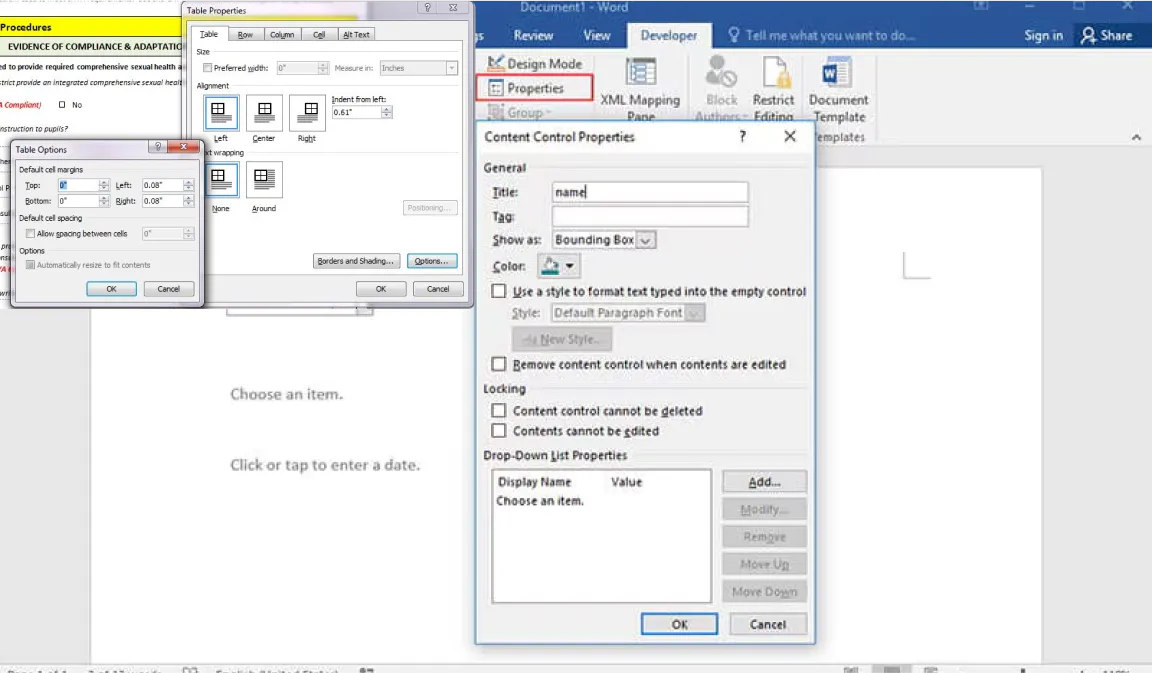
כדי ליצור טופס ניתן למילוי, השתמשו בגרסת המחשב של Microsoft Word מכיוון שהגרסה המקוונת אינה תומכת בכך. בדומה ל-Excel, גם Word מציעה כלים מתקדמים לעיצוב טפסים. הנה מדריך מהיר שלב אחר שלב:
- 1עברו ל-קובץ > אפשרויות > התאמת רצועת הכלים, סמנו את התיבה עבור כרטיסיית מפתח, ולחצו על אישור.
- 2תראו את כרטיסיית מפתח ברצועת הכלים — לחצו עליה כדי לגשת לכלים.
- 3השתמשו ב-מצב עיצוב וב-מאפיינים כדי להוסיף ולהתאים אישית תיבות טקסט, תיבות סימון, תפריטים נפתחים ורכיבי טופס אחרים.
איך להפוך PDF קיים לניתן למילוי

אם כבר יש לכם PDF ואתם רוצים להוסיף שדות ניתנים למילוי, הנה דרך פשוטה לעשות זאת:
- 1
- 2לחצו על כפתור ה-+ או גררו ושחררו את קובץ התמונה שלכם לחלון.
- 3במצב עריכה, עברו לאפשרות הכלים עוד ובחרו תיבת טקסט.
- 4מצאו את המקום המתאים לצרף את תיבת הטקסט בתוך התוכן.
- 5בדקו את הקובץ שלכם ולחצו על סיום.
בחרו טופס PDF כלשהו ממסד הנתונים שלנו
אנו גאים ב-מסד הטפסים הנרחב שלנו, שהופך את היצירה של טפסים ניתנים למילוי לקלה עוד יותר. במקום להתחיל מאפס, תוכלו לבחור ממגוון רחב של תבניות מוכנות לשימוש.
תכונה זו אידיאלית עבור מנהלי משאבי אנוש, עובדי בריאות, אנשי מקצוע בתחום הפיננסים, או כל מי שנדרש ליצור טפסים באופן קבוע. מסד הנתונים שלנו חוסך זמן ועוזר לכם לארגן מידע במהירות וללא טרחה. תוכלו גם לשמור את הנתונים שאספתם, לייצא אותם ל-Excel ולנתח אותם בקלות.
כל טופס כולל מידע מפורט על השימוש המיועד בו, דרישות ההגשה ועוד. בנוסף, אפשרויות חדשות מתווספות באופן קבוע כדי לענות על הצרכים המתפתחים שלכם.
מחשבות לסיום
עד עכשיו, אמורה להיות לכם הבנה ברורה כיצד להפוך PDF לניתן למילוי שיענה על הצרכים הספציפיים שלכם וישפר את זרימת העבודה שלכם. עם הטיפים המעשיים הללו, אתם בדרך הנכונה לשנות את הדרך שבה אתם עובדים עם קובצי PDF — והופכים את המשימות שלכם לפשוטות, מהירות ויעילות יותר.