


הורדתם פעם תמונה מושלמת רק כדי לגלות שהיא מוחתמת בסימן מים? בין אם אתם משתפים צילום מוצר או זיכרון מהחופשה, יש מקרים שבהם אתם פשוט צריכים להסיר סימן מים מתמונה לפני הפרסום שלה. אבל איך עושים זאת מבלי לפגוע בתמונה, ומה חשוב לדעת לפני שמתחילים?
המדריך הזה יעזור לכם ללמוד איך להסיר סימני מים מקבצי תמונה במכשירי iOS ואנדרואיד, בעזרת כלים מובנים וכלי AI מתקדמים, עם הוראות ברורות שלב-אחר-שלב.
איך להיפטר מסימני מים בתמונות עם PDF Guru
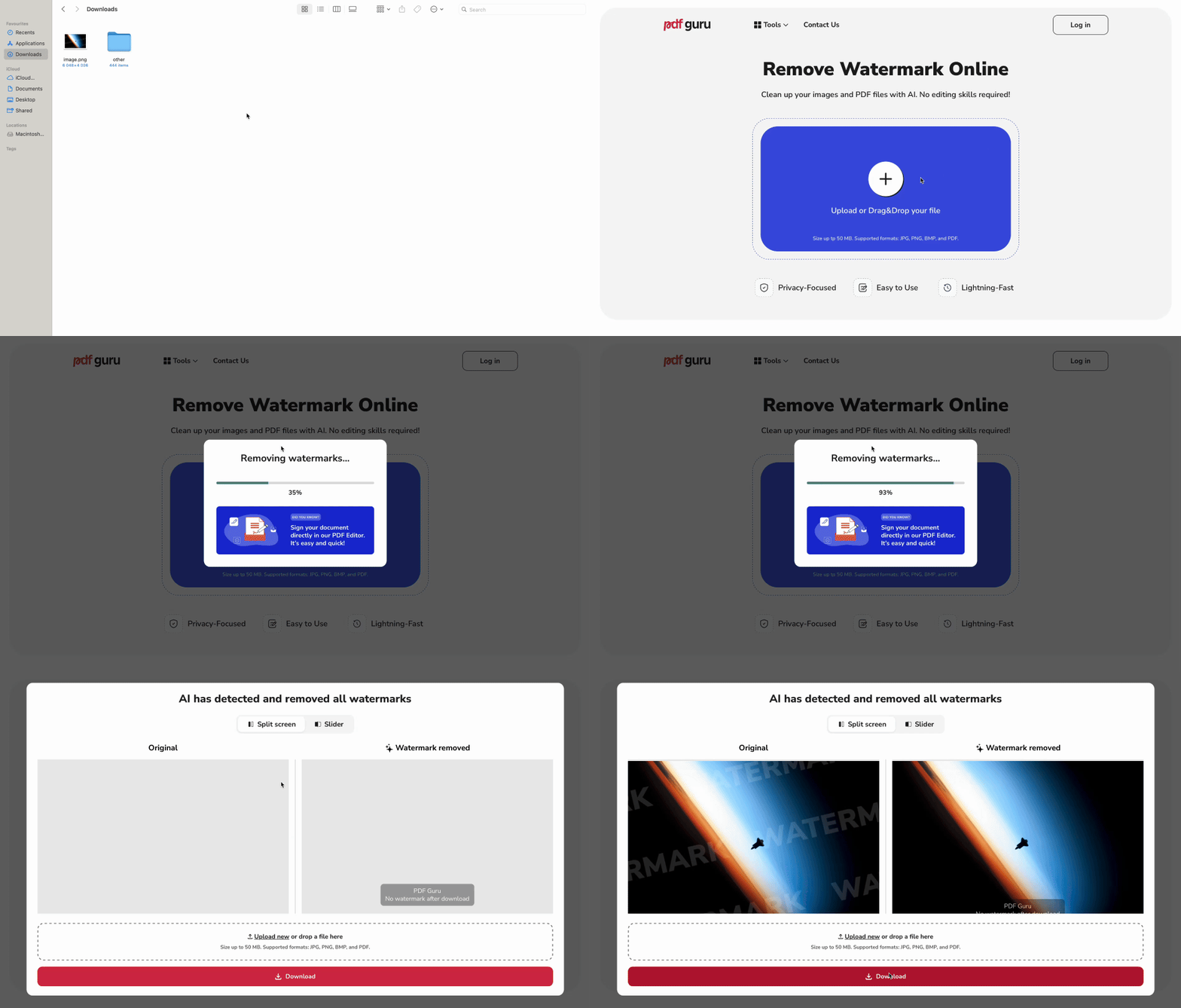
אתם יכולים למחוק סימני מים מתמונות באמצעות הכלי המקוון שלנו. הנה השלבים לביצוע:
- 1
- 2המתינו רגע בזמן שהמנוע מבוסס AI שלנו מסיר את סימן המים.
- 3בדקו את התוצאה ולחצו על הורדה.
תהליך הסרת הלוגו שלנו מהיר, ובדרך כלל אורך רק כמה שניות. עם זאת, ייתכן שהוא ייקח מעט יותר זמן אם לקובץ יש פריסה מורכבת, כגון גרפיקה בשכבות או טקסט חופף. בזכות מנוע ה-AI, גם באזור סימן המים המורכב התוצאה נשארת חלקה ונקייה.
איך להסיר זכויות יוצרים מתמונה
תשובה קצרה: רק אם אתם הבעלים של הזכויות. אחרת, זה לא חוקי.
אם אתם היוצרים של התמונה או שהוענקה לכם בעלות מלאה על זכויות היוצרים, אתם חופשיים לערוך, לחתוך או להסיר רכיבים כגון סימני מים. עם זאת, אם אינכם הבעלים של זכויות היוצרים, הסרת סימן מים או הודעת זכויות יוצרים עלולה להיחשב הפרת זכויות יוצרים, אפילו לשימוש אישי.
זכויות יוצרים הן זכות חוקית שמגינה על יוצרים באופן אוטומטי, ולעיתים קרובות מסומנות בסמל © או בציון של זכויות יוצרים, ואחריהן שנה ושם הבעלים. לדוגמה: © 2025, ג'יין דו.
אם אתם מתכננים להשתמש בקבצים המוגנים בזכויות יוצרים בדרך הנכונה, פעלו כך:
- 1קנו רישיון. אתם יכולים לפנות לבעל זכויות היוצרים ולשלם על הזכות להשתמש בתמונה.
- 2בקשו עותק נקי. לאחר התשלום על הזכויות, בקשו מהבעלים לספק עותק נטול זכויות יוצרים.
זכרו, הסרת הודעת זכויות יוצרים מתמונה והצגתה כשלכם היא לא חוקית ועלולה להכניס אתכם לצרות. הדבר הנכון הוא לכבד את היוצר ולקבל את רשותו לפני השימוש בתמונה.
איך לערוך ולהסיר סימני מים ידנית
אם סימן המים ממוקם בחלק העליון או התחתון של התמונה, אתם יכולים לנסות עריכה ידנית עם העורך של PDF Guru. הנה מה שצריך לעשות כדי לערוך ולהסיר סימני מים:
- 1
- 2בתפריט העליון, עברו אל כלים נוספים ובחרו חיתוך מסמך. כך תוכלו להסיר בקלות את החלק עם סימן המים, אך שימו לב שהדבר גם ישנה את גודל העמוד.
עכשיו הקובץ שלכם נקי מסימני מים. אם אתם צריכים להתקדם צעד נוסף, תוכלו בקלות להוסיף תמונה ל-PDF כדי לשדרג את הפרויקט או להכין אותו לשיתוף באיכות גבוהה.
איך להסיר סימן מים מתמונה ב-Mac
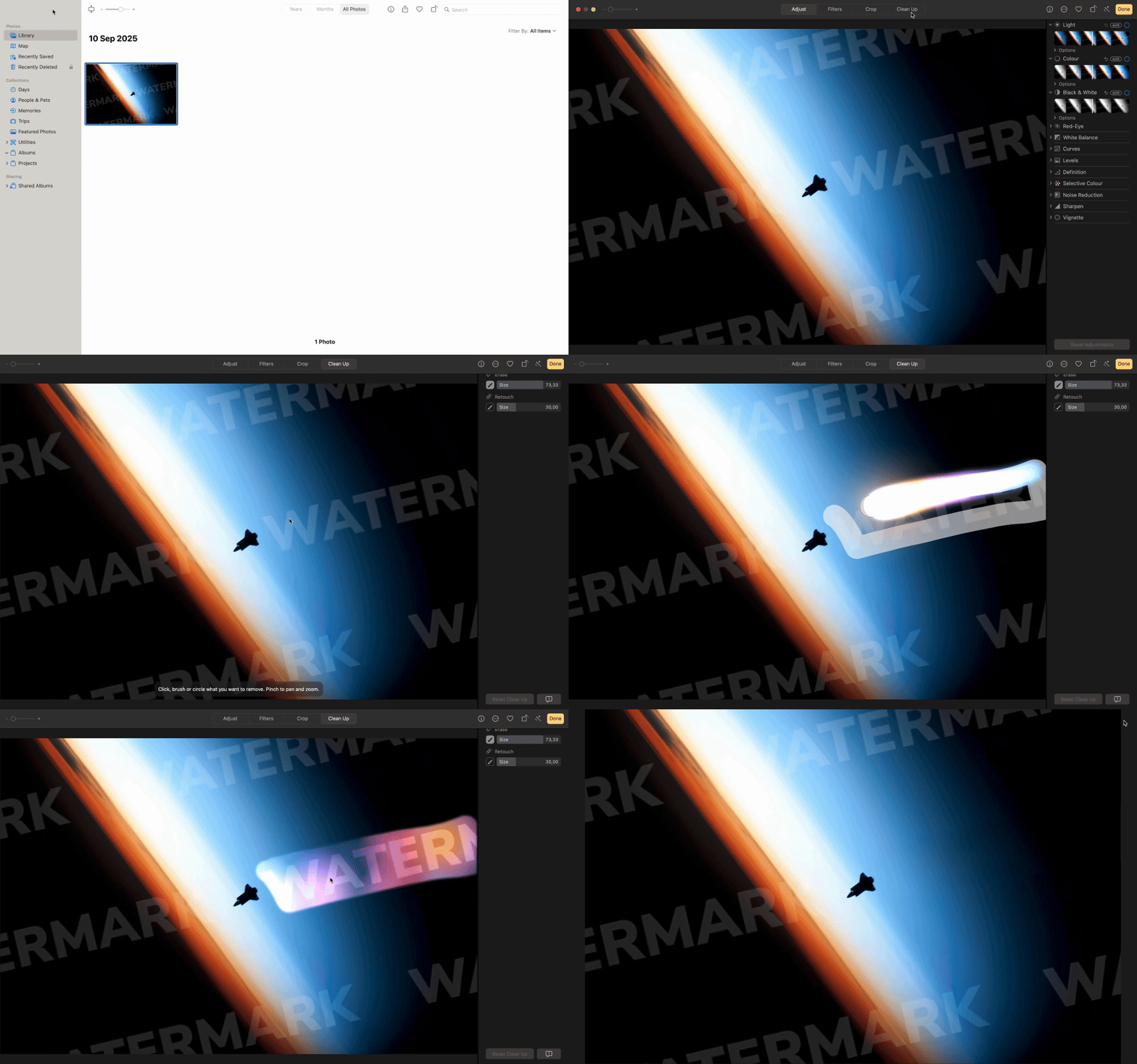
אתם יכולים להשתמש באפליקציית התמונות ב-Mac כדי להסיר סימני מים, אך זכרו שהיא מתאימה רק למקרים פשוטים. בתמונות מורכבות, שבהן שקיפות סימן המים משתלבת עם הרקע, עריכות כאלה עלולות להיות בולטות.
- 1פתחו את התמונה באפליקציית התמונות ב-Mac.
- 2לחצו על עריכה בפינה הימנית העליונה, ולאחר מכן פתחו את כרטיסיית הניקוי ובחרו בכלי הרטוש מהסרגל הצדדי הימני. הכלי מבוסס AI ופועל בצורה חלקה.
- 3השתמשו במחוון הגודל כדי להגדיל את המברשת מספיק כדי לכסות את סימן המים.
- 4העבירו את המברשת מעל סימן המים. האפליקציה תנסה למזג אותו עם האזור שסביבו בעזרת AI.
- 5כשסיימתם, לחצו על סיום כדי לשמור את השינויים.
איך להסיר סימן מים מתמונה ב-iPhone
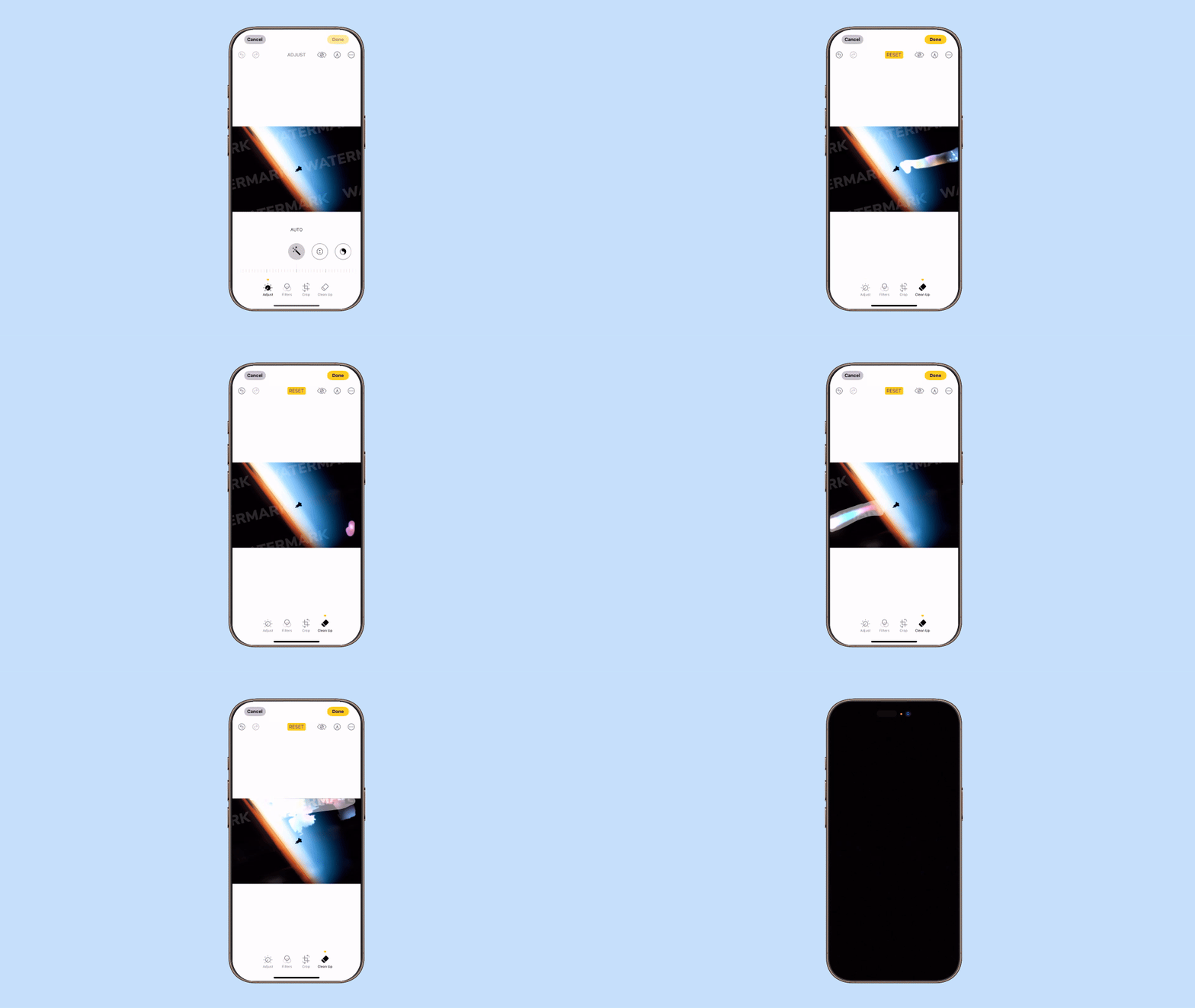
אתם יכולים להסיר סימן מים מתמונה ב-iPhone באמצעות אפליקציית התמונות המובנית, שמשתמשת ב-AI לניקוי חכם של האזור. עם זאת, תכונת עריכה זו זמינה רק ב-iOS 18 ואילך.
הנה מה שצריך לעשות:
- 1פתחו את אפליקציית התמונות ובחרו את התמונה עם סימן המים.
- 2הקישו על עריכה בפינה הימנית העליונה.
- 3בחרו חיתוך וניקוי.
- 4גררו את האצבע מעל אזור סימן המים כדי להדגיש אותו.
- 5הקישו על סיום כדי לשמור את התמונה הערוכה.
לרוב המכשירים כבר יש כלים מובנים פשוטים שמאפשרים ידידותיים למשתמש להסרת סימני מים, וזה מצוין לתיקונים בסיסיים. לעיבוד קבצים מתקדם יותר, שקלו להשתמש במסיר סימני המים של PDF Guru, שמספק זרימת עבודה מהירה ואיכותית.

איך להסיר סימן מים מתמונה באנדרואיד
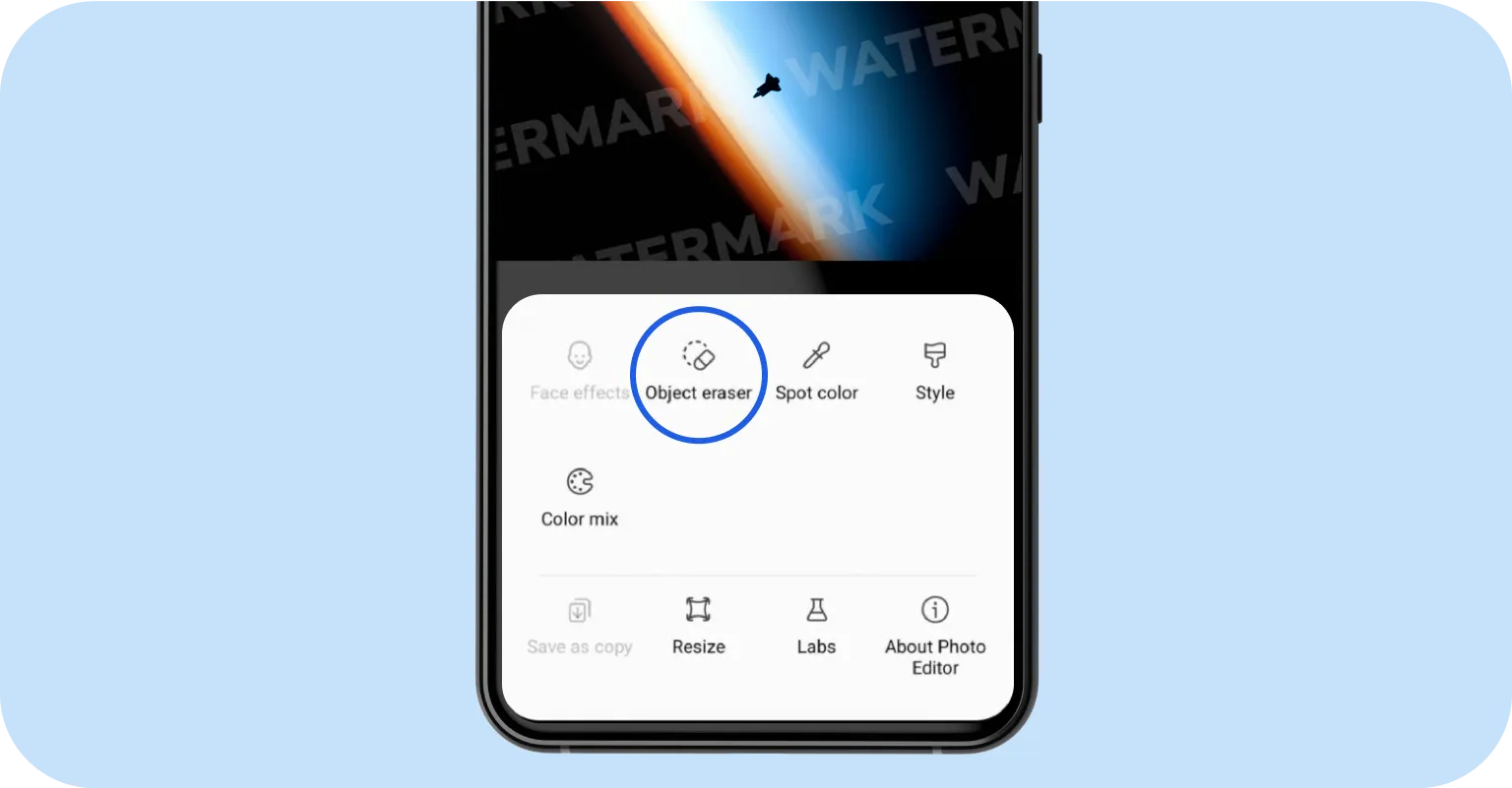
כדי להסיר סימן מים מתמונה באנדרואיד, אתם יכולים להשתמש באפליקציית הגלריה המובנית הזמינה במכשירי סמסונג גלקסי. היא כוללת מחק אובייקטים מבוסס AI. הנה איך זה עובד:
- 1פתחו את התמונה באפליקציית הגלריה.
- 2הקישו על סמל העריכה כדי להיכנס למצב עריכה.
- 3בחרו במחק אובייקטים מתוך כלי העריכה — הפעולה משתמשת ב-AI למילוי הרקע.
- 4הקישו או ציירו סביב סימן המים כדי לבחור אותו.
- 5הקישו על מחיקה כדי להסיר את סימן המים שנבחר.
- 6שמרו את התמונה הערוכה במכשיר שלכם.
אם אתם משתמשים בדגם טלפון אחר, נסו מסיר סימני מים אחר כגון Snapseed. הוא זמין להורדה בחנות Google Play.
- 1פתחו את Snapseed והוסיפו את התמונה שאתם רוצים לערוך.
- 2עברו לקטע הכלים ובחרו ריפוי — כלי מבוסס AI למילוי חכם של הרקע.
- 3השתמשו באצבע כדי להעביר מברשת מעל סימן המים. האפליקציה תנקה אותו עבורכם ותמלא את הרקע בזכות ה-AI.
- 4בדקו את התוצאה ושמרו את התמונה.
מחשבות סופיות
עכשיו כשאתם מכירים כמה שיטות, הסרת סימני מים מתמונות אמורה להיות הרבה יותר קלה. אנחנו ממליצים לבדוק את כל הכלים האלה, ובמיוחד את אלה מבוססי ה-AI, כדי לגלות אילו מהם עובדים הכי טוב עבור התמונות שלכם.
אם אתם צריכים להמיר את התמונה לפורמט תואם, הממיר שלנו מקל להפוך קבצים ל-JPG, PNG, BMP או PDF — פורמטים הנתמכים במלואם על ידי מסיר סימני המים לתמונות שלנו.