


אתם מוכנים ללחוץ על 'שלח', אבל האימייל חוזר עם ההתראה המוכרת: "הקובץ גדול מדי לשליחה". בין אם מדובר בדוח מפורט, מצגת עמוסה בגרפיקה או חוזה חתום – קבצי PDF גדולים הם מכשול נפוץ בשגרת העבודה היומיומית.
החדשות הטובות? יש כמה דרכים מעשיות לעקוף את מגבלות הגודל באימייל. במדריך הזה נראה לכם איך לשלוח קבצי PDF גדולים באימייל בעזרת קבצים מצורפים באמצעות כלים כמו PDF Guru, נסביר מדוע קיימות מגבלות אלו מלכתחילה, ונעזור לכם לבחור את הגישה המתאימה למצב שלכם. אם אתם צריכים לשלוח PDF גדול לעמיתים או ללקוחות, המדריך יסייע לכם לשלוח קבצי PDF באימייל בקלות ובלי תקלות.
מדוע יש מגבלה על גודל קובץ מצורף באימייל?
ספקי אימייל מגבילים את גודל הקבצים המצורפים כדי להגן על השרתים שלהם ולהבטיח משלוח אמין. קבצים גדולים מעמיסים על משאבי השרת, מאטים את השידור וצורכים שטח אחסון משמעותי. ללא מגבלות אלו, שיטפון של קבצים מצורפים בגודל מוגזם היה עלול לסתום את מערכות האימייל, ולגרום לעיכובים או לכשלים מוחלטים אצל כולם.
קבצי PDF נוטים במיוחד לבעיות גודל, מכיוון שהם מכילים לעיתים קרובות תמונות ברזולוציה גבוהה, גופנים מוטמעים ועיצוב מורכב. מסמך רב-עמודים עם גרפיקה יכול בקלות לחרוג ממגבלות אימייל טיפוסיות, במיוחד אם לא עבר אופטימיזציה לשיתוף.
מהו הגודל המרבי של PDF לקבצים מצורפים באימייל?
מסמכי PDF כפופים לאותן מגבלות של קבצים מצורפים כמו כל פורמט קובץ אחר. המגבלה המדויקת תלויה בספק האימייל שלכם, ומגבלות אלו חלות על הגודל הכולל של כל הקבצים המצורפים יחד, ולא על כל קובץ בנפרד.
| Gmail | Outlook | Yahoo | iCloud |
|---|---|---|---|
| 25 MB | 20 MB | 25 MB | 20 MB |
זכרו שכאשר אתם שולחים אימייל למישהו שמשתמש בספק אחר, המגבלה הנמוכה יותר היא זו שתקפה. לדוגמה, PDF בגודל 25 MB שנשלח מ-Gmail לא יגיע לתיבת דואר של Outlook שמאפשרת רק 20 MB. בנוסף, מגבלת גודל הקובץ ב-Gmail היא 25 MB לקבצים מצורפים. אם צריך להעביר קבצים גדולים יותר דרך Gmail, המערכת מציעה אוטומטית להעלות אותם ל-Google Drive ולשתף קישור במקום זאת.
ה-PDF גדול מדי לאימייל? הנה 6 דברים שאתם יכולים לעשות
אם ה-PDF שלכם חורג ממגבלת ספק האימייל, אל דאגה. יש לכם כמה אפשרויות לעקוף את ההגבלה:
דחיסת PDF: הקטנת גודל הקובץ באמצעות אופטימיזציה של תמונות והסרת נתונים מיותרים.
דחיסה לקובץ ZIP: אריזה בארכיון דחוס (.zip) שתופס פחות מקום.
שימוש באחסון בענן: העלאת הקובץ ל-Google Drive, OneDrive, Dropbox או iCloud ושיתוף קישור להורדה.
שימוש בשירותי העברת קבצים: פלטפורמות כמו WeTransfer מאפשרות לשתף קבצים גדולים ישירות.
העלאה לשרת FTP: אפשרות טכנית יותר, המתאימה לתהליכי עבודה מקצועיים.
פיצול ה-PDF: חלוקת מסמך גדול לחלקים קטנים יותר שנכנסים במגבלות.
השיטה הטובה ביותר תלויה בגודל הקובץ, במהירות שבה אתם צריכים לשלוח אותו, ובשאלה האם הנמען צריך את הקובץ המקורי או יכול לעבוד עם קישור. בואו נבחן כל אפשרות בפירוט.

איך לדחוס PDF לשליחה באימייל

הדרך הטובה ביותר לדחוס קבצי PDF היא להשתמש בכלי אונליין שמבצע אופטימיזציה של תמונות ומסיר נתונים מיותרים מבלי לפגוע בקריאוּת. הדחיסה פועלת על ידי הקטנת גודל התמונות, ביטול אלמנטים כפולים וייעול המבנה הפנימי של המסמך. כשמבוצעת כראוי, ניתן להקטין PDF בין 50%–90% תוך שמירה על קריאוּת מלאה.
דחיסת PDF לאימייל היא לרוב הפתרון הפשוט ביותר, מכיוון שמקבלים בסופו של דבר קובץ אחד קטן יותר שאפשר לצרף ישירות לאימייל. בלי קישורים, בלי צעדים נוספים עבור הנמען.
כדי לדחוס קבצי PDF אונליין באמצעות PDF Guru:
- 1
פתחו את הכלי דחיסת PDF והעלו את הקובץ שלכם.
- 2
המתינו כמה שניות בזמן שהכלי מעבד את המסמך.
- 3
הורידו את ה-PDF הדחוס, המוכן כעת לצירוף לאימייל שלכם.
אלגוריתם הדחיסה מתמקד ברזולוציית התמונה ובמשאבים המוטמעים, שהם בדרך כלל התורמים העיקריים לגודל הקובץ. טקסט וגרפיקה וקטורית נדחסים ביעילות, ולכן מסמכים עם הרבה תמונות רואים את ההפחתה הדרמטית ביותר.
איך לדחוס קובץ PDF ל-ZIP לצורך אימייל
יצירת ארכיון ZIP אורזת קובץ אחד או יותר לקובץ .zip יחיד ודחוס. בשונה מדחיסת PDF, שמבצעת אופטימיזציה של המסמך עצמו, יצירת ZIP משתמשת בדחיסה ללא אובדן על הקובץ כמכלול. זה שימושי במיוחד כשצריך לשלוח כמה קבצי PDF יחד, או כשרוצים להוסיף שכבת הקטנת גודל נוספת מעל PDF שכבר נדחס.
גם ל-Windows וגם ל-Mac יש כלים מובנים ליצירת קבצי ZIP, כך שלא צריך תוכנה נוספת.
איך לדחוס קובץ PDF ל-ZIP ב-Windows
- 1
אתרו את קובץ ה-PDF שלכם בסייר הקבצים.
- 2
לחצו לחיצה ימנית על הקובץ ובחרו ב-כווץ לקובץ ZIP (Windows 11) או שלח אל > תיקייה דחוסה (מכווצת) (Windows 10).
- 3
קובץ .zip חדש יופיע באותה תיקייה, מוכן לצירוף לאימייל.
כדי לדחוס מספר קבצים, בחרו את כולם (החזיקו את Ctrl בזמן הלחיצה), ואז לחצו לחיצה ימנית ובצעו את אותם צעדים.
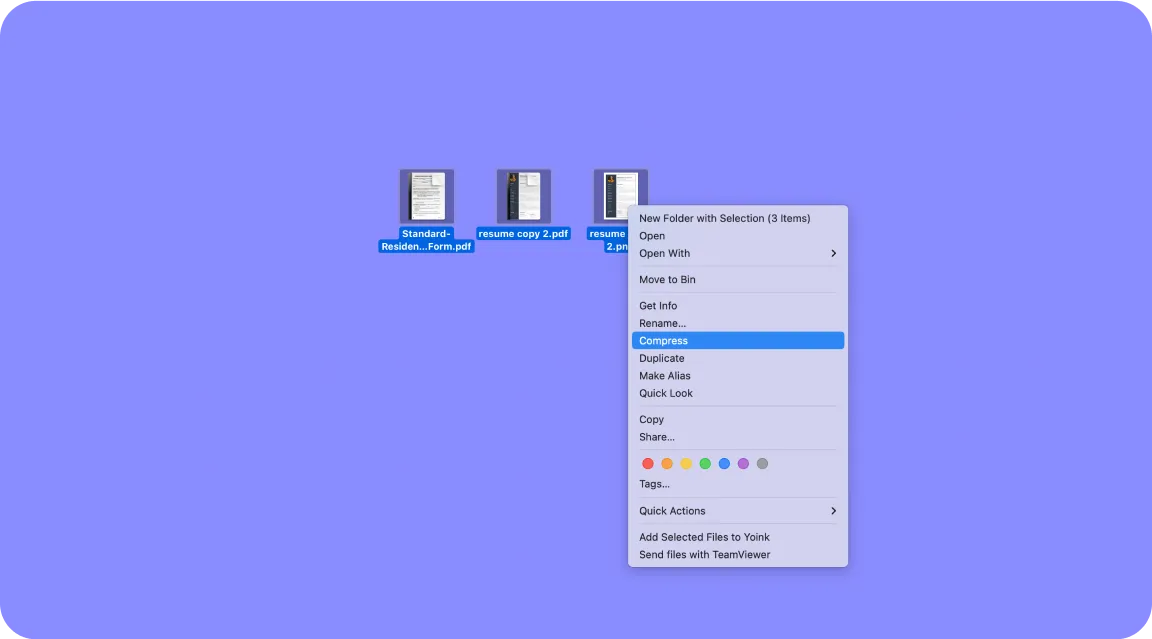
איך לדחוס קובץ PDF ל-ZIP ב-Mac
- 1
אתרו את ה-PDF שלכם ב-Finder.
- 2
לחצו לחיצה ימנית (או Control-click) על הקובץ ובחרו כווץ.
- 3
קובץ .zip באותו שם יופיע באותו מיקום.
עבור מספר קבצים, בחרו קודם את כולם (החזיקו את Command בזמן הלחיצה), ואז לחצו לחיצה ימנית ובחרו כווץ.
איך לשלוח קבצי PDF גדולים באימייל באמצעות שירותי אחסון בענן
אחסון בענן מאפשר לעקוף לחלוטין את מגבלות הקבצים המצורפים. במקום לצרף את הקובץ ישירות, אתם מעלים אותו לשירות ענן ומשתפים את הקישור. הנמען לוחץ על הקישור כדי לצפות בקובץ או להוריד אותו.
גישה זו עובדת היטב עבור קבצים בכל גודל, ולרוב האנשים כבר יש גישה לפחות לשירות ענן אחד דרך חשבון האימייל שלהם. השיקול העיקרי הוא הרשאות: תצטרכו לוודא שהנמען יכול לגשת לקובץ, על ידי הגדרתו כניתן לצפייה לכל מי שיש לו את הקישור, או על ידי מתן גישה ספציפית לכתובת האימייל שלו.
Google Drive
- 1
פתחו את Gmail ולחצו על חיבור הודעה.
- 2
לחצו על סמל Google Drive בתחתית חלון ההודעה.
- 3
בחרו את ה-PDF מה-Drive שלכם, או העלו אותו באמצעות הכרטיסייה העלאה.
- 4
בחרו קישור ל-Drive ולחצו על הוסף.
- 5
Gmail יבקש מכם להתאים הגדרות שיתוף במידת הצורך לפני השליחה.
OneDrive
- 1
עברו אל onedrive.com והתחברו עם חשבון Microsoft שלכם.
- 2
העלו את ה-PDF שלכם על ידי לחיצה על העלאה או גרירת הקובץ לחלון.
- 3
לחצו לחיצה ימנית על הקובץ שהועלה ובחרו שיתוף.
- 4
בחרו העתק קישור או הזינו את כתובת האימייל של הנמען לשליחה ישירה.
- 5
הדביקו את הקישור באימייל שלכם אם העתקתם אותו.
Dropbox
- 1
פתחו את dropbox.com והתחברו.
- 2
העלו את ה-PDF שלכם באמצעות כפתור העלאה.
- 3
העבירו את העכבר מעל הקובץ ולחצו על שיתוף.
- 4
לחצו על יצירת קישור, ואז העתיקו והדביקו אותו באימייל שלכם.
iCloud Drive
- 1
עברו אל icloud.com והתחברו עם Apple ID שלכם.
- 2
פתחו את Drive והעלו את ה-PDF שלכם.
- 3
בחרו את הקובץ ולחצו על כפתור שיתוף.
- 4
בחרו שיתוף עם iCloud, התאימו את הגדרות הגישה, והעתיקו את הקישור כדי לכלול אותו באימייל שלכם.
איך לשלוח קבצי PDF גדולים באמצעות שירותי העברת קבצים
שירותי העברת קבצים נבנו במיוחד כדי לשלוח קבצים גדולים. כאשר עליכם לשלוח קובץ גדול, אתם מעלים את ה-PDF שלכם, והשירות מייצר קישור להורדה שאפשר לשתף באימייל. פלטפורמות אלה תומכות לעיתים קרובות בקבצים גדולים בהרבה מהשכבות החינמיות של אחסון בענן, ואינן דורשות מהנמען שיהיה לו חשבון.
כמה אפשרויות שכדאי לשקול:
WeTransfer: שליחה של עד 2 GB, עם קישורים שפגים לאחר 7 ימים.
Send Anywhere: פועל בכל הפלטפורמות ומייצר קוד בן 6 ספרות להעברות מהירות.
Filemail: לקבצים עד 5 GB, ללא צורך ברישום.
החיסרון הוא שקישורי הורדה בדרך כלל פגים לאחר תקופה מוגדרת, כך ששירותים אלה מתאימים ביותר להעברות חד-פעמיות, ולא לקבצים שצריך גישה אליהם באופן חוזר.
איך להעלות קבצי PDF לשרתי FTP
FTP (File Transfer Protocol) הוא שיטה סטנדרטית להעברת קבצים בין מחשבים ברשת. זהו פתרון טכני יותר, המשמש בדרך כלל בסביבות מקצועיות שבהן ארגון מתחזק שרת קבצים משלו או משתמש בשירותים כמו Amazon S3.
עם FTP, אתם מעלים את ה-PDF לשרת ואז משתפים את כתובת ההורדה עם הנמען. גישה זו מעניקה שליטה מלאה על אחסון, הרשאות גישה ושמירת הקבצים. היא שימושית במיוחד לצוותים שמחליפים באופן קבוע קבצים גדולים וזקוקים למערכת מרכזית ואמינה.
תצטרכו תוכנת לקוח FTP (כמו FileZilla או Cyberduck) ופרטי גישה לשרת כדי להתחיל. אם לארגון שלכם יש מחלקת IT, הם יכולים לספק פרטי גישה ולהדריך אתכם בהתקנה.
איך לפצל PDF לקבצים מרובים לשיתוף קל יותר
כשדחיסה אינה מספיקה, פיצול PDF גדול לחלקים קטנים יותר מאפשר לשלוח כל חלק כקובץ מצורף נפרד. כך תוכלו לשלוח PDF גדול במספר הודעות במקום להיאבק במגבלת הגודל. זה עובד היטב עבור דוחות רב-פרקיים, חוזים ארוכים, או כל מסמך שבו הנמען יכול לעבוד עם קטעים אינדיבידואליים.
כדי לבצע פיצול לקבצי PDF עם PDF Guru:
פתחו את הכלי פיצול PDF והעלו את המסמך שלכם.
בחרו כיצד לחלק את הקובץ: לפי טווח עמודים, לחלקים שווים, או חילוץ עמודים ספציפיים.
לחצו על פיצול והורידו את הקבצים שהתקבלו.
צרפו כל חלק לאימייל שלכם, או שלחו אותם בהודעות נפרדות במידת הצורך.
לאחר שהנמען יוריד את כל החלקים, הוא יוכל למזג קבצי PDF חזרה יחד אם הוא זקוק למסמך יחיד.
מדריך וידאו: איך לדחוס PDF אונליין ללא אובדן איכות
שיטות מומלצות לשליחת קבצים גדולים
לא משנה איזו שיטה תבחרו, כמה הרגלים יהפכו את התהליך לחלק יותר עבורכם ועבור הנמענים שלכם:
דחסו לפני ההעלאה. גם כשאתם מעלים קבצים גדולים לאחסון בענן או לשירותי העברה, קבצים דחוסים עולים ומורידים מהר יותר.
תנו לקבצים שמות ברורים. השתמשו בשמות תיאוריים כמו "דוח-רבעון4-סופי.pdf" ולא "מסמך1.pdf", כדי שהנמענים ידעו מה הם מורידים.
בדקו את הרשאות השיתוף. לפני שליחת קישור ענן, ודאו שהנמען שלכם באמת יכול לגשת לקובץ.
הגדירו תאריכי תפוגה. עבור מסמכים רגישים, השתמשו בקישורים שפגים לאחר תקופה סבירה כדי להגביל את החשיפה.
הוסיפו הקשר באימייל. ידעו את הנמענים מה הם מורידים, במיוחד אם אתם מפצלים קבצים על פני הודעות מרובות.
סרקו לאיתור וירוסים. בצעו בדיקת אבטחה מהירה לפני השליחה, במיוחד אם הקובץ הגיע ממקור אחר.
עבור מסמכים שדורשים חתימות, אתם יכולים גם לחתום על קבצי PDF לפני השליחה.
צריכים לעבוד עם פורמטים אחרים? PDF Guru מאפשר לכם גם להמיר קבצי PDF לסוגי קבצים שונים ומהם, ומקל להכין מסמכים בכל אופן שזרימת העבודה שלכם דורשת.