


תארו לעצמכם: אתם בדרכים, ופתאום מסמך חשוב נוחת בתיבת הדואר שלכם. הוא זקוק לחתימה שלכם, ומיד. אין לכם מחשב נייד, אין טאבלט. רק הטלפון. מה עושים?
ובכן, אם אתם משתמשים ב-iPhone, יש לכם מזל. עם הכלים הנכונים, ניתן לחתום דיגיטלית על קבצים בכל מקום שאתם נמצאים.
במדריך זה, נראה לכם דרכים פשוטות ליצור חתימה אלקטרונית ב-iPhone באמצעות PDF Guru, וגם שיטה נוספת אחת.
איך לחתום אלקטרונית על PDF באמצעות PDF Guru
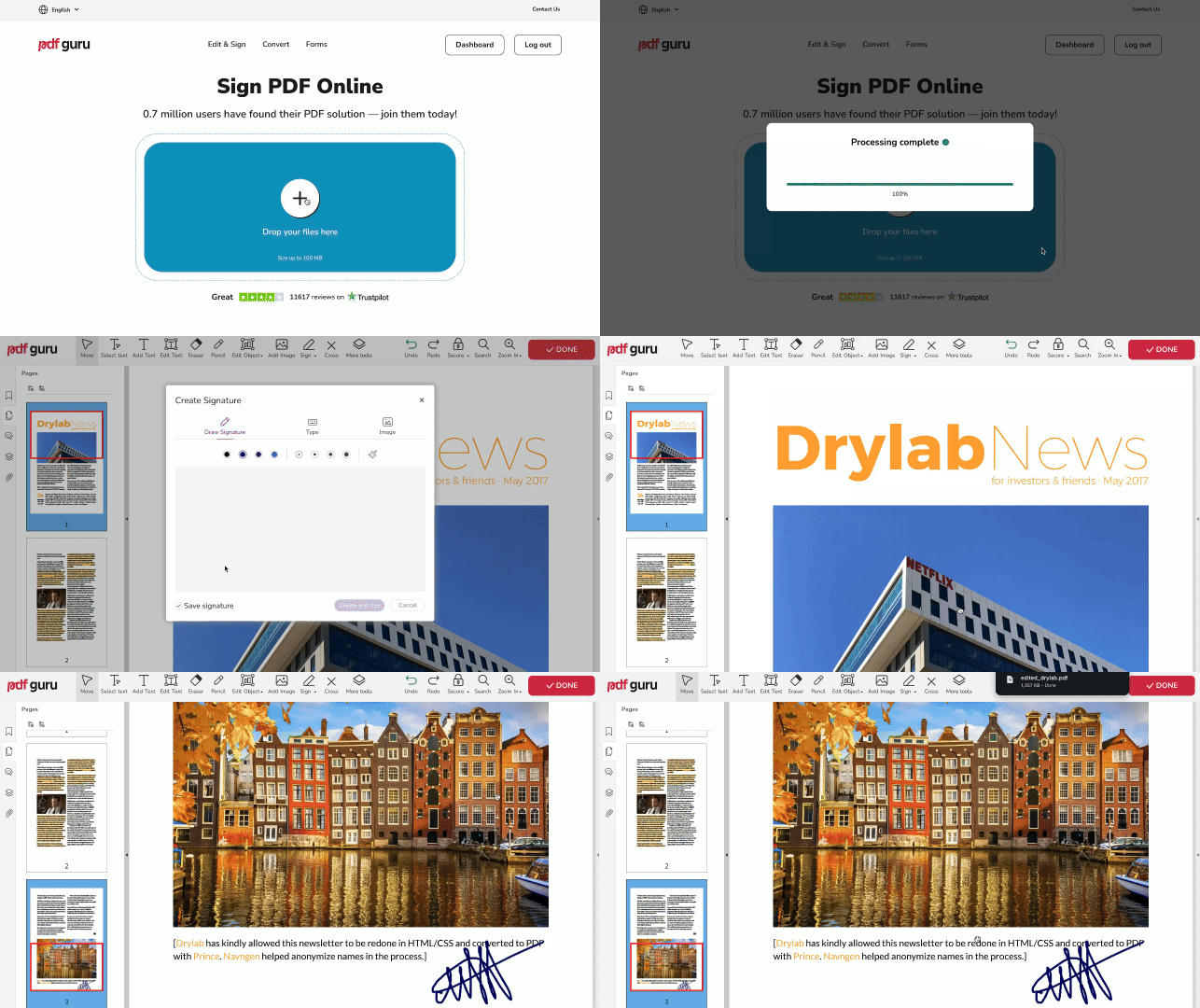
עיצבנו את תהליך החתימה על מסמכים ב-iPhone כך שיהיה אינטואיטיבי ככל האפשר. כך מתחילים:
- 1
- 2העלו את הקובץ שלכם והמתינו שייפתח בעורך ה-PDF שלנו.
- 3במידת הצורך, הגדילו את החלק במסמך שעליו יש לחתום.
- 4בחרו בכלי עיפרון.
- 5השתמשו באצבע או בעט מגע כדי ליצור חתימה בכתב יד ב-iPhone.
- 6הקישו על כפתור סיום, ולאחר מכן על הורדה.
איך להוסיף חתימה מוקלדת ל-PDF
דרך נוספת להוסיף חתימות ב-iPhone היא להקליד אותן. במקרים מסוימים, תיבת טקסט פשוטה יכולה לשמש כחתימה. לשם כך, חזרו על שלבים 1-3 מהחלק הקודם: העלו את הקובץ ואתרו את החלק שעליו יש לחתום.
- 1בחרו בכלי תיבת טקסט.
- 2הקישו על המסמך במקום שבו תרצו להוסיף את החתימה שלכם.
- 3הקלידו את הטקסט והקישו סיום במקלדת כדי לסיים.
- 4הורידו את הקובץ שלכם.
איך ליצור חתימה ב-iPhone לשימוש במכשירי iOS אחרים

ניתן גם לחתום על PDF ב-iPhone באמצעות אפליקציית הקבצים המובנית. בצעו את השלבים הפשוטים הבאים:
- 1אתרו את המסמך שלכם באפליקציית הקבצים ופתחו אותו.
- 2נווטו לכלי סימון (סמל העיפרון) בתפריט התחתון.
- 3הקישו על כפתור +.
- 4בחרו הוספת חתימה.
- 5כעת תוכלו לצייר חתימה ב-iPhone ולשמור אותה לשימוש עתידי. תוכלו לגשת אליה במהירות במכשירי iOS אחרים, כולל iPad ומחשבי Mac.
- 6מקמו את החתימה במקום הרצוי, ולאחר מכן התאימו את הגודל.
מסמך ה-PDF שלכם חתום כעת ומוכן לשלב הבא: שליחתו לרשות או לארגון המתאים לצורך טיפול.

איך להוסיף הערות למסמכים ב-iPhone באמצעות הכלי שלנו
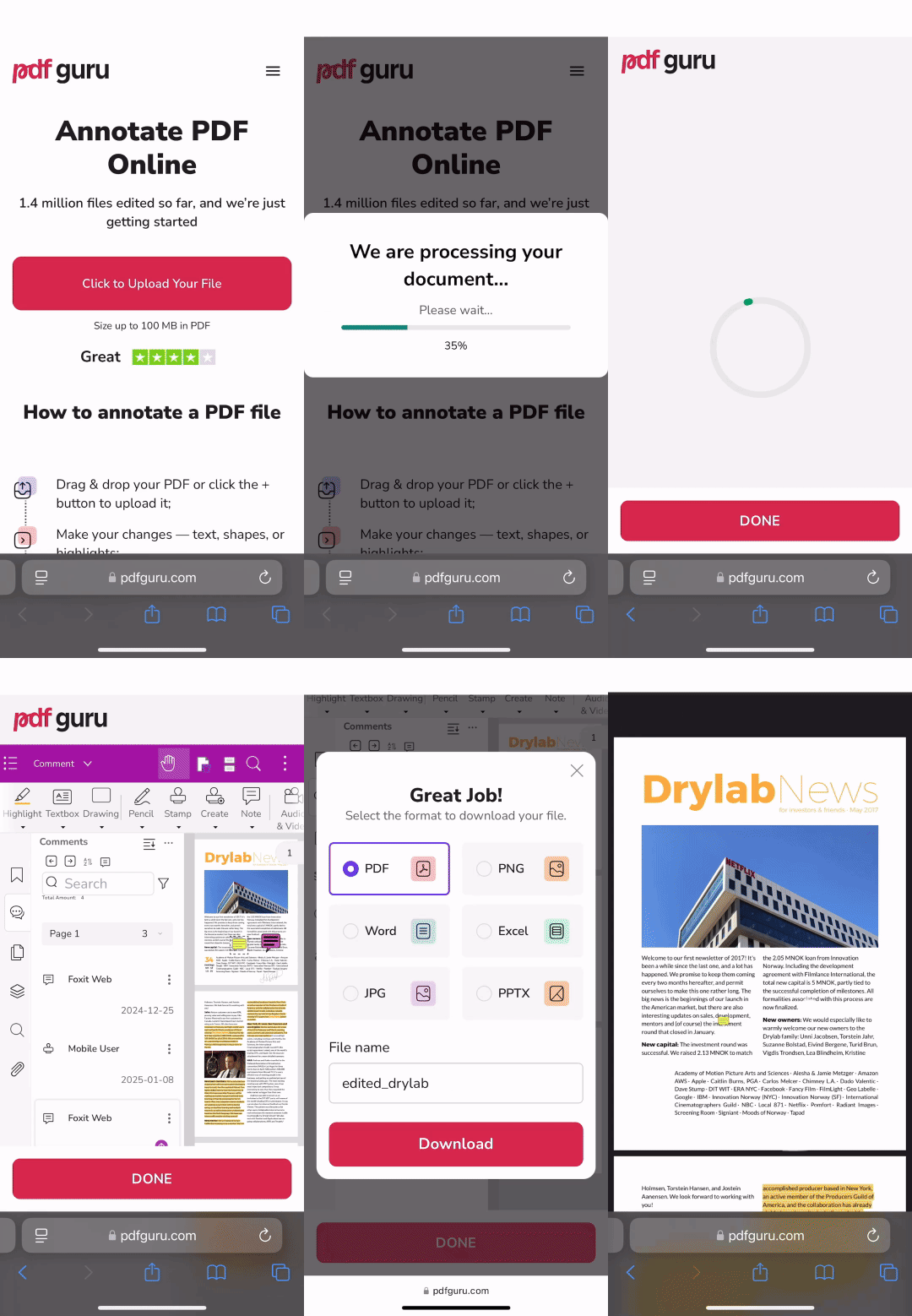
מה קורה אם המסמך עדיין לא מוכן לחתימה? ייתכן שתצטרכו לבצע עריכות תחילה — כמו הדגשת קטעים חשובים, הוספת תגובות או סימון המסמך כדי לזהות עדכונים או תיקונים.
כך מוסיפים הערות ל-PDF באמצעות הפלטפורמה המקוונת שלנו, עם דגש על הוספת תגובות:
- 1
- 2העלו את הקובץ שלכם והמתינו שייטען בעורך ה-PDF שלנו.
- 3בחרו כלים נוספים מהתפריט העליון, ולאחר מכן הערה.
- 4מקמו את ההערה במקום הרצוי, הקלידו את התגובה שלכם, והתאימו אישית את העיצוב באמצעות האפשרויות שבפאנל הימני.
- 5שנו את גודל התגובה שלכם לפי הצורך, לחצו סיום והמשיכו לשלבים הבאים — נותרו רק שניים מהירים.
מחפשים עוד טיפים להוספת הערות? עיינו במדריך שלנו איך להוסיף הערות לקובץ PDF.
אנו מקווים שהמדריך שלנו הבהיר איך לחתום אלקטרונית על מסמך במכשירי iPhone. יש לכם שאלות? חובבי התמיכה שלנו זמינים 24/7 במרחק אימייל אחד בכתובת support@pdfguru.com — אל תהססו לפנות אלינו!