

חיתוך PDF
גודל עד 100 MB
על ידי העלאת הקובץ, אתה מסכים לתנאי השימוש ומאשר את מדיניות הפרטיות
חיתוך קובץ PDF
 הורידו את הקובץ הראשון שלכם בחינם. כדי להמשיך להשתמש ב-PDF Guru, בחרו אחת מתוכניות המנוי שלנו.
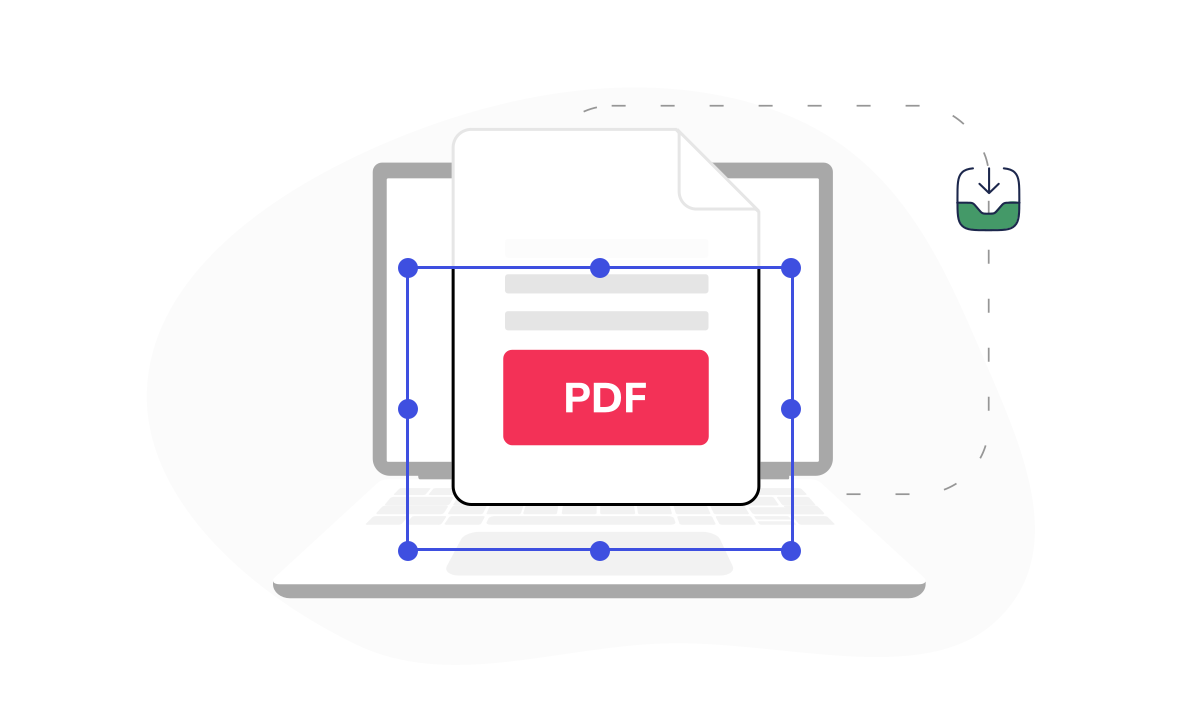
 העלו את מסמך ה-PDF והמתינו עד שהוא ייטען בעורך.
 לחצו על "כלים נוספים" > "חיתוך מסמך".
 חתכו לפי הצורך והורידו את הקובץ.
מהימן ומוסמך על ידי מובילי התעשייה




למה לבחור בכלי חיתוך ה-PDF שלנו

הסרת תוכן מיותר
הסירו גבולות סריקה, הערות בכתב יד וסימנים לא רצויים אחרים, כדי לקבל עמודי PDF נקיים, מסודרים וקלים יותר לקריאה.
כלי חיתוך מדויק
בין אם תרצו לחתוך את כל עמודי ה-PDF או עמוד בודד בלבד, העורך שלנו מספק דיוק מרבי ושליטה מלאה בפריסת המסמך.
תמיכה בקבצים גדולים
עם PDF Guru תוכלו לחתוך מסמכים בנפח של עד 100MB. הכלי שומר על ביצועים מהירים ויציבים גם בעבודה עם קבצים גדולים.כלי עריכה נוספים
התחילו בחיתוך והמשיכו לעריכה מתקדמת - סובבו עמודים, שנו את סדרם, מחקו עמודים, הוסיפו הערות והשתמשו במגוון תכונות נוספות.ניווט אינטואיטיבי
הפלטפורמה שלנו מאפשרת חיתוך קבצי PDF בקלות, הודות לממשק נקי וברור שמכווין אתכם בדיוק לאן שצריך.עיבוד מאובטח
המסמכים שלכם נשארים פרטיים ומאובטחים באמצעות אמצעי הגנה מתקדמים ובדיקות Google Safe Browsing.
חתכו קבצי PDF והשאירו רק את מה שחשוב
פיתחנו את כלי חיתוך ה-PDF שלנו כדי לשפר את חוויית ההתאמה האישית שלכם. פשוט הסירו את החלקים שאינם נחוצים והשאירו רק את התוכן החשוב. בעזרת שאר כלי העריכה בעורך תוכלו להמשיך וללטש את המסמך עד שהוא נראה בדיוק כמו שצריך. תכונות חכמות נוספות בדרך - כדי שקבצי ה-PDF שלכם ימשיכו להתפתח יחד עם הרעיונות שלכם.
מה משתמשים אומרים על הכלי המקוון שלנו

שאלות נפוצות
האם ניתן לסדר מחדש את ה-PDF לאחר חיתוך עמודים?

כן, בהחלט ניתן לסדר מחדש קובץ PDF לאחר חיתוך עמודים. לאחר הסרת העמודים שאינם נחוצים, תוכלו לשנות את סדר העמודים הנותרים בכל רצף שתרצו. חשוב לזכור שאם שמרתם על גבי הקובץ המקורי, ייתכן שלא תוכלו לבטל מחיקות קודמות, אלא אם קיים גיבוי או היסטוריית גרסאות.
איך לחתוך PDF ב-Mac?
PDF Guru הוא כלי מקוון, ולכן הוא פועל באותו אופן בכל מכשיר ובכל מערכת הפעלה, כולל macOS. אם אתם צריכים לחתוך עמודים בקובץ PDF ב-Mac, פעלו לפי השלבים הבאים:
- גללו לראש העמוד והעלו את הקובץ שלכם.
- לחצו על "כלים נוספים" בסרגל הכלים ובחרו "חיתוך מסמך".
- סמנו ושנו את גודל האזור הרצוי, ולאחר מכן בחרו "חתוך עמוד נוכחי" או "חתוך את כל העמודים".
- הורידו את הקובץ החתוך. תוכלו לגשת אליו בכל עת דרך לוח הבקרה שלכם.
איך חותכים מספר עמודים בקובץ PDF?
ודאו שהקובץ הועלה ושבחרתם בכלי "חיתוך מסמך" בעורך. לאחר מכן:
- סמנו את אזור החיתוך על אחד העמודים באמצעות גרירת העכבר.
- בחרו באפשרות "חתוך את כל העמודים".
- בסיום, הורידו את קובץ ה-PDF המעודכן.
האם חיתוך עמודים ישפיע על גודל הקובץ?
כן. כאשר אתם חותכים קבצי PDF ומסירים תוכן מיותר, גודל הקובץ לרוב קטן. אם תרצו להקטין אותו עוד יותר, תוכלו להשתמש בכלי כיווץ ה-PDF שלנו לאחר החיתוך.
האם בטוח לחתוך שוליים של PDF אונליין?
כן. כל הנתונים מוצפנים במהלך ההעלאה ומעובדים על שרתים מהימנים. אנו מאומתים על ידי Google Safe Browsing ונבדקים באופן קבוע לאיתור איומים. רוצים לראות מה אחרים חושבים? תוכלו לעיין בביקורות שלנו ב-Trustpilot ולראות איך משתמשים אמיתיים מדרגים אותנו.
עם זאת, חשוב לזכור שחיתוך מסיר לצמיתות תוכן שנמצא מחוץ לאזור שבחרתם. אם אתם עובדים עם מידע רגיש או קריטי, שמרו עותק גיבוי לפני החיתוך. בנוסף, הפיצ’ר "חתוך את כל העמודים" מחיל את אותו שינוי על כל עמוד במסמך, לכן מומלץ לבדוק תצוגה מקדימה בזהירות כדי לא לחתוך פרטים חשובים.
מה עוד ניתן לעשות עם כלי ה-PDF המקוון?
מעבר לחיתוך עמודים, עורך ה-PDF שלנו מאפשר גם למחוק עמודים, לשנות את סדרם, להוסיף עמודים חדשים, לשלב תמונות, להשאיר הערות ועוד מגוון פעולות נוספות. הפלטפורמה מתעדכנת כל הזמן ואנו ממשיכים להוסיף כלים חדשים באופן קבוע כדי לשפר ולהרחיב את חוויית עריכת ה-PDF שלכם.
איך מבטלים את PDF Guru?
אפשר לבטל את התוכנית הפעילה בהגדרות החשבון ב-PDF Guru, או לפנות לתמיכה ולבקש שיבטלו את המנוי עבורך. הגישה לחשבון נשמרת עד לסיום תקופת החיוב שכבר שולמה.
בחר כלי לעבודה עם מסמכי PDF
המרה מ-PDF
המרה ל-PDF
פורמטים אחרים