


Elektronički potpisi danas su uobičajeni, no neki dokumenti i dalje zahtijevaju rukom pisan potpis kako bi zadovoljili zakonske standarde. Kako, dakle, prenijeti tu autentičnost olovke na papiru u digitalnu datoteku? Ovaj vodič provest će vas kroz najpraktičnije načine kako dodati vlastoručni potpis na PDF. Prije nego što prijeđemo na korake, prođimo prvo nekoliko osnovnih stvari.
Što je vlastoručni potpis na PDF-u?
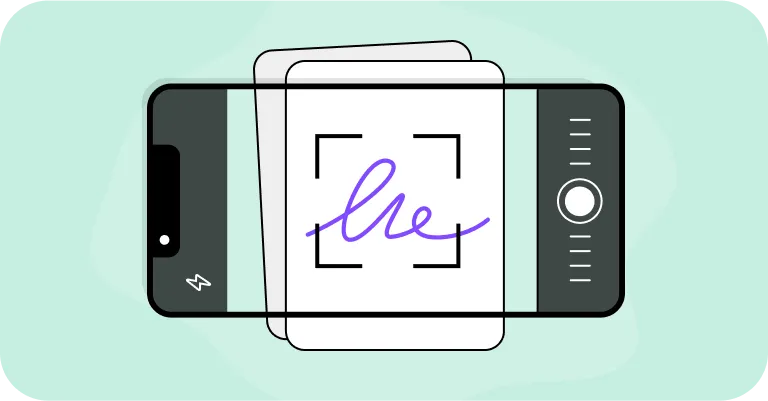
Vlastoručni potpis je onaj koji rukom napišete na papiru. Nakon toga ga skenirate ili fotografirate i umećete u PDF dokument. Riječ je o tradicionalnom načinu potpisivanja rukom, pri čemu se vaš rukopisni potpis snima i sprema kao digitalna slika. Nasuprot tome, elektronički potpis izrađuje se i primjenjuje u potpunosti online. Stvari koje treba imati na umu:
- Vlastoručni potpis u PDF-u je jednostavno slika rukopisa. Ne uključuje enkripciju, za razliku od digitalnog potpisa.
- Pojavljuje se kao slika (fotografija ili skenirani zapis), a ne kao ugrađeni sigurni podatak.
- Mnoge organizacije prihvaćaju vlastoručne potpise na PDF-ovima u digitalnom obliku, no neke i dalje mogu zahtijevati izvorne papirnate primjerke dokumenata potpisane tintom.
Kada je potreban potpis tintom?
Tradicionalni vlastoručni potpis i dalje je potreban u određenim slučajevima kada ga nalažu zakonska pravila, sigurnosni razlozi ili dugogodišnja praksa. Neki od najčešćih slučajeva su:
- Javnobilježnički ovjereni dokumenti: izjave pod prisegom, punomoći, ovjerene kopije putovnica, ugovori o nekretninama, zakonske izjave itd.
- Financijski ugovori: ugovori o kreditu, zadužnice, ugovori o ulaganju, sporazumi o osiguranju, ovlaštenja za bankovne doznake itd.
- Državni obrasci: zahtjevi za putovnicu, imigracijski dosjei, zahtjevi za sigurnosnu provjeru, zahtjevi za građevinsku dozvolu itd.
- Nekretnine i hipoteke: hipotekarni ugovori, ugovori o kupoprodaji, jamstveni ugovori, ugovori o najmu itd.
- Oporuke i zaklade: obične oporuke, dokumenti o obiteljskim zakladama, dopunske oporuke, oporučne zaklade, punomoći za upravljanje imovinom itd.
- Dokumenti obiteljskog prava: predbračni ugovori, postbračni ugovori, obrasci suglasnosti za posvajanje, izjave o očinstvu, zahtjevi za otvaranje dokumentacije itd.
- Medicinski obrasci suglasnosti: obrasci suglasnosti za kirurški zahvat, obrasci suglasnosti za medicinske zahvate djece, obrasci hitne medicinske suglasnosti, medicinske punomoći itd.
- Državni i sudski dokumenti: sudski podnesci (tužbe, prijedlozi), službeni ugovori s državnim tijelima, sudski nalozi, arhivski ili sporni dokumenti koji se koriste kao dokaz itd.
- Određeni ugovori prema Uniform Commercial Code (UCC): ugovori o osiguranju (UCC-1), izmjene financijskih izjava (UCC-3), ugovori o prodaji, ugovori o poslovnom najmu, zadužnice (povezane s osiguranim transakcijama).
Budući da se zahtjevi mogu razlikovati, uvijek provjerite postupak potpisivanja i predaje s organizacijom s kojom surađujete.

Kako dodati vlastoručni potpis na PDF datoteke
Ako trebate koristiti vlastoručni potpis na PDF datoteci, postoji nekoliko načina kako to učiniti: Opcija 1: Koristite PDF uređivač. Prvo napišite svoj potpis na papiru, jasno ga fotografirajte i spremite sliku. Zatim otvorite PDF uređivač poput PDF Guru i postavite sliku na odgovarajuće mjesto. Ovaj postupak objasnit ćemo detaljnije u sljedećem odjeljku. Opcija 2: Ispisujte, potpišite i skenirajte. Možete ispisati ispunjeni PDF, potpisati ga rukom i skenirati potpisani primjerak natrag u računalo. U nekim slučajevima obrazac je moguće digitalno ispuniti prije ispisa, dok se u drugima mora ispuniti u potpunosti rukom. Uvijek prvo provjerite zahtjeve.
Dodavanje vlastoručnog potpisa pomoću PDF Guru?
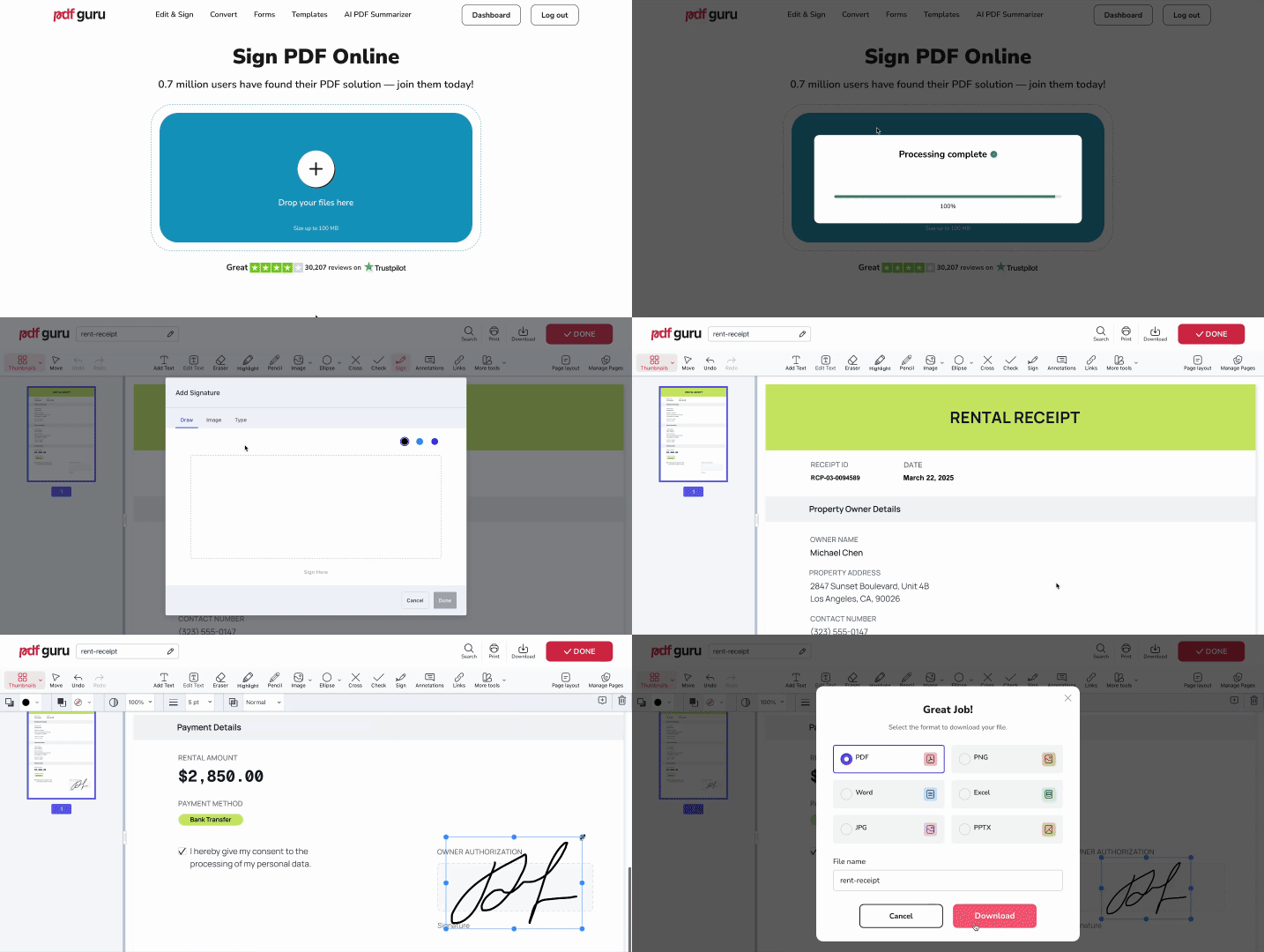
Što kažete na to da preskočite gnjavažu ispisivanja i skeniranja? Isprobajte izradu vlastoručnog potpisa za PDF datoteke uz PDF Guru. Evo kako:
- 1
- 2U izborniku uređivača odaberite Sign, kliknite karticu Image, a zatim Select Image.
- 3Odaberite spremljenu fotografiju svog potpisa i kliknite Done.
- 4Povucite sliku u polje za potpis i prilagodite veličinu.
- 5Kliknite Done kako biste preuzeli potpisani dokument.
Ako vas zanima, imamo i cjeloviti vodič o tome kako potpisati PDF elektronički na različitim platformama i uređajima.
Ispis, potpisivanje i skeniranje vlastoručnog potpisa
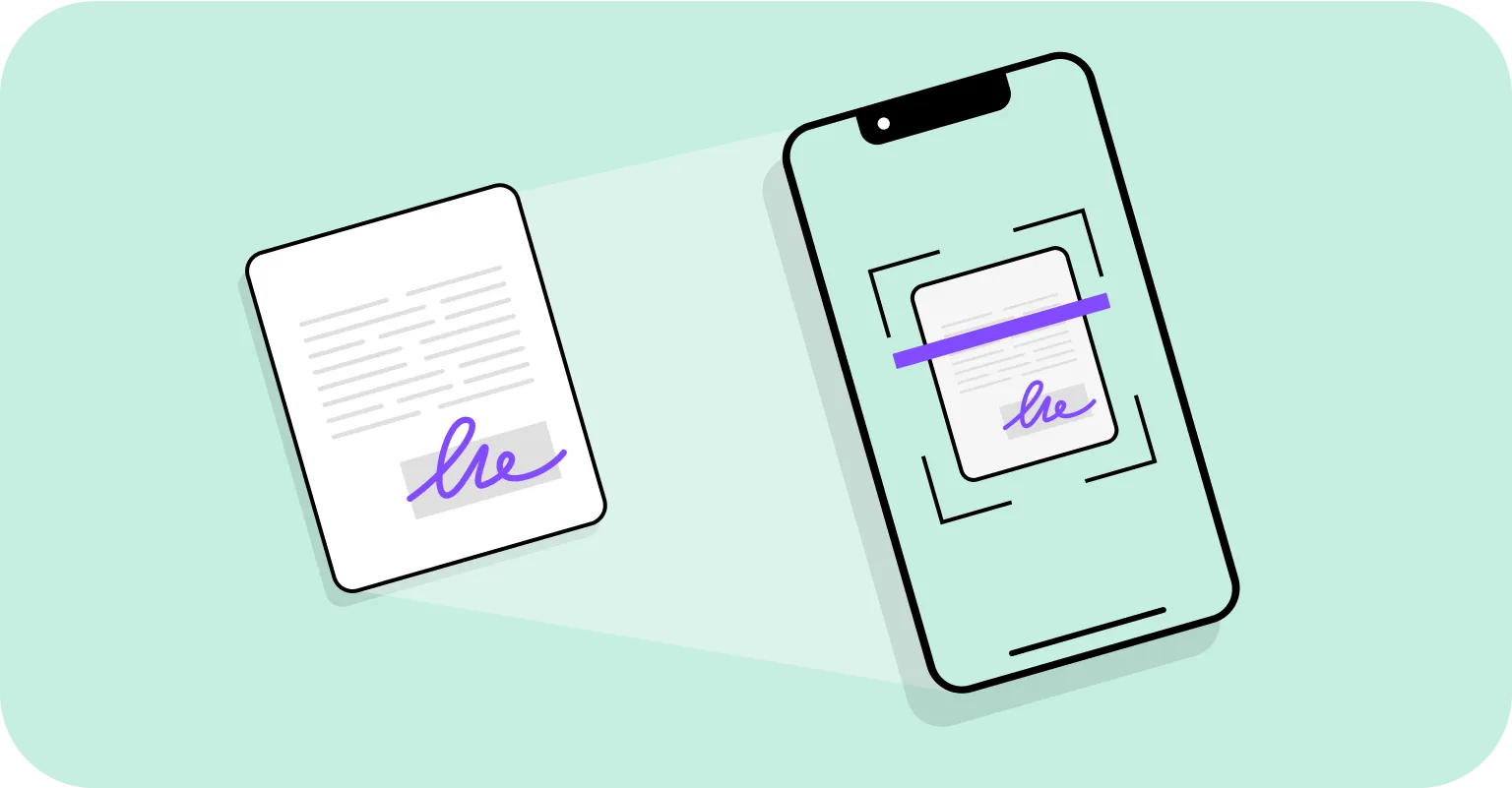
Evo starinskog načina dodavanja vlastoručnog potpisa u datoteku pomoću tinte:
- 1Pripremite dokument. Ako je dopušteno, ispunite ga digitalno prije ispisa. U protivnom, ispišite praznu verziju kako biste je ispunili rukom.
- 2Potpišite dokument olovkom.
- 3Skenirajte potpisani papir pomoću skenera ili aplikacije na telefonu.
- 4Spremite skenirani zapis kao novi PDF s jasnim nazivom datoteke.
Kada završite, imat ćete i digitalnu kopiju spremnu za slanje i fizičku kopiju za službenu uporabu.
Koje vrste potpisa postoje u PDF-u?
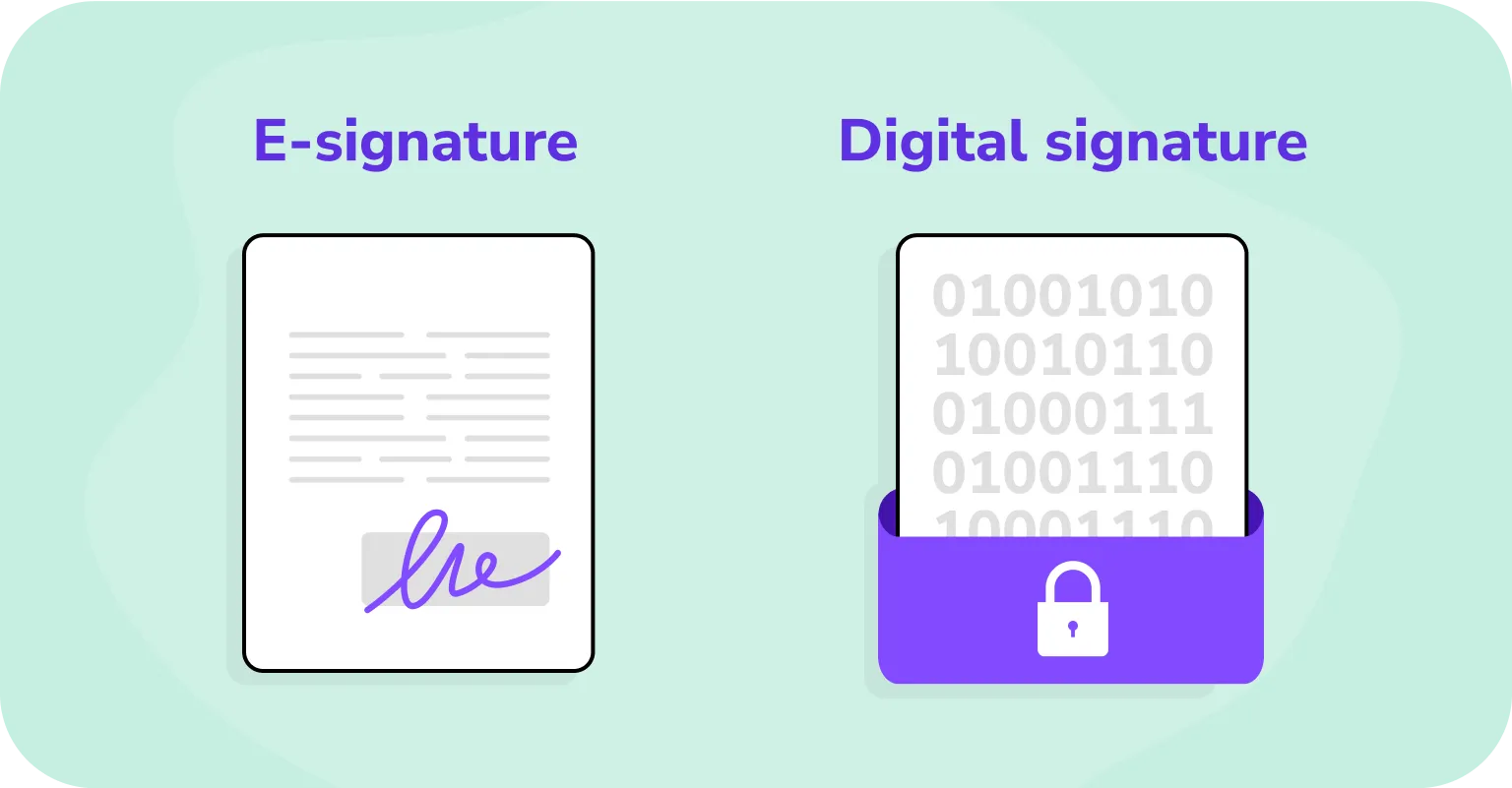
Uz standardne potpise tintom obrađene u ovom vodiču, PDF-ovi se mogu potpisati i na dva druga načina: elektronički i digitalno. Svaki funkcionira malo drugačije, pa ih raščlanimo.
Elektronički potpisi (e-potpisi)
Elektronički potpis je svaki potpis koji izradite elektronički umjesto olovkom i papirom. To uključuje upisivanje vašeg imena, crtanje potpisa alatom poput Pencil ili Markup, ili umetanje potpisa kao slikovne datoteke u dokument.
Prema propisima ESIGN, UETA i eIDAS — glavnim zakonima u SAD-u i EU-u koji uređuju e-potpise — oni su pravno obvezujući za uobičajene ugovore, sve dok se sve uključene strane suglase s njihovom uporabom.
Za više pojedinosti pročitajte naš detaljan članak o elektroničkim potpisima u kojem se objašnjava kako funkcioniraju i kada ih koristiti.
Digitalni potpisi
Digitalni potpis je vrsta elektroničkog potpisa, ali s mnogo jačom sigurnošću. Oslanja se na digitalni certifikat koji izdaje ovlašteno tijelo kako bi potvrdio identitet potpisnika i jamčio da sadržaj nije mijenjan. Zbog toga se digitalni potpisi obično zahtijevaju u područjima s osjetljivim podacima, poput bankarstva, zdravstva i državne uprave.
Uobičajeni problemi pri dodavanju vlastoručnog potpisa na PDF
Dodavanje vlastoručnog potpisa može djelovati jednostavno, ali može dovesti do nekoliko problema u digitalnim tijekovima rada. Najčešći problemi uključuju:
- Rizik od prijevare. Rukopisne potpise lako je krivotvoriti.
- Nepraktičnost. Što ako obje strane nisu na istom mjestu, a dokument se mora ispisati, potpisati, poslati poštom ili skenirati? Postupak može trajati satima, ako ne i danima.
- Nepouzdanost. Papirnatoj kopiji svašta se može dogoditi. Može se izgubiti, ukrasti, poderati itd., zbog čega ostajete bez valjane verzije.
- Visoki trošak. Vlastoručni potpisi donose dodatne troškove za papir, tintu, pisače, skenere, slanje poštom i pohranu.
- Utjecaj na okoliš. Uporaba papira je rasipna, a spremnici s tintom sadrže kemikalije i plastiku koji često završe na odlagalištima.
Preuzmite kontrolu nad svojim PDF tijekom rada uz PDF Guru
Potpisivanje nije jedini korak u upravljanju dokumentima. Uz PDF Guru možete uređivati, spajati, komprimirati i upravljati svojim PDF-ovima na jednom mjestu. Trebate napraviti završne izmjene prije ili nakon potpisivanja? Jednostavno otvorite PDF uređivač i s lakoćom prilagodite svoju datoteku.