


PNG datoteke poznate su po svojoj oštroj kvaliteti, no ponekad znaju biti prevelike ili se s njima teško radi u različitim aplikacijama. Pretvaranje u svestraniji JPG format olakšava dijeljenje i štedi prostor za pohranu.
U ovom vodiču pokazat ćemo vam najjednostavnije i najbrže načine za pretvaranje PNG-a u JPEG na različitim uređajima, uključujući PDF Guru.
Koja je razlika između PNG i JPG formata?
Odabir između PNG i JPG formata može biti nezgodan, no svaki ima svoje prednosti. Evo kratkog pregleda razlika i kada koji koristiti.
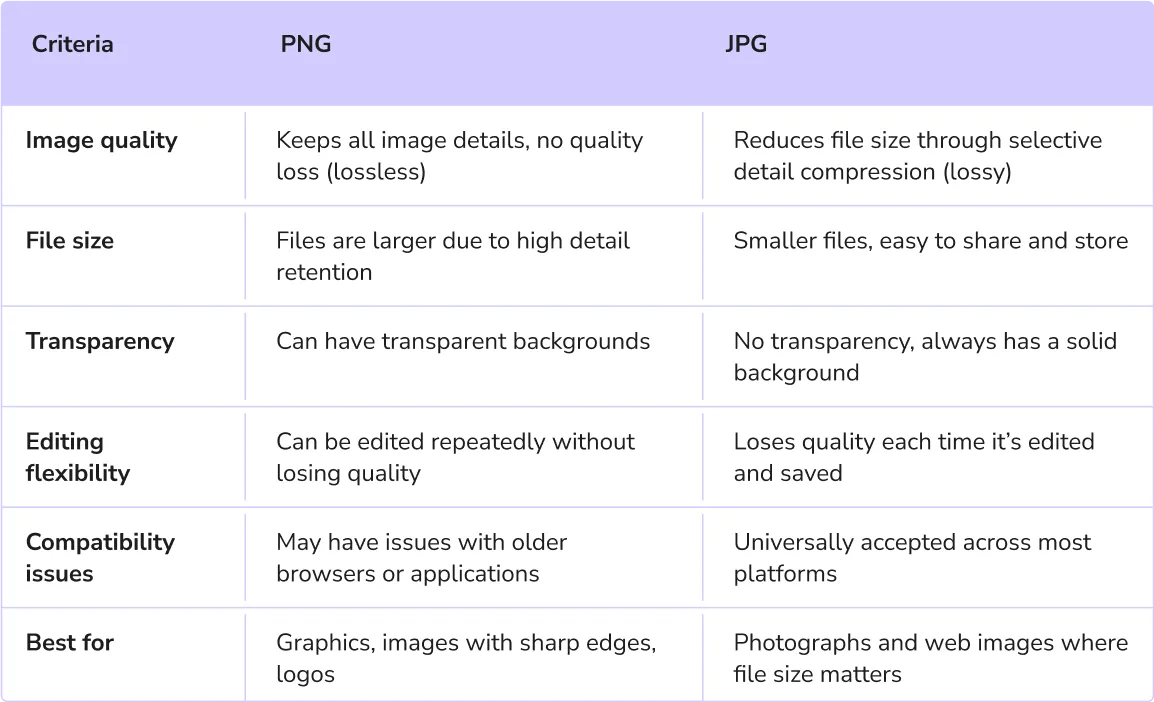
Glavno pitanje koje muči većinu korisnika: trebate li odabrati PNG ili JPG zbog kvalitete? Na temelju ove usporedbe, PNG-ovi podržavaju transparentnost i idealni su za detaljnu grafiku bez gubitaka, dok su JPG datoteke bolje za manje veličine fotografija.
Što JPG datoteke nude, a PNG ne?
Osnove smo pokrili gore, ali evo zašto bi JPG datoteke u nekim slučajevima mogle biti bolji izbor:
- Automatska kompresija: Kada snimite fotografiju digitalnim fotoaparatom ili pametnim telefonom, uređaj je obično sprema u komprimiranom formatu poput JPG-a koristeći ugrađenu kompresiju. Ova kompresija s gubicima događa se u trenutku snimanja, pa često nema potrebe za naknadnim smanjivanjem ili kompresijom slike. Neki uređaji ipak mogu spremati slike u drugim formatima poput HEIC, RAW ili PNG, ovisno o postavkama i mogućnostima.
- Dovoljna kvaliteta: U većini slučajeva manje smanjenje kvalitete kod JPG-a jedva je primjetno, što ih čini praktičnim izborom za svakodnevne slike gdje savršena kvaliteta nije presudna.
- Dodatni podaci o fotografiji: JPG datoteke mogu pohraniti metapodatke — informacije poput postavki fotoaparata (brzina zatvarača, otvor blende itd.), što je korisno fotografima koji žele pratiti detalje svake snimke.

Kako promijeniti PNG u JPG pomoću PDF Gurua
Dakle, što učiniti ako trebate pretvoriti PNG u JPG? Lako to možete obaviti online pomoću našeg online konvertera. Samo slijedite ove korake:
- 1Otvorite alat PNG u JPG. Možete pratiti poveznicu ili u zaglavlju kliknuti gumb Convert i pronaći alat u izborniku.
- 2Kliknite gumb + ili povucite i ispustite slikovnu datoteku u prozor.
- 3Prijavite se u svoj PDF Guru račun i idite na opciju Convert u gornjem izborniku.
- 4Pričekajte nekoliko sekundi da konverter dovrši postupak.
- 5Preuzmite JPG na svoj uređaj. Bit će spremljen i na vašem računu.
Mnogi korisnici često rade s više vrsta datoteka, zbog čega je pretvorba formata neizostavna. Primjerice, možda ćete morati pretvoriti PNG u PDF ili PDF u PNG prilikom organiziranja izvještaja, izrade prezentacija ili arhiviranja dokumenata.
Ali tu ne staje sve! S alatom PDF Guru možete besprijekorno prelaziti između PDF-a i drugih popularnih formata poput Worda, Excela, PowerPointa, MOBI i TIFF. Samo prenesite datoteku, a mi ćemo obaviti pretvorbu u tren oka.
Kako pretvoriti PNG u JPG na Macu
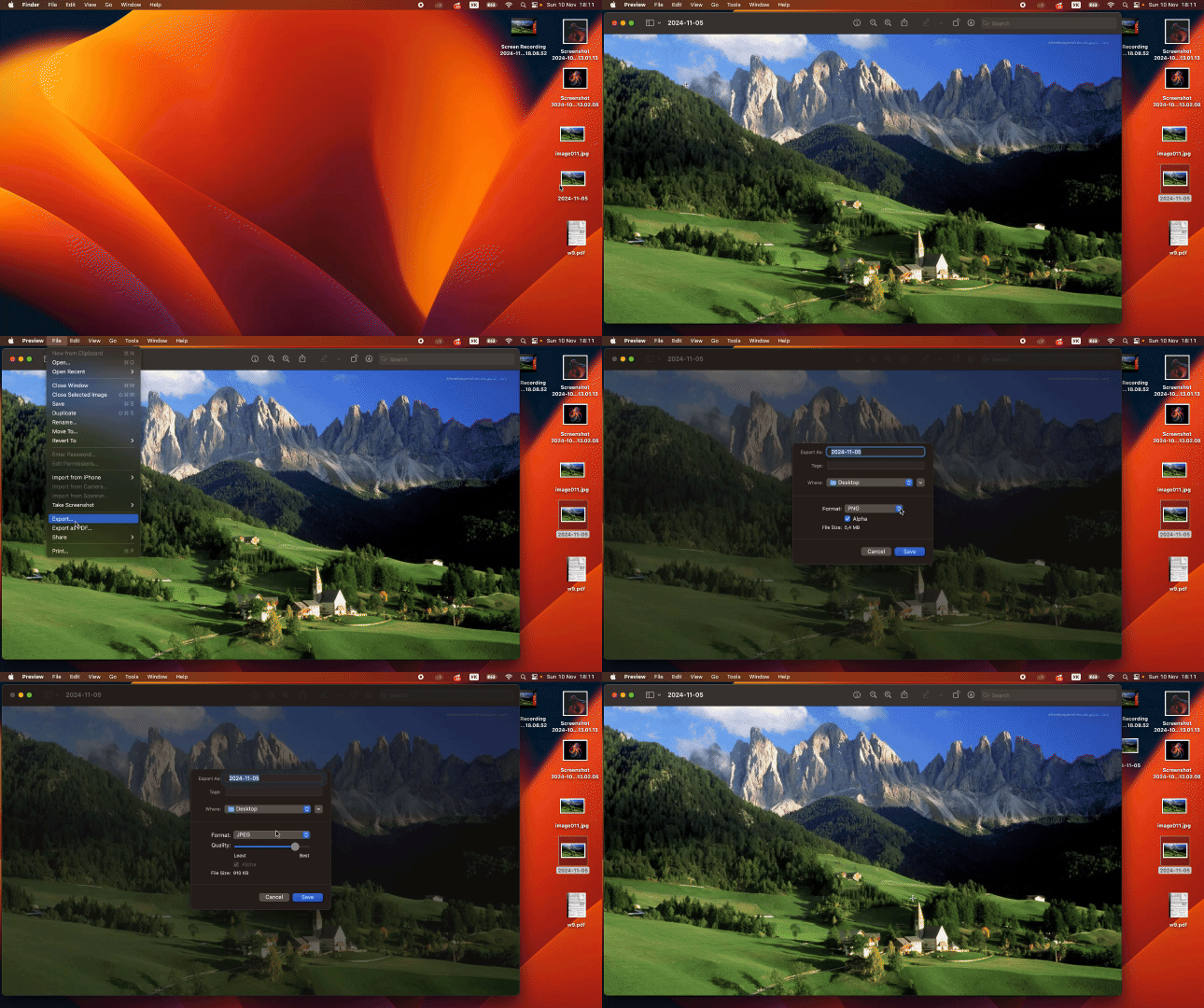
Na Macu možete koristiti ugrađenu aplikaciju Preview za promjenu PNG-a u JPEG format. Evo kako:
- 1Dvaput kliknite PNG datoteku koju želite pretvoriti. Otvorit će se u aplikaciji Preview.
- 2U gornjem izborniku kliknite File.
- 3U izborniku odaberite Export.
- 4U skočnom prozoru odaberite gdje želite spremiti novu datoteku, zatim otvorite padajući izbornik Format.
- 5Odaberite JPG kao format.
- 6Prilagodite kvalitetu po želji i kliknite Save.
Ako vas zanima kako grupno pretvoriti PNG datoteke u JPG na Macu, postoji još jedan ugrađeni alat pod nazivom Automator. Ta je metoda ipak pomalo tehnička i dugotrajna.
Kako pretvoriti PNG u JPG na mobitelu
Koristite iOS ili Android? Nažalost, nijedna platforma ne nudi ugrađen konverter iz PNG-a u JPG. Ali bez brige — postoji nekoliko rješenja! Malo upozorenje: postupak može zahtijevati malo strpljenja.
Kako pretvoriti PNG u JPG na iOS-u
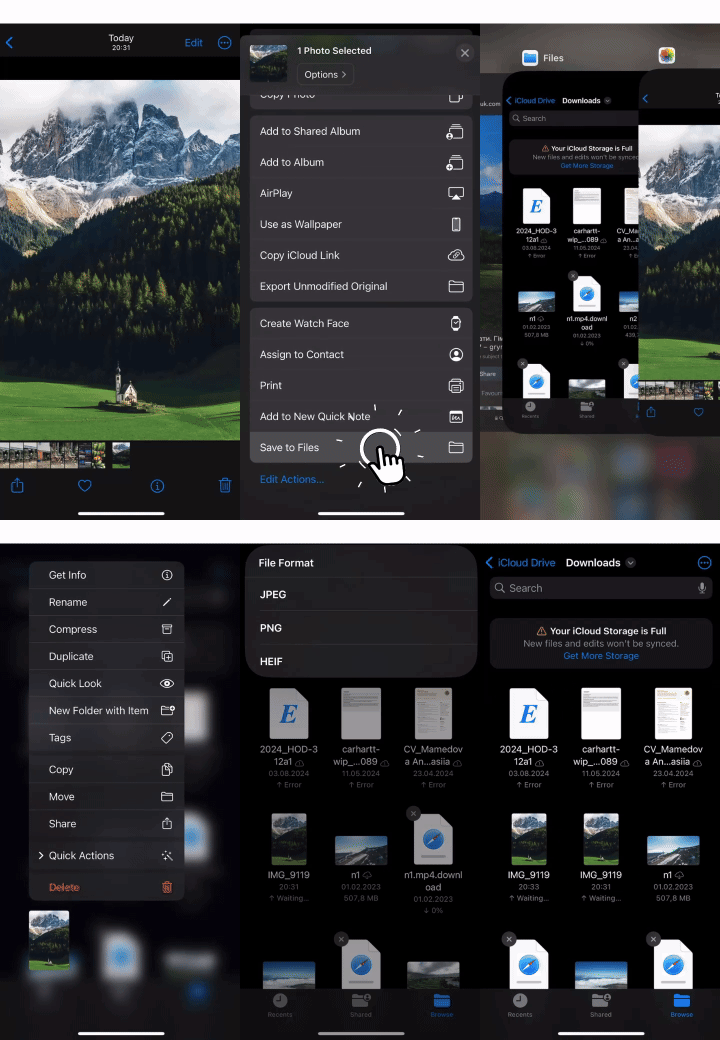
- 1Otvorite PNG sliku u aplikaciji Photos tako da je dodirnete.
- 2Dodirnite ikonu Share.
- 3Pomaknite se prema dolje, dodirnite Save to Files, odaberite mapu i dodirnite Save.
- 4Otvorite aplikaciju Files i pronađite mapu u koju ste spremili sliku.
- 5Dodirnite i držite PNG datoteku, odaberite Quick Actions, zatim odaberite Pretvori sliku.
- 6Odaberite JPEG kao format i nova će se datoteka pojaviti u istoj mapi.
Možda se pitate zašto nudi spremanje datoteke kao JPEG umjesto JPG. Bez brige! Naš vodič o razlici između JPG-a i JPEG-a sadrži sve što trebate znati.
Kako pretvoriti PNG u JPG na Androidu
Android zapravo ne nudi pretvorbu PNG-a u JPEG, no i tu postoji jednostavno rješenje:
- 1Napravite snimku zaslona PNG slike koju želite pretvoriti.
- 2Android će automatski spremiti snimku zaslona u JPG formatu.
- 3Otvorite mapu Screenshots kako biste pronašli novu inačicu svoje slike.
Alternativno, možete napraviti manje izmjene na PNG datoteci, poput blagog obrezivanja ili prilagodbe svjetline, a zatim odabrati Save copy. Uređena slika automatski će biti spremljena kao JPG.
Kao što vidite, pretvorba PNG-a u JPG na Macu i mobitelu može oduzeti nešto više vremena i zahtijevati određeno tehničko znanje. Zato naš online alat nudi brže rješenje bez muke, uz sigurno rukovanje datotekama, online pohranu i očuvanu kvalitetu slike.