


Danas se za gotovo sve oslanjamo na svoje pametne telefone. No, kada je riječ o izradi PDF dokumenata, jesu li dorasli tom zadatku?
Ako koristite iPhone ili iPad, možda se pitate koliko su zapravo sposobni u radu s PDF-ovima. Od tekstualnih dokumenata do fotografija, pa čak i web stranica, ovaj će vam članak pokazati kako brzo i jednostavno napraviti PDF datoteke na svom Apple uređaju.
Možete li napraviti PDF na iPhoneu?
Da, apsolutno. PDF-ove možete kreirati na svom iPhoneu bez ikakvog kompliciranog softvera, zahvaljujući ugrađenoj značajci koja proces čini brzim i jednostavnim. Prvo ćemo istražiti tu opciju, ali ako tražite sveobuhvatnije rješenje, naš je uređivač idealan izbor.
Kako napraviti PDF na iPhoneu pomoću aplikacije Files
Aplikacija Files više je od pukog alata za organizaciju dokumenata. Također vam omogućuje pretvaranje u PDF na iPhoneu i drugim Apple uređajima. Osim toga, ugrađena kamera skenira papirnate dokumente i sprema ih izravno kao PDF. Evo kako je koristiti:
- 1Otvorite aplikaciju Files i pronađite datoteku koju želite pretvoriti.
- 2Dodirnite je i držite kako biste otvorili izbornik.
- 3Iz ponuđenih opcija odaberite Podijeli.
- 4Pomaknite se prema dnu i odaberite Ispis.
- 5Na zaslonu za pregled ispisa, dodirnite malenu ikonu Podijeli pri vrhu.
- 6Odaberite Spremi u Files i pritisnite Spremi za dovršetak.
Sada ćete u aplikaciji Files vidjeti i izvornu datoteku i novu PDF verziju, koja služi kao praktična sigurnosna kopija. Iako je ova metoda savršena za jednostavne pretvorbe, imajte na umu da ne nudi opcije za izradu ili uređivanje praznih PDF-ova na iPhoneu. Za to će vam možda trebati sveobuhvatniji alat.

Kako napraviti PDF pomoću alata PDF Guru
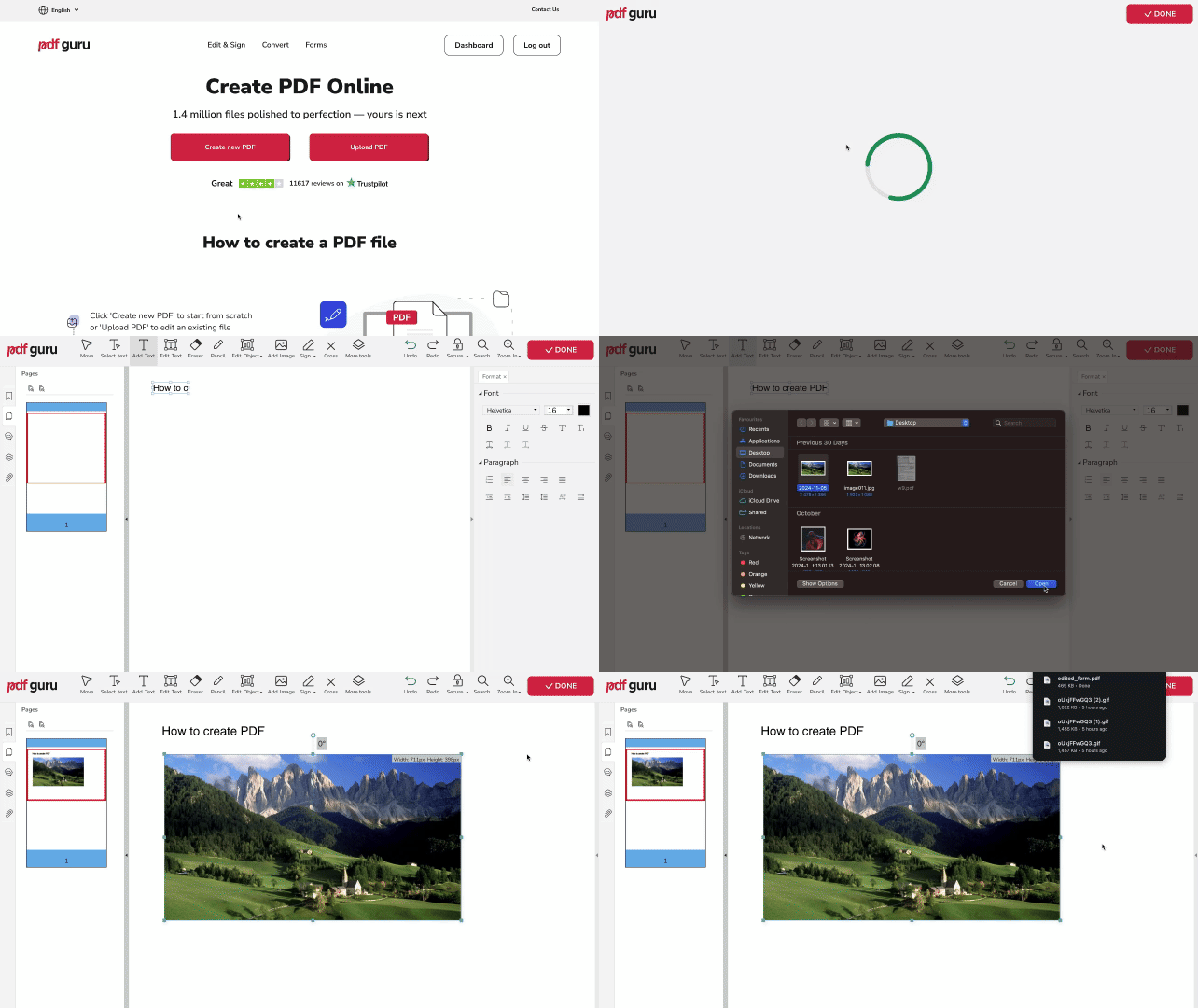
Izrada PDF-a na iPhoneu još je jednostavnija uz PDF Guru, bilo da dokument želite spremiti u ovom formatu ili ga započeti od nule. A najbolji dio? Nudi dodatne značajke koje nećete pronaći u aplikaciji Files. Za izradu i uređivanje novog PDF dokumenta:
- 1
- 2Ako želite započeti s praznim dokumentom, iz dostupnih opcija odaberite Create new PDF.
- 3Dok ste u načinu uređivanja, koristite alate kako biste prilagodili svoju datoteku prema želji.
- 4Pregledajte svoju datoteku i zatim pritisnite Done.
- 5Odaberite željeni format datoteke, a zatim Download.
Kako pretvoriti datoteke u PDF
Ako imate datoteku koju trebate spremiti kao PDF na iPhoneu, PDF Guru vam može pojednostaviti postupak. Većina pretvorbi traje samo nekoliko sekundi, iako datoteke sa složenim oblikovanjem ili velikim slikama mogu potrajati nešto duže. Alat jednako dobro radi s tekstualnim datotekama i slikama različitih formata. Evo kako to učiniti:
- 1
Idite na PDF pretvarač — to je višenamjenski alat koji automatski prepoznaje format vaše datoteke i pretvara je u PDF. Alternativno, možete odabrati namjenski alat za pretvorbu. Evo nekih najpopularnijih: Word u PDF; JPG u PDF; HTML u PDF; Kliknite kako biste vidjeli više alata za pretvorbu.
- 2Učitajte svoju datoteku u prozor.
- 3Pričekajte nekoliko sekundi da se pretvorba dovrši.
- 4Preuzmite pretvorenu datoteku izravno na svoj uređaj. Također ćete je pronaći pohranjenu na svom PDF Guru računu za budući pristup, a možete je i dijeliti kanalima kao što je e-pošta.
Sada znate kako napraviti PDF na iPhoneu — iako možda nema mnoštvo opcija, one koje smo podijelili jednostavne su i obavljaju posao. Ako se na tržištu pojavi nešto novo i korisno, sigurno ćemo ažurirati ovaj članak.