


Dijeljenje dokumenata u digitalnom obliku danas je uobičajena praksa. No bez odgovarajućih sigurnosnih mjera postoji velik rizik da ti dokumenti dospiju u pogrešne ruke, što može dovesti do curenja podataka ili drugih sigurnosnih incidenata.
Stoga se postavlja pitanje: možete li zaštititi PDF lozinkom? Naravno. Riječ je o jednostavnom postupku koji jamči da vaši dokumenti ostaju sigurni i povjerljivi. Prvo istražimo glavne razloge zbog kojih vrijedi zaštititi PDF lozinkom.
Zašto zaštititi PDF datoteke lozinkom?
PDF datoteke ne dolaze s ugrađenom zaštitom, što ih čini lako dostupnima svakome tko dođe do kopije. To je velik problem, osobito zato što se PDF format često koristi za važne povjerljive dokumente.
Evo nekoliko situacija u kojima svakako trebate zaštititi svoje PDF-ove lozinkom:
- Kada distribuirate PDF s povjerljivim podacima poput ugovora, osobnih identifikacijskih ili financijskih podataka.
- Ako želite spriječiti neovlaštene izmjene vašeg PDF-a, postavljanje lozinke može ograničiti tko može uređivati dokument.
- Ako pohranjujete osjetljive PDF-ove na poslužitelju tvrtke gdje je potrebno kontrolirati pristup i nemaju svi zaposlenici pravo pregledavati informacije.
- Kada morate osigurati usklađenost s propisima o zaštiti podataka kao što su HIPAA ili GDPR, koji zahtijevaju enkripciju osjetljivih osobnih podataka.
Razumijevanje kako zaštititi PDF lozinkom ključno je za svakoga tko želi učinkovito osigurati svoje digitalne dokumente. Bez obzira jeste li poslovni profesionalac, student ili jednostavno upravljate osobnim datotekama, nastavite čitati ovaj vodič kako biste saznali više o tome kako dobiti zaštićene PDF datoteke.
Osnove sigurnosti lozinkom
Sigurnost dokumenta možete povećati tako da zaštitite PDF datoteku lozinkom te ograničite određene ovlasti korisnika, poput ispisa i uređivanja. Međutim, ne možete spriječiti nekoga da spremi dodatne kopije PDF-a, koje će zadržati izvorna ograničenja.
Postoje dvije glavne vrste lozinki koje možete koristiti:
- Lozinka za otvaranje dokumenta, ponekad zvana korisnička lozinka, zahtijeva da svatko tko pokušava otvoriti PDF prvo unese lozinku.
- Lozinka za dopuštenja (permission password), poznata i kao primarna lozinka, omogućuje postavljanje ograničenja i zaključavanje PDF-a od uređivanja, ispisa i kopiranja sadržaja.

Je li sigurno zaštititi PDF lozinkom pomoću PDF Guru?
Naš alat osmišljen je tako da zadovolji sve vaše potrebe za zaštitom PDF-a lozinkom. Koristimo SSL i TLS tehnologiju kako bismo osigurali da se vaše datoteke sigurno prenose i pohranjuju. Kada koristite našu uslugu za online zaštitu PDF-a lozinkom, ili čak samo za uređivanje, možete biti sigurni da naš tim ne može pristupiti nijednoj od vaših datoteka, bilo da su enkriptirane ili ne. To jamči da vaše informacije u svakom trenutku ostaju povjerljive.
Kako online zaštititi PDF datoteke lozinkom pomoću PDF Guru?

- 1Prijavite se u svoj račun i odaberite alat Zaštita PDF-a lozinkom.
- 2Pričekajte trenutak da se alat pokrene u prozoru uređivača.
- 3U alatnoj traci kliknite izbornik Sigurnost, koji je prikazan ikonom lokota.
- 4Iz ponuđenih opcija odaberite Zaštita lozinkom.
- 5Za ograničavanje pristupa datoteci idite na polje Postavke otvaranja dokumenta i označite kućicu Zahtijevaj lozinku za otvaranje dokumenta.
- 6Upišite željenu lozinku i zatim je potvrdite.
- 7Naš sustav zadano koristi 128-bitnu AES enkripciju i ne enkriptira metapodatke, iako te postavke možete prilagoditi (ako niste sigurni, pomaknite se na kraj vodiča za više detalja).
- 8Ako ne trebate enkriptirati PDF od uređivanja i ispisa, jednostavno kliknite U redu, zatim Gotovo i preuzmite svoj PDF.
Ako vaš dokument zahtijeva dodatne sigurnosne mjere, nastavite sa sljedećim koracima navedenima u nastavku.
Zaključajte PDF od uređivanja, ispisa i kopiranja
- 1Otvorite dijaloški okvir Zaštita lozinkom i odaberite Dodaj ograničenje dokumenta označavanjem kućice u polju Postavke ograničenja dokumenta.
- 2Unesite odabranu lozinku i potvrdite je.
- 3Kliknite gumb Dopuštenja... ispod Specifikacija dopuštenja.
- 4U novom dijaloškom okviru označite opciju Ograniči ispis i uređivanje dokumenta i njegovih sigurnosnih postavki.
- 5Sada možete postaviti određena ograničenja, poput onemogućavanja ispisa, kopiranja teksta i slika ili komentiranja.
- 6Kada ste zadovoljni postavkama, kliknite U redu za potvrdu, a zatim ponovno U redu za primjenu lozinke.
- 7Na kraju kliknite Gotovo i preuzmite svoju enkriptiranu datoteku.
PDF Guru više je od običnog zaštitnika PDF-a; nudi paket alata za napredno upravljanje dokumentima, uključujući uređivanje, potpisivanje, komprimiranje, dijeljenje i još mnogo toga.
Kako zaštititi PDF lozinkom na Macu pomoću Previewa?

Ako ste korisnik Maca, Preview je vaš zadani upravitelj PDF-a. Evo kako vam ovaj alat može pomoći dodati lozinku na vaše datoteke:
- 1Otvorite svoj PDF u Previewu i idite na Datoteka > Izvoz.
- 2Kliknite Dopuštenja.
- 3Za enkripciju dokumenta označite Zahtijevaj lozinku za otvaranje dokumenta i stvorite korisničku lozinku.
- 4Ako želite osigurati da samo netko s vlasničkom lozinkom (owner password) može mijenjati dokument, nemojte označavati nijednu kućicu pod Dopuštenja. Ako vam odgovara dopustiti određene radnje bez potrebe za vlasničkom lozinkom, samo označite kućice pored dopuštenja koja želite omogućiti.
- 5U odjeljku Vlasnička lozinka odaberite lozinku. Ovisno o vašim preferencijama, ona može biti ista ili različita od lozinke koju ste koristili za otvaranje dokumenta.
- 6Gotovo, sada imate PDF zaštićen lozinkom.
Kako zaštititi PDF datoteku lozinkom na Windowsu pomoću MS Worda
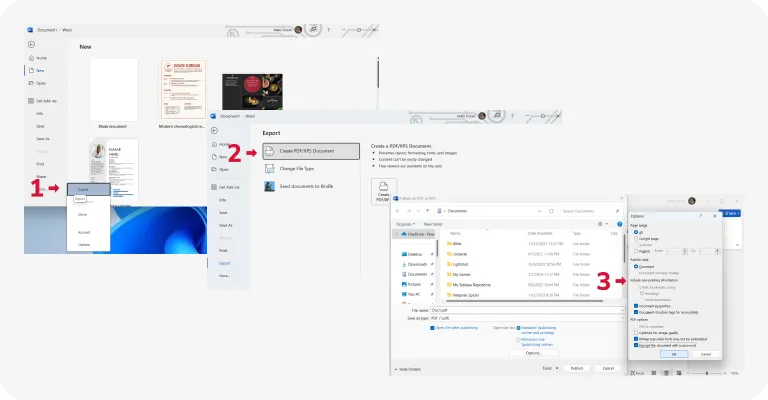
Ako imate Microsoft Word, možete ga koristiti za otvaranje i zaštitu PDF-a koji želite enkriptirati lozinkom. Evo kako to učiniti:
Evo kako to učiniti:
- 1Otvorite Microsoft Word i kliknite Otvori > Pregledaj.
- 2Otvorite PDF datoteku koju želite zaštititi lozinkom i kliknite U redu.
- 3Idite na izbornik Datoteka.
- 4Odaberite Izvoz > Stvori PDF/XPS datoteku.
- 5Kliknite gumb Mogućnosti...
- 6Označite kućicu Enkriptiraj dokument lozinkom i kliknite U redu.
- 7Unesite snažnu lozinku, potvrdite je i zatim pritisnite U redu.
- 8Na kraju kliknite Objavi. Tako se PDF dokumenti zaštićuju lozinkom.
Kako zaštititi PDF lozinkom na iPhoneu?
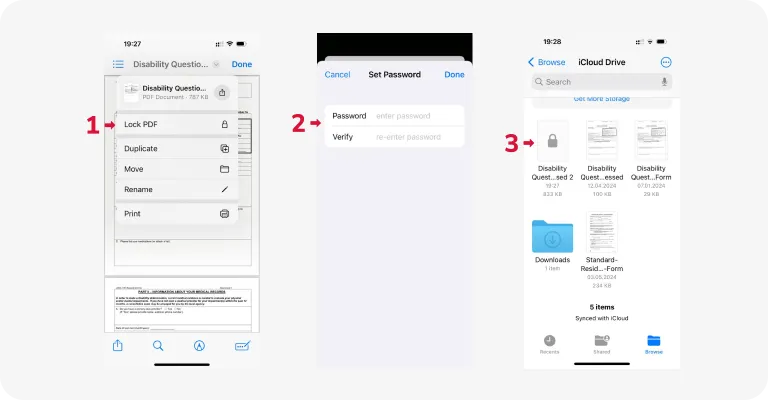
Koristite ugrađenu Files aplikaciju za zaštitu PDF datoteka lozinkom u pokretu. Ova zaštita lozinkom brzo se primjenjuje. Evo jednostavnog vodiča:
- 1Otvorite Files aplikaciju i idite u mapu u kojoj je pohranjen vaš PDF.
- 2Otvorite ga, kliknite strelicu prema dolje pored naziva datoteke na vrhu i odaberite Zaključaj PDF.
- 3Upišite željenu lozinku i ponovno je unesite u polje Provjeri radi potvrde.
- 4Pritisnite Gotovo za primjenu zaštite lozinkom na vaš PDF.
Files aplikacija, koja može poslužiti kao softver za zaštitu PDF-a lozinkom, može se koristiti i na iPadu. Možete je preuzeti s App Storea ako ste je prethodno deinstalirali.
Kako zaštititi PDF lozinkom u Gmailu?
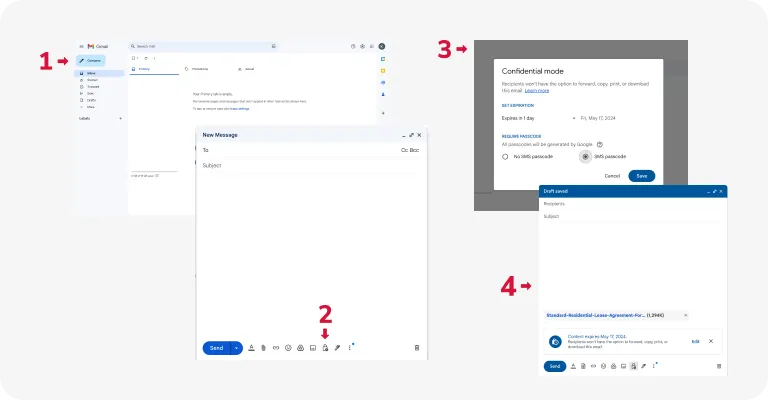
Gmail zagovara sigurnost PDF-a i nudi značajku pod nazivom povjerljivi način rada (confidential mode). Omogućuje vam slanje enkriptiranih e-poruka i privitaka. Evo kako je koristiti:
- 1Prijavite se u svoj Gmail račun i kliknite gumb Sastavi za stvaranje nove e-poruke.
- 2U prozoru za sastavljanje kliknite ikonu koja izgleda kao lokot sa satom — to je gumb za povjerljivi način rada.
- 3Opcionalno možete postaviti datum isteka za e-poruku, tako da nakon tog razdoblja bude nedostupna.
- 4Odlučite želite li da primatelj koristi zaporku za otvaranje e-poruke.
- 5Kliknite ikonu Priloži datoteke (izgleda kao spajalica ili znak plus) i odaberite PDF datoteku koju trebate enkriptirati.
- 6Napišite svoju e-poruku uobičajeno, a zatim kliknite Pošalji.
Koje postavke enkripcije odabrati?
Pri odabiru postavki enkripcije važno je uzeti u obzir razinu sigurnosti koja je potrebna za vaše podatke.
- 128-bitni Advanced Encryption Standard (AES). Ovaj široko korišteni algoritam enkripcije nudi dobru ravnotežu između sigurnosti i performansi. Prikladan je za većinu primjena i pruža snažnu zaštitu podataka.
- 256-bitni AES. Ako vam treba viša razina sigurnosti za osjetljive informacije, razmislite o korištenju 256-bitnog AES-a. S većom veličinom ključa pruža povećanu otpornost na napade grubom silom i idealan je za iznimno povjerljive podatke.
- 128-bitni ARC-FOUR. Iako je ARC-FOUR u prošlosti bio popularan zbog svoje jednostavnosti, danas se smatra manje sigurnim u odnosu na AES. Zbog poznatih ranjivosti preporučujemo izbjegavanje ARC-FOUR-a u novim primjenama.
Enkripcija metapodataka također se preporučuje radi bolje sigurnosti, jer oni mogu sadržavati osjetljive informacije o datoteci, poput podataka o autoru, datuma izrade i povijesti revizija, što bi moglo ugroziti povjerljivost ako im pristupe neovlaštene strane. Enkripcija metapodataka zajedno sa sadržajem datoteke pomaže osigurati sveobuhvatnu zaštitu od neovlaštenog pristupa i održava cjelovitost podataka.
Kako ukloniti zaštitu s PDF datoteke (uklanjanje sigurnosne lozinke)?

Za uklanjanje lozinke sa zaštićenog PDF-a trebat će vam odgovarajuće ovlasti. U osnovi, morate znati lozinku kako biste je uklonili. Bez toga nijedan alat neće obraditi vaš zahtjev.
Ali ako znate lozinku, evo kako možete ukloniti zaštitu s PDF datoteka pomoću PDF Guru:
- 1Prenesite enkriptirani PDF.
- 2Ako datoteka ima lozinku za otvaranje dokumenta, unesite je za pristup datoteci.
- 3Idite na Sigurnost, zatim odaberite Ukloni zaštitu i kliknite U redu.
- 4Ako dokument ima lozinku za dopuštenja i želite je ukloniti, idite na Sigurnost, odaberite Ukloni zaštitu, unesite lozinku za dopuštenja i pritisnite U redu.
Kao što vidite, postoji mnogo načina da zaštitite PDF lozinkom bez Acrobata. Isprobajte nekoliko opcija kako biste pronašli najprikladniju. No ako tražite sveobuhvatno rješenje za upravljanje dokumentima, PDF Guru je vaš izbor. Možete napraviti mnogo više od pukog zaštićivanja PDF-a lozinkom — omogućuje vam i spajanje, potpisivanje, komprimiranje i pretvaranje vaših datoteka online.