


Postoji nekoliko načina da spremite jednu stranicu PDF-a pomoću internetskih usluga, ugrađenih alata i profesionalnih uređivača. To je posebno korisno kada trebate izdvojiti samo određenu stranicu s ključnim informacijama iz većeg dokumenta.
U ovom vodiču upoznat ćete različite metode i alate koji vam omogućuju spremanje pojedinačnih stranica iz PDF datoteka.
Kako preuzeti jednu stranicu PDF-a
Za preuzimanje jedne stranice PDF-a možete koristiti razne alate, uključujući mrežne ekstraktore, ugrađene opcije ispisa u PDF ili namjenski softver. Opći postupak uključuje otvaranje datoteke, odabir željene stranice te izvoz ili spremanje kao novi PDF. U odjeljcima u nastavku provest ćemo vas kroz nekoliko metoda, bilo da koristite PDF Guru, alat na računalu ili mobilni uređaj.
Kako spremiti odabrane stranice PDF-a pomoću mrežnog PDF uređivača
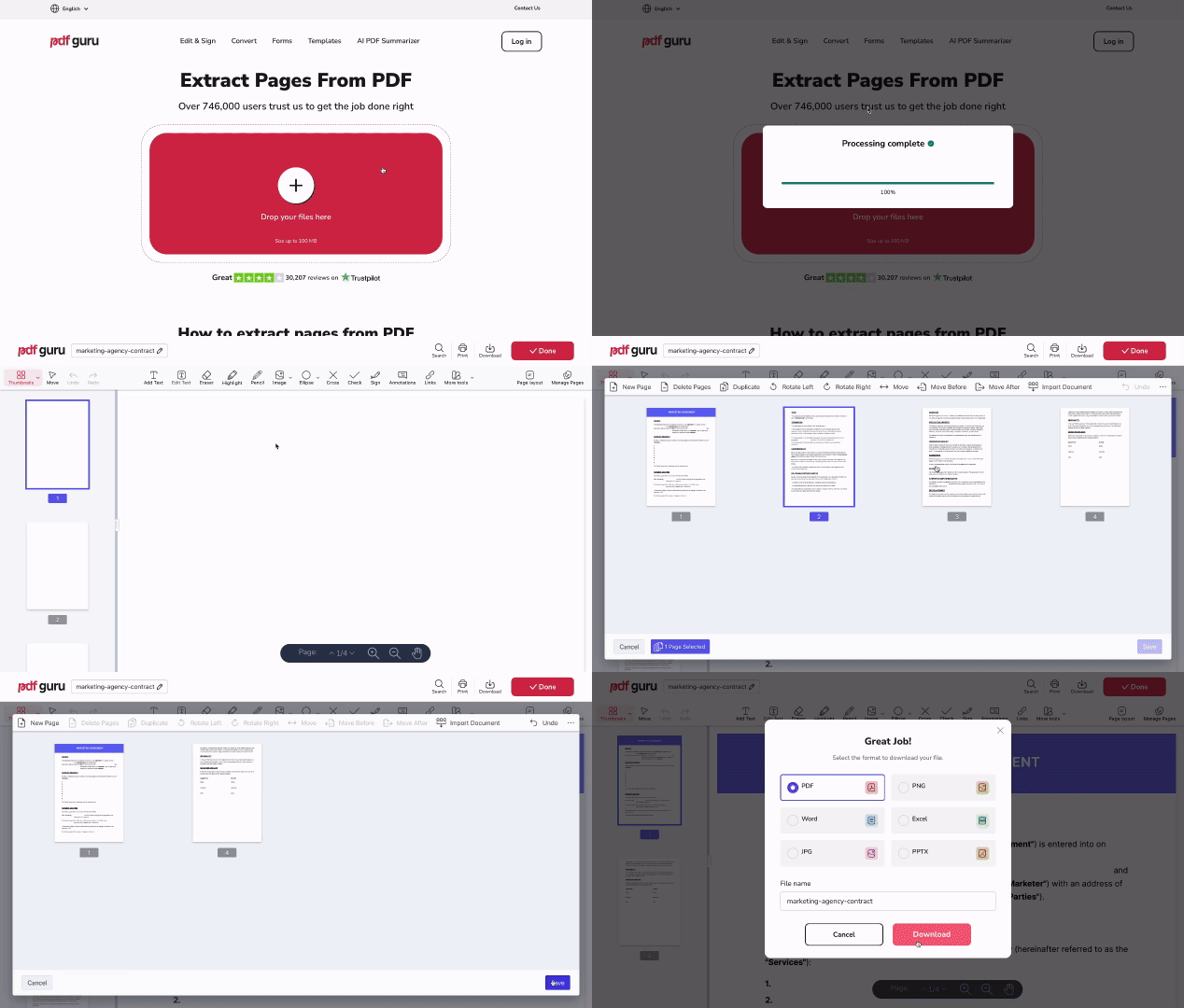
Slijedite ove jednostavne korake za spremanje jedne stranice PDF-a pomoću PDF Guru:
- 1
- 2Kliknite na gumb za učitavanje i odaberite PDF datoteku s kojom trebate raditi.
- 3Pričekajte da se učita u uređivač.
- 4Kliknite na gumb Upravljanje stranicama.
- 5Odaberite stranice koje vam ne trebaju i kliknite Izbriši stranice. Možete ih odabrati ručno klikom ili pritisnuti Command/CTRL+A za odabir svih, a zatim poništiti odabir stranice koju želite zadržati.
- 6Kliknite Spremi, a zatim Gotovo.
- 7Odaberite izlazni format i kliknite Preuzmi kako biste spremili stranicu.
Uz PDF Guru nema potrebe za preuzimanjem ili instaliranjem bilo kakvog softvera. Određene stranice PDF-a možete spremiti online iz svog preglednika na bilo kojem uređaju, bez obzira na operacijski sustav. Naša platforma vam također omogućuje da uklonite stranice iz PDF-a kao brz način izrezivanja neželjenog sadržaja i izvoza samo potrebnih stranica.
Kako podijeliti stranice PDF-a
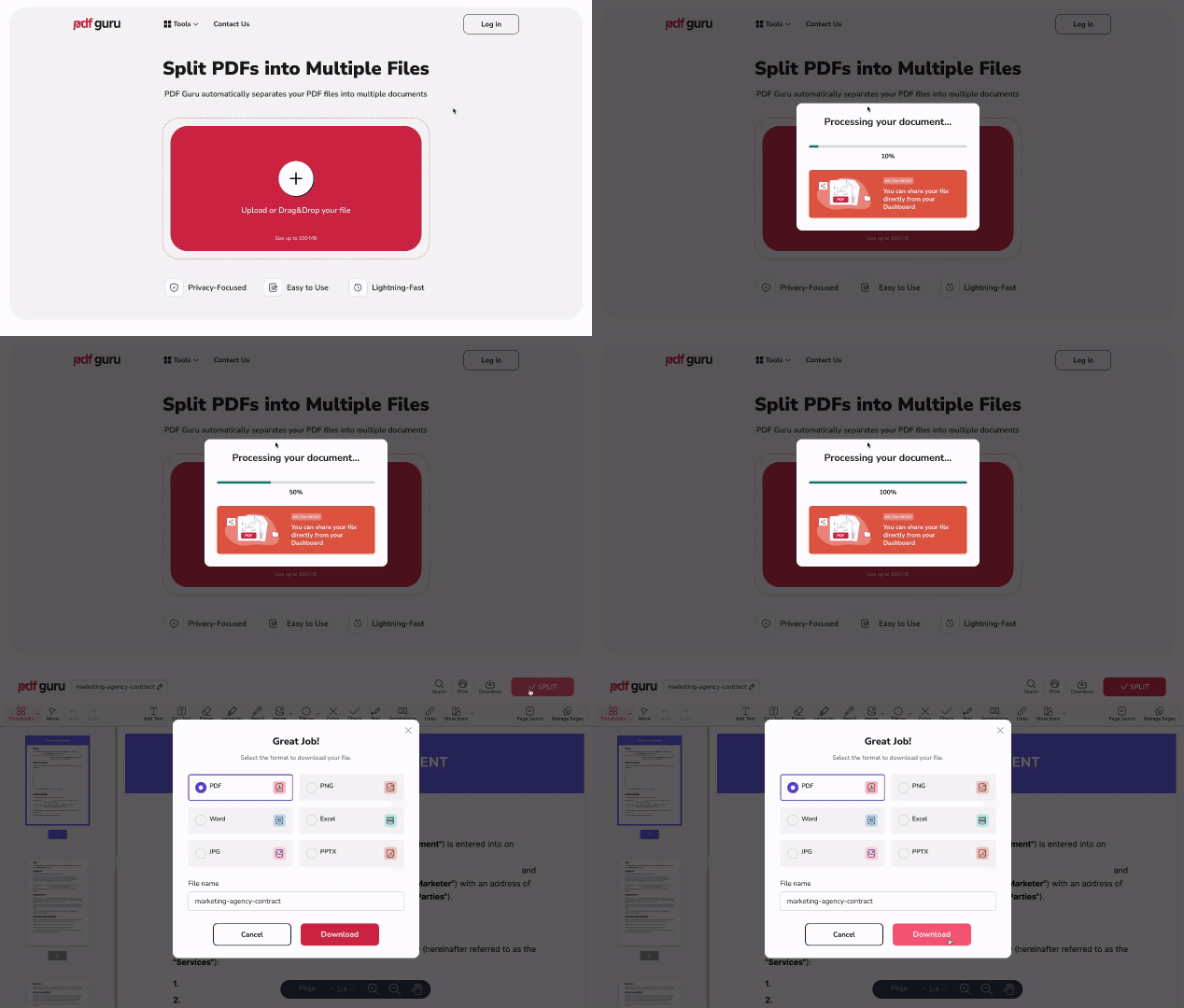
Alat za dijeljenje PDF-a omogućuje vam automatsko razdvajanje jednog dokumenta u više datoteka. To je posebno korisno kada želite da svaka stranica PDF-a bude spremljena kao zasebni dokument. Evo kako to možete učiniti pomoću PDF Guru:
- 1
- 2Učitajte svoju PDF datoteku.
- 3Kada se datoteka otvori u uređivaču, jednostavno kliknite Gotovo, a zatim Preuzmi.
Vaš PDF bit će odmah podijeljen u pojedinačne jednostranične PDF-ove i preuzet kao ZIP arhiva. Sada s tim stranicama možete raditi zasebno.
Kako organizirati stranice u PDF datoteci
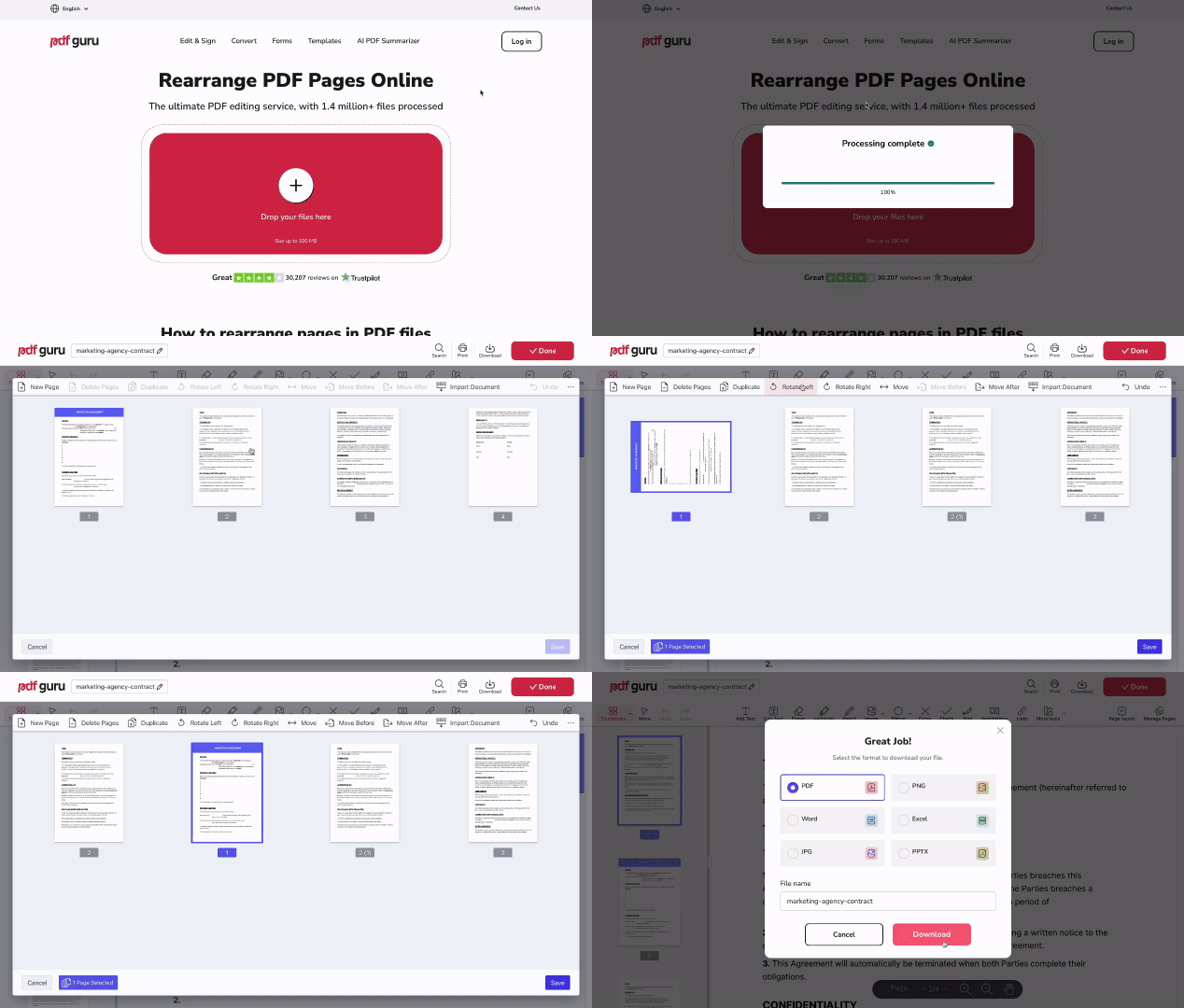
Naš PDF organizator pomaže vam očistiti i strukturirati datoteku prije izvoza. Možete presložiti, rotirati ili duplicirati stranice, što olakšava pripremu potrebnog sadržaja. Evo kako organizirati stranice pomoću PDF Guru:
- 1Otvorite alat Organiziraj PDF i učitajte svoju datoteku.
- 2Kliknite Upravljanje stranicama za otvaranje opcija uređivanja.
- 3Odaberite jednu ili više stranica koje želite organizirati.
- 4Za preslagivanje stranica, kliknite Pomakni lijevo, Pomakni iza ili Pomakni kako biste odabrane stranice premjestili iza određenog broja stranice.
- 5Kliknite Rotiraj lijevo ili Rotiraj desno za promjenu orijentacije stranice. Ovo radi za pojedinačne stranice ili odabrane raspone.
- 6Kliknite Dupliciraj za kopiranje jedne ili više stranica unutar dokumenta.
- 7Kada završite, kliknite Spremi, zatim Gotovo i na kraju Preuzmi.
Ovaj alat pruža vam veću kontrolu nad strukturom datoteke, omogućujući vam fino podešavanje izgleda prije izdvajanja stranica. Da biste saznali više o organizaciji dokumenata, pogledajte naš vodič Kako dodati, izbrisati i presložiti stranice u PDF dokumentima.
Kako spremiti jednu stranicu PDF-a u sustavu Windows
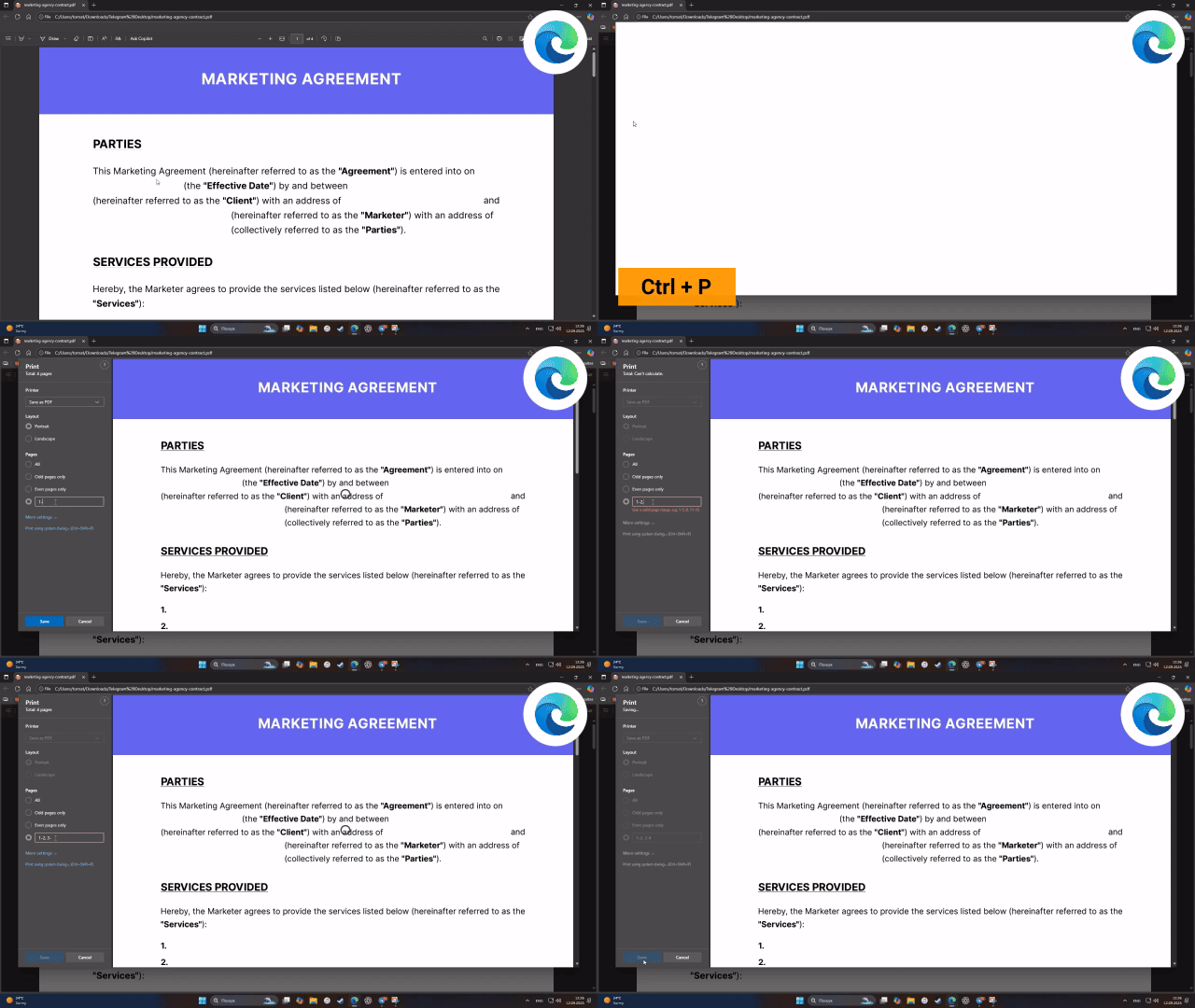
Za spremanje jedne stranice iz PDF datoteke u sustavu Windows, slijedite ove korake:
- 1Otvorite PDF u programu koji podržava pregled PDF-a, kao što je Microsoft Edge.
- 2Pritisnite Ctrl + P za otvaranje dijaloškog okvira za ispis.
- 3U polje Stranice unesite broj stranice koju želite spremiti.
- 4Pod Pisač odaberite Microsoft Print to PDF.
- 5Kliknite Ispis, a zatim odaberite gdje želite spremiti novi PDF.
Kako spremiti jednu stranicu PDF-a na Macu
Za spremanje jedne stranice PDF-a na macOS-u možete koristiti ugrađenu aplikaciju Preview. Evo kako:
- 1Otvorite PDF datoteku u aplikaciji Preview.
- 2U bočnoj traci odaberite stranicu koju želite spremiti.
- 3Kliknite, držite i povucite tu stranicu iz bočne trake na whatsapp desktop ili u mapu.
Vaš Mac automatski će stvoriti novi jednostranični PDF. Riječ je o brzoj i jednostavnoj metodi koja ne zahtijeva alate treće strane.
Kako spremiti samo jednu stranicu PDF-a na iPhoneu
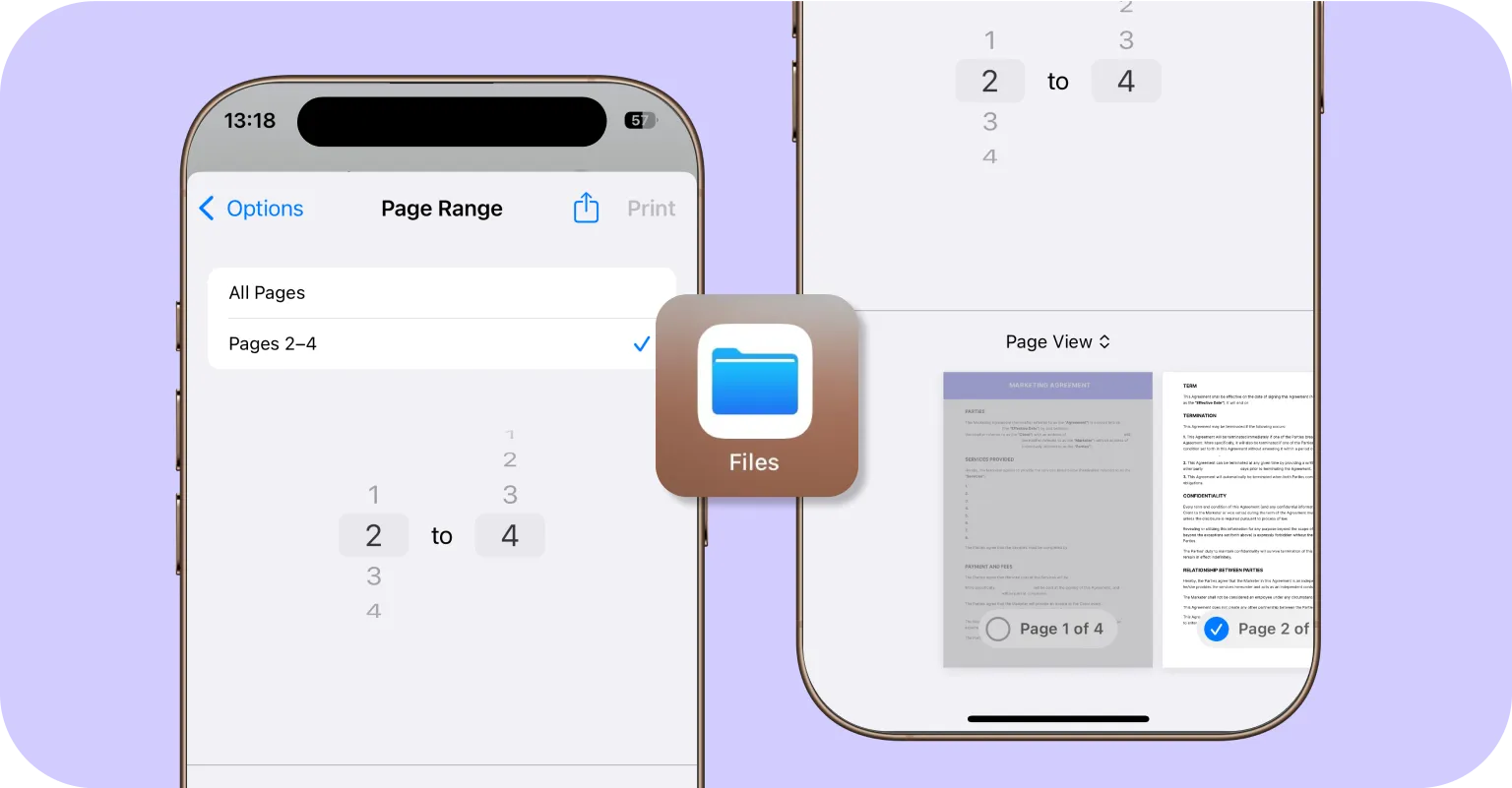
Pojedinačne stranice iz PDF datoteka na svom iPhoneu možete izvesti pomoću ugrađene aplikacije Files. Evo kako to funkcionira:
- 1Otvorite potrebni PDF u aplikaciji Files na iPhoneu.
- 2Dodirnite gumb Podijeli, a zatim odaberite Ispis.
- 3Dodirnite polje Raspon i unesite broj(eve) stranica koje želite izdvojiti ili jednostavno poništite odabir stranica koje vam ne trebaju pod Prikaz stranica.
- 4Raširite prste (uvećajte) na stranici koju želite spremiti. Time se odabrana stranica otvara zasebno.
- 5Ponovno dodirnite ikonu Podijeli i odaberite Spremi u Files kako biste izdvojene stranice pohranili kao novi PDF.
Ova metoda omogućuje vam izdvajanje i spremanje jedne stranice iz PDF-a koristeći samo iPhone, bez instaliranja dodatnih aplikacija.
Kako spremiti samo jednu stranicu PDF-a bez Adobe Acrobata
Za izdvajanje pojedinačnih stranica PDF-a nije vam potreban Adobe Acrobat. Postoji nekoliko jednostavnih alternativa:
- Mrežni alati poput PDF Guru omogućuju vam učitavanje datoteka i preuzimanje odabranih stranica izravno u pregledniku.
- Ugrađeni PDF preglednici na sustavima Windows i macOS također vam omogućuju da spremite određene stranice PDF datoteka kao novi dokument.
- Besplatni softver često podržava izdvajanje stranica i omogućuje spremanje pojedinačnih stranica bez plaćene pretplate, iako mu mogu nedostajati naprednije značajke poput OCR-a ili konverzije formata.

Zašto ne mogu spremiti određene stranice iz PDF-a?
Ako imate poteškoća sa spremanjem određene stranice iz PDF-a, uzrok može biti jedan od sljedećih problema:
- Zaštita lozinkom. Ako je dokument zaštićen lozinkom, ima ograničenja koja sprječavaju uređivanje ili izvoz, a može biti otvoren i u načinu samo za čitanje.
- DRM ograničenja. Postavljeno je upravljanje digitalnim pravima koje blokira promjene ili izdvajanja.
- Skenirani dokument. PDF je jedna skenirana slika, bez zasebnih stranica.
- Problemi sa strukturom datoteke. Dokument može biti oštećen ili izgrađen na način koji alati temeljeni na stranicama ne mogu interpretirati.
Ako je to slučaj, razmislite o pretvaranju skenirane datoteke u tekst pomoću našeg OCR alata ili o uklanjanju sigurnosnih ograničenja ako znate lozinku.
Najbolje prakse za izvoz stranica iz PDF datoteka
Kod izvoza i spremanja pojedinačnih PDF stranica trebali biste uzeti u obzir nekoliko važnih savjeta i praksi:
- Izradite sigurnosnu kopiju izvornog PDF dokumenta. Uvijek napravite jednu kopiju cijele PDF datoteke prije izvoza ili razdvajanja stranica. Ako nešto pođe po zlu, bilo zbog oštećenih podataka, slučajnog brisanja ili problema s oblikovanjem, moći ćete vratiti izvornu datoteku i izbjeći gubitak vrijednih informacija.
- Spremajte datoteke u univerzalno dostupnim formatima (PDF, JPG, PNG, Word). Provjerite mogu li se izvezene datoteke otvoriti na različitim uređajima i operacijskim sustavima. Neke formate možda ne podržavaju određeni PDF preglednici, osobito na mobilnim uređajima ili starijim operacijskim sustavima.
- Dajte prednost sigurnosti kada radite s osjetljivim podacima. Ako rukujete povjerljivim ili osjetljivim informacijama, obratite pažnju na sigurnost pri izvozu i dijeljenju PDF stranica. Izbjegavajte neprovjerene mrežne alate, koji mogu izložiti vaše dokumente povredama ili neovlaštenom pristupu. Umjesto toga, koristite mrežne usluge koje su HTTPS-šifrirane i imaju jasne politike brisanja podataka, poput PDF Guru.
- Koristite kvalitetne PDF alate. Ako redovito dijelite, spajate ili izvozite PDF stranice, imajte pouzdane alate lako dostupnima. Ručno traženje alata svaki put povećava rizik od oslanjanja na nesigurne ili nekvalitetne usluge.
Završne misli
Kao što vidite, spremanje jedne stranice iz PDF-a ne mora biti komplicirano. Bilo da koristite mrežni uređivač poput PDF Guru ili ugrađene alate na svom uređaju, postupak može trajati samo nekoliko klikova. PDF Guru nudi brze alate bez muke koji rade izravno iz vašeg preglednika, dok izvorni softver na sustavima Windows, macOS i iOS pruža korisne alternative za brzi izvoz stranica.