


Pretvaranje Word dokumenta u JPEG može djelovati zahtjevno jer Microsoft Word nema izravnu opciju za to, no nema razloga za brigu!
Ovaj članak provest će vas kroz jednostavne i učinkovite metode kako bi pretvorba bila glatka bez gubitka kvalitete. Spremni naučiti najlakše trikove? Krenimo!
Možete li spremiti Word doc kao JPEG sliku?
Da, moguće je pretvoriti Word dokumente u JPEG, no postoji nekoliko tehničkih aspekata koje treba uzeti u obzir:
- Dokumenti s više stranica: ovisno o alatu koji odaberete, svaka će stranica biti spremljena kao zaseban JPEG ili spojena u jednu dugačku sliku.
- Razlike u veličini datoteke: veličina pretvorene JPEG slike može biti veća od originalnog Word dokumenta, ovisno o sadržaju.
- Ograničenja formatiranja: složeni izgledi, fontovi ili ugrađeni elementi možda neće izgledati potpuno isto.
- Tekst može postati statičan: ovisno o alatu za pretvorbu, tekst može postati neuredan ili nepretraživ format. U tom slučaju možda ćete morati koristiti OCR za PDF alat, koji pretvara tekst na slici u urediv oblik.
Zašto pretvoriti Word u JPG?
Pretvaranje Worda u slikovne datoteke može biti pametan izbor u mnogim situacijama. Evo nekoliko prednosti JPEG formata koje trebate razmotriti:
- Jednostavno dijeljenje: JPG datoteke rade na svakom uređaju, web-mjestu ili platformi društvenih mreža bez problema s kompatibilnošću.
- Bolja izvedba na internetu: JPG datoteke učitavaju se brzo, pomažući web-mjestima da rade glatkije i brže.
- Sadržaj ostaje siguran: budući da se JPEG datoteke ne mogu lako mijenjati u uređivaču teksta, savršene su za dijeljenje finaliziranih dokumenata. Manji je rizik od slučajnih promjena ili neovlaštenih izmjena nego kod običnih tekstualnih datoteka.
- Odlične za prezentacije: dodavanje slike na slajdove često je lakše nego rukovanje Word dokumentom.
A sada, uskočimo ravno u praktično rješenje s našim online konverterom, PDF Guru.

Kako pretvoriti Word u JPG pomoću PDF Guru
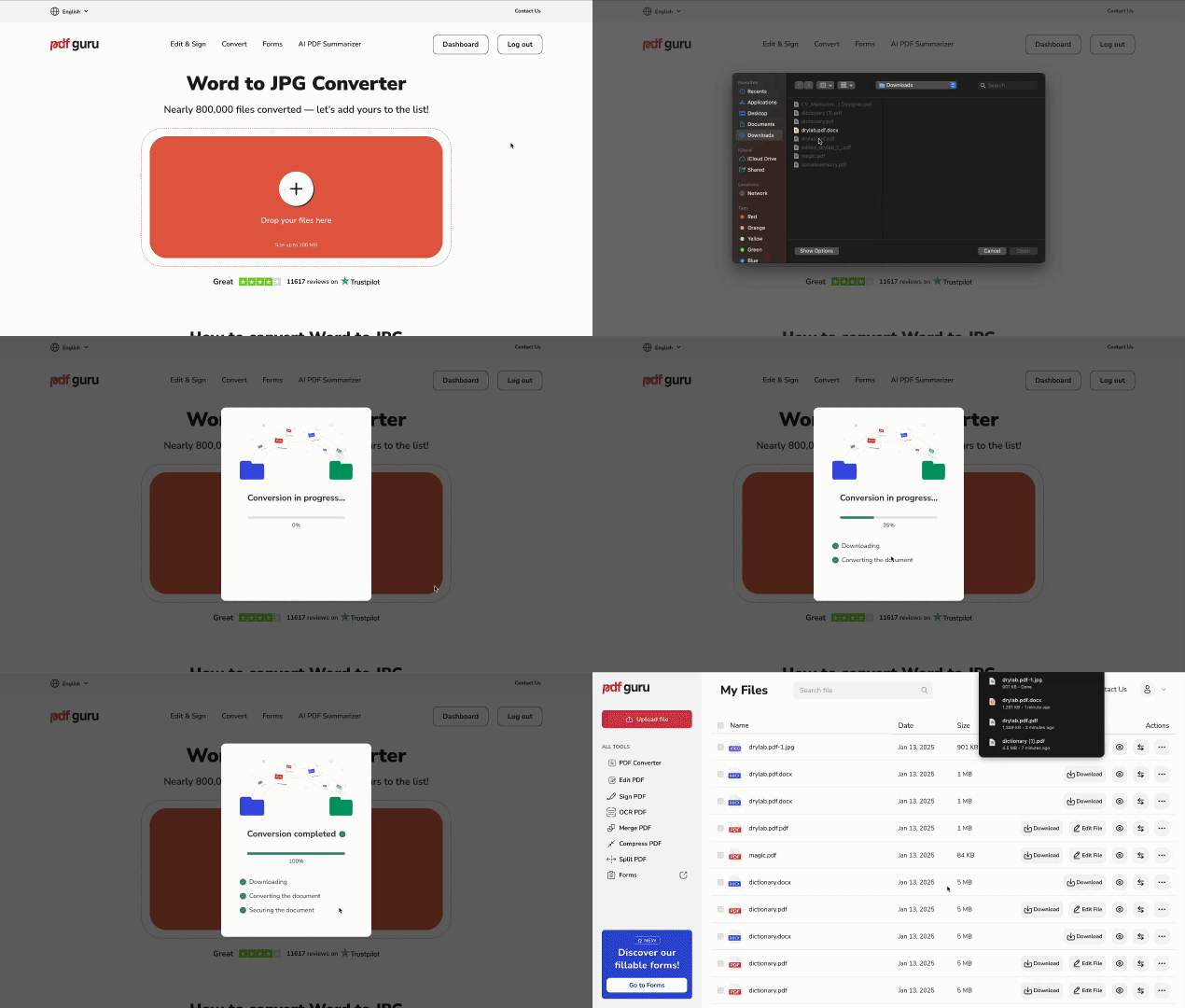
Slijedite ove korake da biste jednostavno spremili Word kao JPEG pomoću našeg alata:
- 1
- 2Kliknite gumb + ili povucite i ispustite svoju Word datoteku u prozor.
- 3Pričekajte da alat dovrši pretvorbu DOC u JPEG.
- 4Preuzmite svoju novu JPEG sliku na uređaj. Možete je pronaći i spremljenu u svom računu za budući pristup.
Ali to nije sve! PDF Guru nudi niz dodatnih alata, poput konvertera slika za SVG u PNG, WEBP u JPG, GIF u JPG i mnoge druge! Koji zadatak biste prvo željeli obaviti? —
Je li sigurno koristiti online konverter?
Da, naš online konverter potpuno je siguran. Koristimo SSL certifikate, enkripciju na strani poslužitelja i napredni standard enkripcije (AES) kako bismo vaše podatke zaštitili. Ako želite saznati više o tome kako štitimo vaše datoteke, pogledajte naš članak Jesu li vaše datoteke sigurne s PDF Guruom?
Kako spremiti Word dokument kao JPEG u programu Microsoft PowerPoint
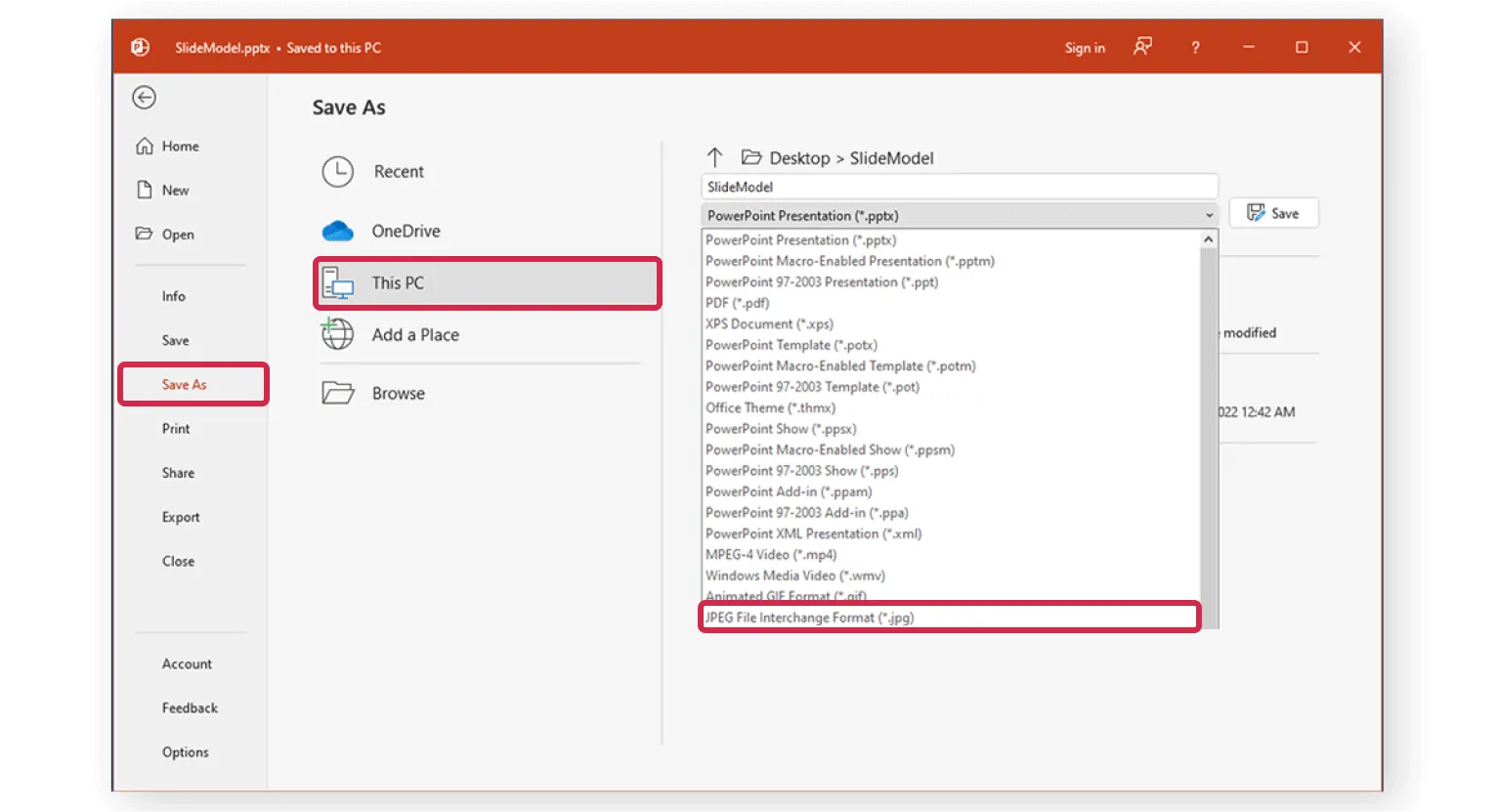
Ako preferirate alternativu našem online rješenju, možete koristiti Microsoft PowerPoint za pretvorbu Word dokumenta u JPEG. Nije tako jednostavno, ali je siguran način da dobijete kvalitetnu sliku uz očuvanje izgleda. Evo kako:
- 1Otvorite PowerPoint i stvorite novu praznu prezentaciju.
- 2Kliknite Umetni > Objekt i odaberite svoj Word dokument da ga dodate na slajd.
- 3Prilagodite veličinu i položaj dokumenta ako je potrebno.
- 4Kliknite Datoteka > Spremi kao, odaberite JPEG kao format koristeći padajući izbornik i spremite slajd kao sliku.
Kako pretvoriti Word u JPEG pomoću alata za snimanje zaslona
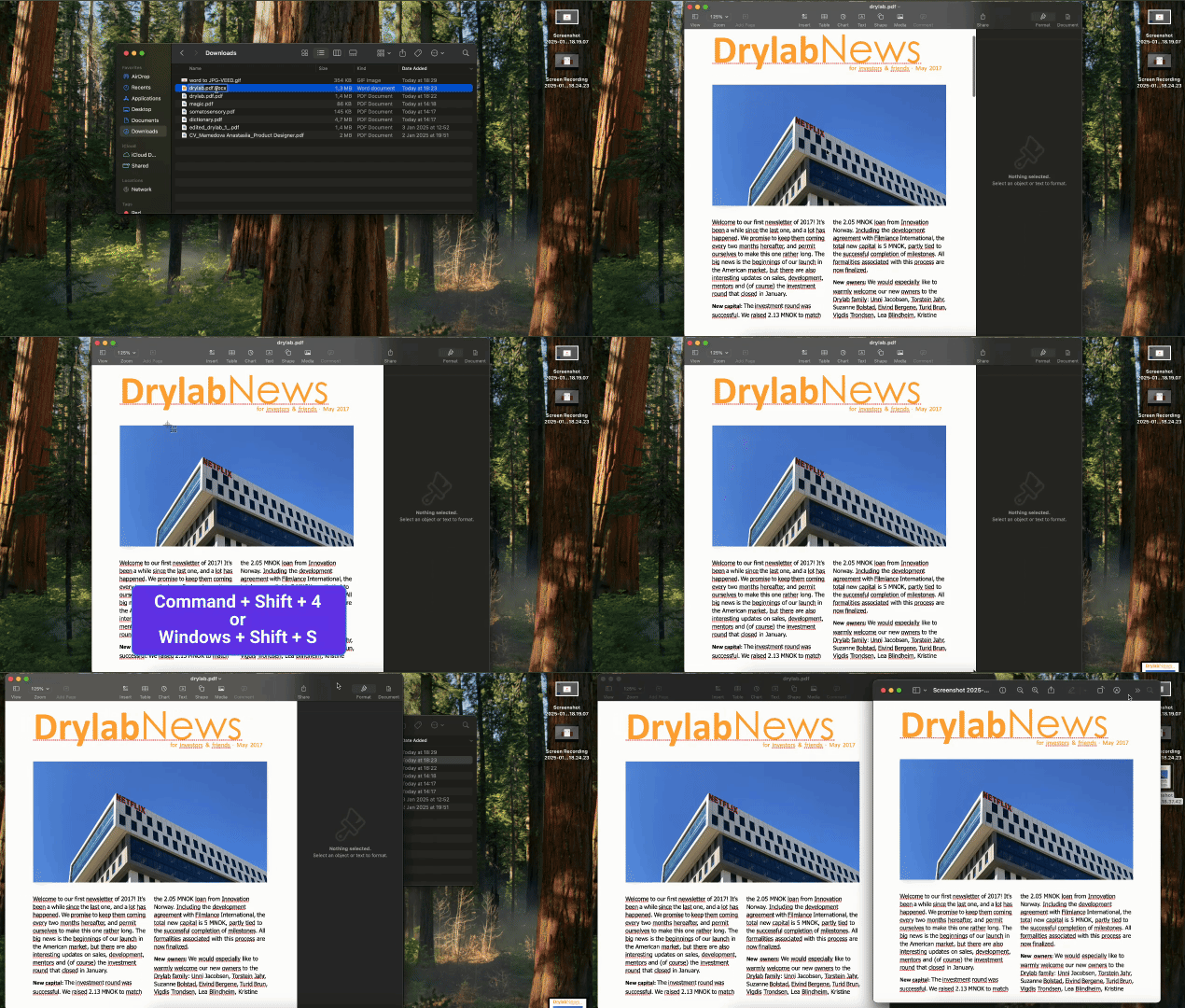
Ako tražite brz i jednostavan način da spremite svoj Word dokument kao sliku i ne smeta vam mali pad kvalitete, pokušajte ovo:
- 1Otvorite svoju Word datoteku i idite na stranicu koju želite spremiti.
- 2Pritisnite Windows + Shift + S (na Windowsu) ili Command + Shift + 4 (na Macu) kako biste napravili snimku zaslona.
- 3Odaberite područje koje želite snimiti.
Većina operativnih sustava obično sprema sliku u PNG formatu. Ako vam to ne odgovara, možete je jednostavno pretvoriti pomoću našeg PNG u JPG konvertera.
Je li bolje spremiti Word datoteku u JPG ili JPEG?
JPG i JPEG u osnovi su isti — jedina razlika je u ekstenziji datoteke. Rade na isti način, bez razlike u kvaliteti ili funkcionalnosti. Želite saznati više? Pogledajte naš vodič, JPG vs. JPEG: koja je razlika?
Sada imate dva načina za pretvorbu Word dokumenta u JPG datoteke — isprobajte naš brzi online alat ili, ako se osjećate kreativno, upotrijebite Microsoft PowerPoint. Odaberite metodu koja vam najbolje odgovara!