


Zamislite ovu situaciju: vani ste kad vam u sandučić stigne važan dokument. Treba vaš potpis, i to odmah. Nemate ni laptop ni tablet. Samo mobitel. Što učiniti?
Pa, ako koristite iPhone, imate sreće. Uz prave alate možete elektronički potpisivati datoteke gdje god se nalazili.
U ovom vodiču pokazat ćemo vam jednostavne načine kako izraditi elektronički potpis na svim iPhoneima s PDF Guru, kao i jednu dodatnu metodu.
Kako elektronički potpisati PDF pomoću PDF Gurua
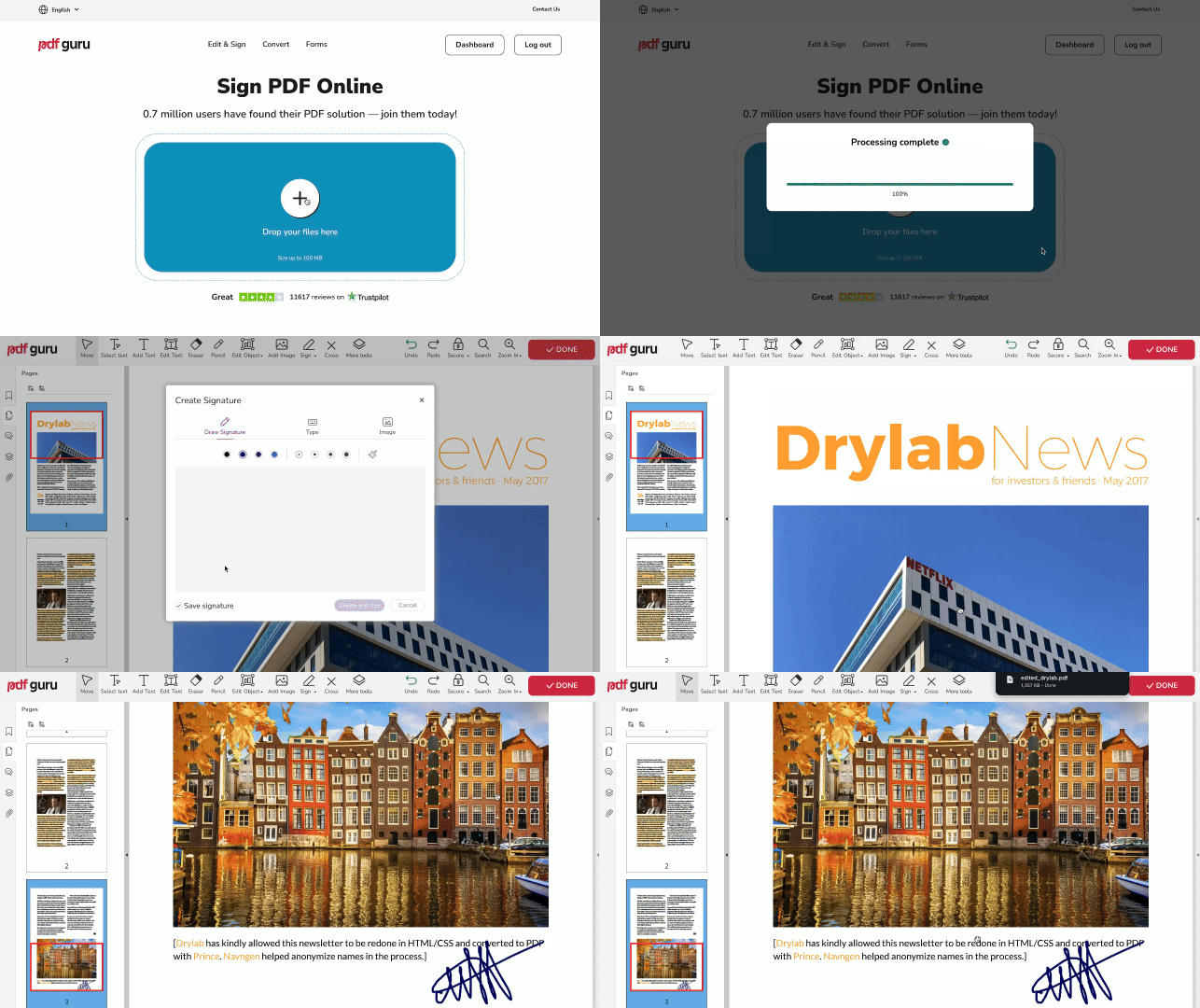
Postupak potpisivanja dokumenata na svim iPhoneima osmislili smo tako da bude što intuitivniji. Evo kako započeti:
- 1
- 2Učitajte datoteku i pričekajte da se otvori u našem PDF uređivaču.
- 3Po potrebi zumirajte dio dokumenta koji trebate potpisati.
- 4Odaberite alat Olovka.
- 5Prstom ili stylusom izradite rukom pisani potpis na svim iPhoneima.
- 6Dodirnite gumb Gotovo, a zatim Preuzmi.
Kako dodati upisani potpis u PDF
Još jedan način za dodavanje potpisa na svim iPhoneima jest da ih upišete. U nekim slučajevima jednostavan tekstualni okvir može poslužiti kao potpis. Da biste to učinili, ponovite korake 1-3 iz prethodnog odjeljka: učitajte datoteku i pronađite dio koji trebate potpisati.
- 1Odaberite alat Tekstualni okvir.
- 2Dodirnite dokument na mjestu gdje želite dodati svoj potpis.
- 3Upišite tekst i dodirnite Gotovo na tipkovnici za završetak.
- 4Preuzmite datoteku.
Kako izraditi potpis na svim iPhoneima za korištenje na drugim iOS uređajima
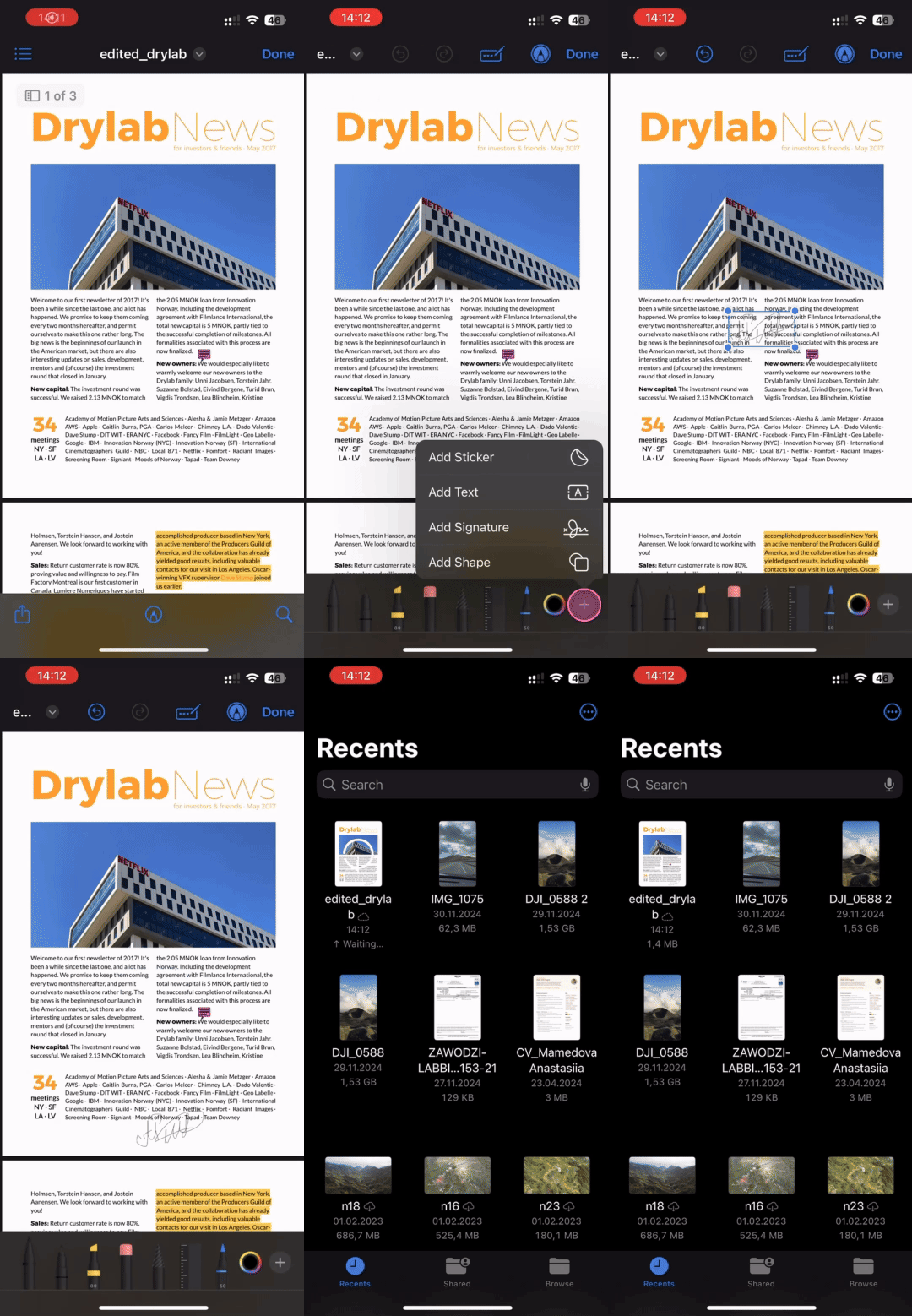
PDF-ove na svim iPhoneima možete potpisati i pomoću aplikacije Files, koja je ugrađena. Slijedite ove jednostavne korake, jer potpisivanje dokumenta nikad nije bilo lakše:
- 1Pronađite dokument u aplikaciji Files i otvorite ga.
- 2U donjem izborniku otvorite alat Markup (ikona olovke).
- 3Dodirnite gumb +.
- 4Odaberite Dodaj potpis.
- 5Sada možete nacrtati potpis na svim iPhoneima i spremiti ga za buduću upotrebu. Moći ćete mu brzo pristupiti na drugim iOS uređajima, uključujući iPad i Mac računala.
- 6Postavite potpis tamo gdje je potrebno, a zatim mu prema potrebi promijenite veličinu.
Vaš PDF dokument sada je potpisan i spreman za sljedeći korak: pošaljite ga odgovarajućem tijelu ili organizaciji na obradu. iPhone nudi pravu fleksibilnost jer mnogi korisnici svakodnevno rade s PDF na iPhoneu, a redovita ažuriranja aplikacije dodatno pojednostavljuju cijeli postupak potpisivanja.

Kako označavati dokumente na svim iPhoneima pomoću našeg alata
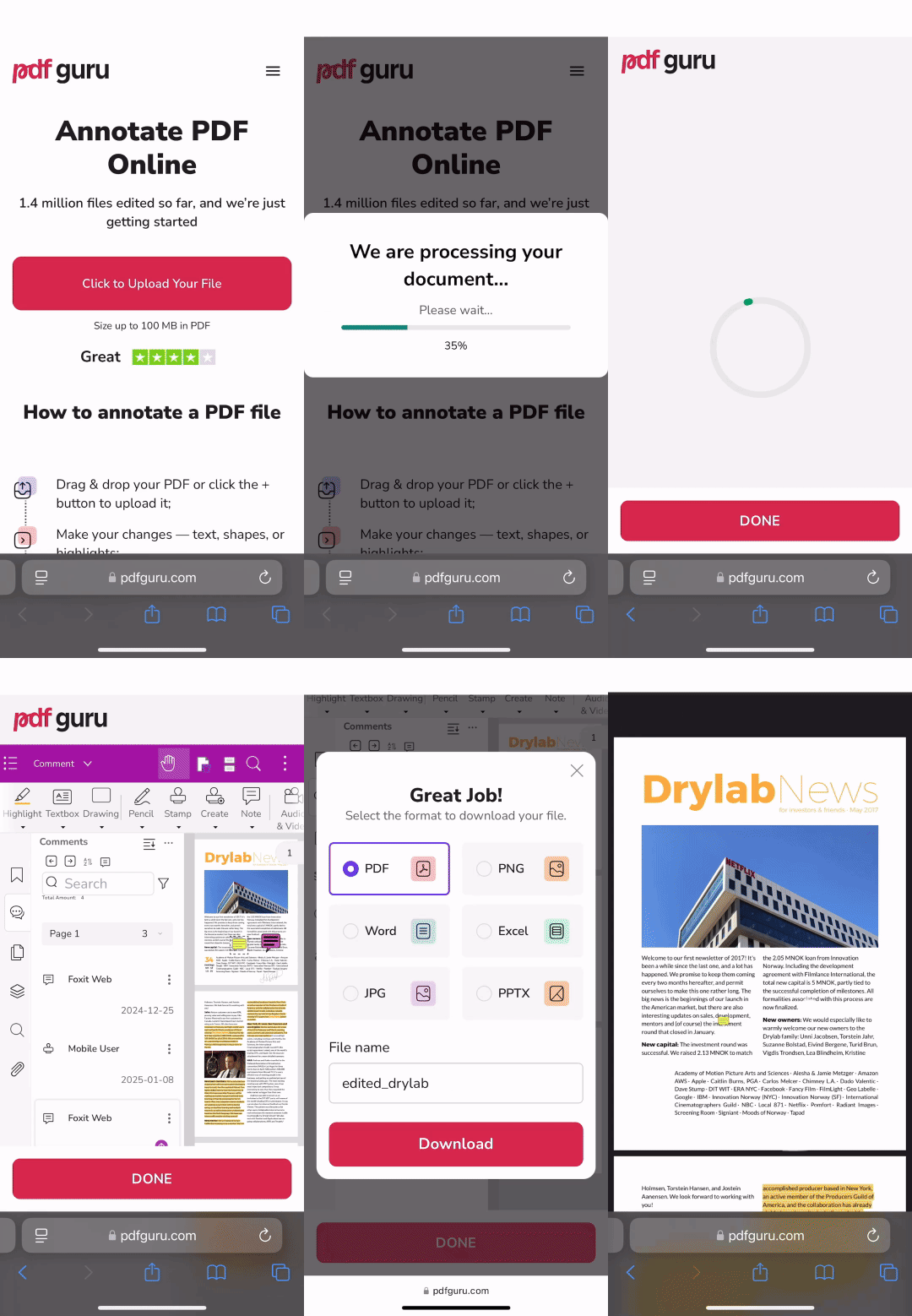
Što ako dokument još nije spreman za potpisivanje? Možda ga prvo trebate urediti — primjerice označiti važne dijelove, dodati komentare ili obilježiti dokument kako biste istaknuli izmjene ili ispravke.
Evo kako komentirati PDF pomoću naše online platforme, s naglaskom na dodavanju komentara:
- 1
- 2Učitajte datoteku i pričekajte da se otvori u našem PDF uređivaču.
- 3U gornjem izborniku odaberite Više alata, a zatim Bilješka.
- 4Postavite bilješku gdje je potrebno, upišite komentar i prilagodite formatiranje pomoću opcija u desnom oknu.
- 5Prilagodite veličinu komentara po potrebi, zatim kliknite Gotovo i nastavite sa sljedećim koracima — preostala su samo dva brza.
Tražite još savjeta za komentiranje? Pogledajte naš vodič kako komentirati PDF datoteku.
Nadamo se da smo vam jasno prikazali kako elektronički potpisati dokument na iPhone uređajima. Imate pitanja? Naš tim za podršku dostupan je 24/7 putem e-pošte na support@pdfguru.com — slobodno nam se javite!