


Bekerja dengan gambar teknis dalam format PDF menciptakan hambatan yang menjengkelkan bagi arsitek, insinyur, dan desainer. Meskipun PDF sempurna untuk dilihat dan dibagikan, format tersebut mengunci desain Anda dalam bentuk statis. File DXF membuka potensi itu, memungkinkan Anda melakukan penyesuaian presisi, berkolaborasi lintas berbagai platform CAD (computer-aided design), dan mengintegrasikan gambar teknis ke dalam alur kerja Anda dengan mulus.
Dalam panduan ini, kami akan menunjukkan cara mengubah PDF menjadi DXF menggunakan konverter online dan software profesional, sehingga Anda dapat kembali fokus mendesain.
Apa itu file DXF?
File DXF adalah format CAD yang menjembatani perbedaan antar program desain. Dibuat oleh Autodesk, format ini menyimpan gambar teknis dengan cara yang mempertahankan setiap garis, kurva, dan dimensi saat Anda memindahkan file antar platform. Format ini telah menjadi standar industri karena menyelesaikan masalah kritis: memungkinkan tim yang menggunakan software CAD berbeda untuk berkolaborasi tanpa kehilangan integritas desain.
Berbeda dengan PDF yang dirancang untuk dilihat, format DXF dirancang untuk diedit. File CAD memberi Anda fleksibilitas untuk memodifikasi desain hingga detail terkecil, sedangkan PDF menjaga semuanya terkunci pada tempatnya. Mengonversi PDF kembali ke CAD membuka kemampuan Anda untuk menyesuaikan ukuran, mengubah tata letak, dan berkolaborasi dengan orang lain yang menggunakan software berbeda.
Apa kepanjangan DXF?
DXF adalah singkatan dari Drawing Exchange Format. Autodesk mengembangkan format file ini khusus untuk memudahkan berbagi file desain lintas platform CAD berbeda sambil mempertahankan akurasi dan detail.
Untuk apa file DXF digunakan?
File DXF merupakan standar industri untuk pekerjaan teknis dan desain di berbagai industri:
Arsitektur: Denah lantai, elevasi bangunan, dan dokumen konstruksi.
Rekayasa: Bagian mekanis, skema, dan spesifikasi teknis.
Manufaktur: Desain produk dan gambar perkakas.
Desain dan konstruksi: Mengoordinasikan rencana proyek antar berbagai kontraktor; berbagi gambar 2D atau 3D yang presisi.
Apakah DXF merupakan file vektor?
Ya, DXF adalah format file vektor. File vektor menggunakan rumus matematika untuk mendefinisikan titik, garis, dan kurva, bukan piksel. Ini berarti Anda dapat mengubah ukuran gambar DXF tanpa batas tanpa kehilangan kualitas, dan setiap elemen tetap dapat diedit secara individual di AutoCAD serta program CAD lainnya. Saat Anda melakukan konversi DXF dari dokumen PDF, Anda mengubah dokumen statis menjadi format vektor yang fleksibel.
Cara membuka file DXF
Anda dapat membuka file DXF di sebagian besar program software CAD, termasuk AutoCAD, LibreCAD, dan FreeCAD. Banyak program grafis vektor seperti Adobe Illustrator dan CorelDRAW juga mendukung file DXF.
Cara mengonversi PDF ke DXF secara online
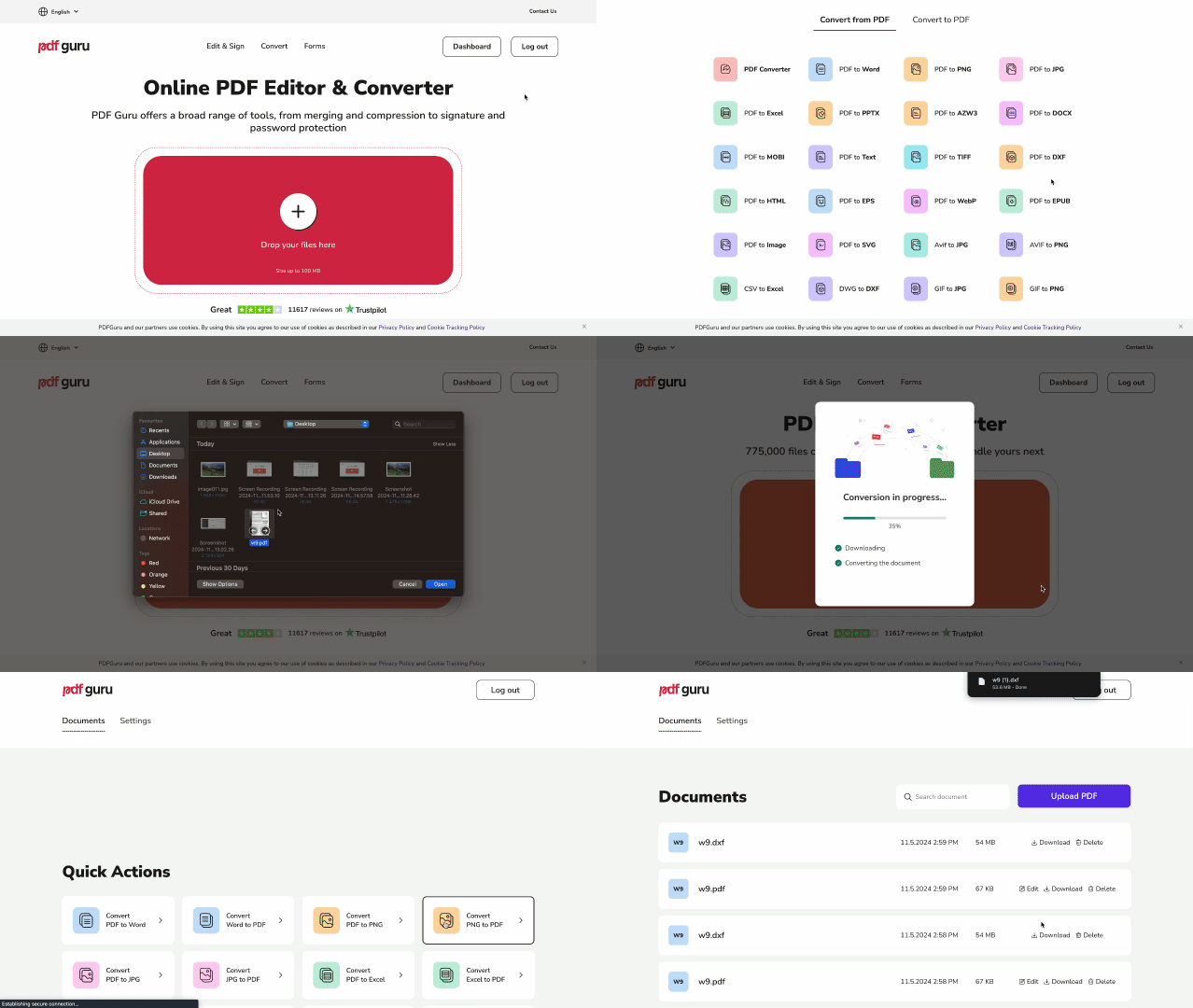
Cara tercepat untuk melakukan konversi PDF ke DXF adalah menggunakan alat konversi online. Berikut cara kerjanya:
- 1
Buka halaman PDF ke DXF.
- 2
Unggah file PDF Anda dengan mengeklik tombol unggah atau menyeret dan menjatuhkannya langsung ke area yang ditentukan.
- 3
Tunggu beberapa detik sementara konverter PDF ke DXF memproses file Anda.
- 4
Unduh file DXF hasil konversi Anda. File tersebut juga tersimpan di akun PDF Guru Anda untuk akses mudah.
Metode online ini bekerja dengan mulus di perangkat dan sistem operasi apa pun, termasuk Mac, Windows, dan Linux. Dengan PDF Guru, Anda tidak perlu memasang software desktop seperti Scan2CAD atau khawatir tentang kompatibilitas. Selain itu, semua alat konversi kami diperbarui secara berkala untuk memastikan kinerja yang lancar.
Jika Anda membutuhkan jenis konverter lain, alat DXF ke PDF dan DWG ke PDF kami bekerja dengan cara yang persis sama.

Cara mengonversi PDF ke DXF di AutoCAD
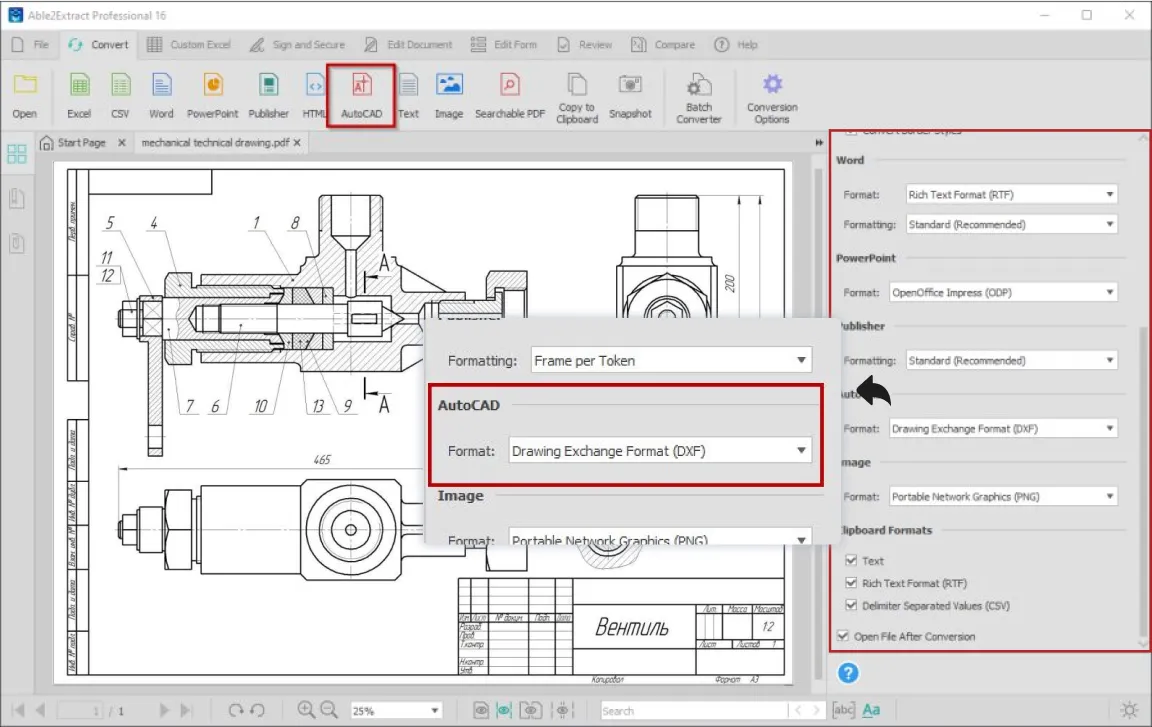
AutoCAD adalah software desain profesional yang dikembangkan oleh Autodesk, digunakan oleh arsitek, insinyur, dan desainer untuk membuat dan mengedit gambar teknis. Jika Anda sudah menggunakan AutoCAD, Anda dapat mengimpor PDF ke dalam gambar DWG lalu menyimpan gambar tersebut sebagai file DXF:
- 1
Jalankan AutoCAD di komputer Anda dan buat gambar baru dengan membuka File > New.
- 2
Impor PDF Anda dengan mengetik PDFIMPORT di baris perintah, atau buka Insert > PDF Import. Pilih file PDF yang ingin Anda konversi.
- 3
Konfigurasikan pengaturan impor sesuai kebutuhan proyek Anda. Pilih cara menangani geometri vektor, gambar, teks, dan lapisan, lalu sesuaikan skala agar gambar yang diimpor cocok dengan unit proyek Anda.
- 4
Klik OK untuk mengonversi PDF ke format DWG.
- 5
Buka File > Save As.
- 6
Meskipun metode ini membutuhkan lebih banyak langkah dibandingkan menggunakan konverter PDF ke AutoCAD online, cara ini memberikan kontrol penuh atas proses konversi dan memungkinkan Anda melakukan penyesuaian sebelum menyimpan. Illustrator juga mendukung batch processing melalui fitur "Actions", yang dapat mengotomatiskan pembukaan PDF dan mengekspornya sebagai file DXF.
Cara mengonversi PDF ke DXF di Illustrator
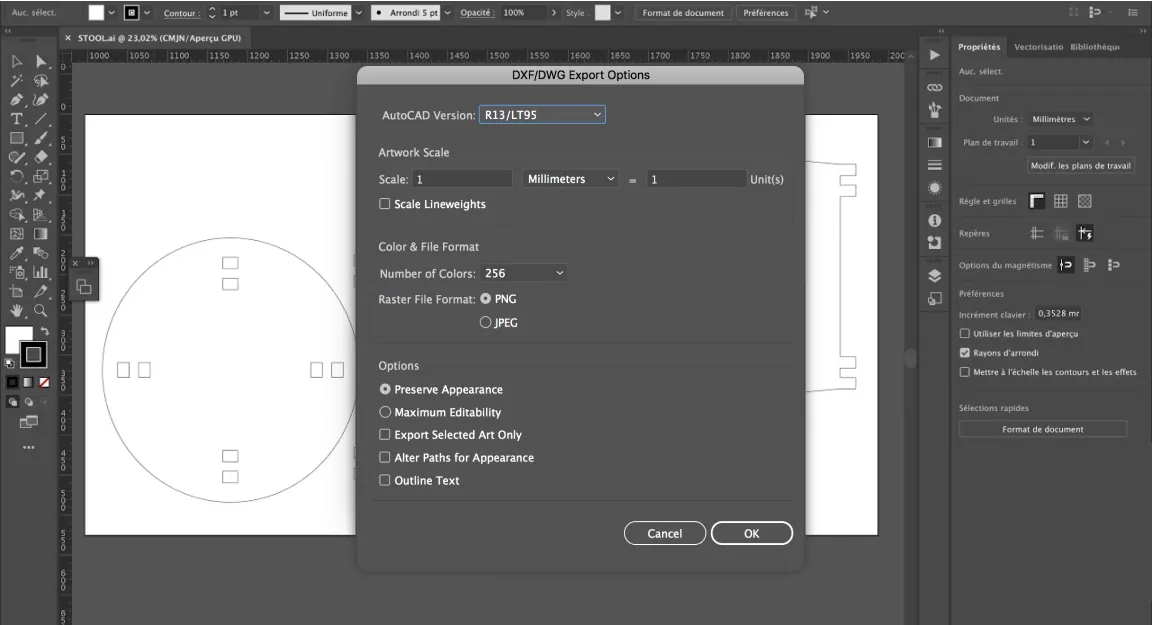
Adobe Illustrator adalah software grafis vektor profesional yang digunakan oleh desainer untuk membuat dan mengedit ilustrasi, logo, dan grafis teknis. Meskipun bukan program CAD khusus, Illustrator dapat mengekspor file dalam format file DXF.
Berikut cara kerjanya:
- 1
- 2
Tinjau dokumen yang diimpor dan lakukan penyesuaian desain yang diperlukan.
- 3
Buka File > Export > Export As.
- 4
Pilih AutoCAD Interchange File (DXF) dan tentukan lokasi penyimpanan.
- 5
Konfigurasikan pengaturan ekspor yang Anda inginkan, lalu klik OK untuk menyelesaikan konversi.
Metode ini bekerja dengan baik bagi desainer yang menggunakan Illustrator secara teratur dan ingin mengubah PDF menjadi DXF tanpa berpindah ke software AutoCAD khusus.
Tingkatkan produktivitas Anda dengan PDF Guru
Jika Anda mencari konverter PDF ke DXF terbaik secara online, PDF Guru menawarkan solusi cepat dan andal yang bekerja di perangkat apa pun. Baik Anda melakukan konversi PDF ke DXF untuk satu file atau mengelola seluruh proyek, file Anda tetap aman, konversi memakan waktu hitungan detik, dan Anda dapat mengakses dokumen kapan saja dari akun pribadi Anda.