


MOBI kini menjadi format lawas karena Amazon menghentikan dukungannya pada tahun 2023. Anda masih dapat mengubah file PDF ke MOBI menggunakan alat online atau software desktop, tetapi untuk perangkat Kindle modern, sebaiknya gunakan AZW3 atau EPUB.
Format MOBI secara resmi telah masuk status lawas, namun meski tanpa dukungan Amazon, banyak pembaca yang tetap menggunakannya. Baik Anda memakai model Kindle lama atau perlu memelihara koleksi ebook lama, konversi PDF ke MOBI masih bisa membantu.
Dalam panduan ini, kami akan menunjukkan cara termudah untuk mengonversi PDF ke MOBI, menjelaskan kapan format file ini masih relevan digunakan, dan menyoroti alternatif modern yang lebih cocok untuk perangkat Kindle saat ini.
Apa itu file MOBI?
MOBI adalah format ebook yang awalnya dikembangkan oleh Mobipocket dan kemudian diakuisisi oleh Amazon. Format ini dirancang khusus untuk perangkat dan aplikasi Amazon Kindle.
Dengan MOBI, Anda dapat menggunakan bookmark, menambahkan catatan, serta menyinkronkan progres membaca di berbagai perangkat Kindle. Format ini memakai teks yang dapat mengalir (reflowable), sehingga pembaca bisa menyesuaikan ukuran font dan tata letak agar nyaman dibaca di layar apa pun.
Status saat ini: Sejak 20 Desember 2023, fitur Send to Kindle dari Amazon tidak lagi mendukung file MOBI. Artinya, Anda tidak dapat lagi mengirim file MOBI ke perangkat atau aplikasi Kindle melalui email, aplikasi Send to Kindle, maupun antarmuka web. File MOBI yang sudah ada di perangkat Anda tetap berfungsi, dan Anda masih dapat memindahkan file MOBI baru melalui USB. Perubahan ini mencerminkan langkah Amazon menuju format yang lebih canggih seperti EPUB dan AZW3.
Format apa saja yang didukung Kindle?
Perangkat dan aplikasi Kindle mendukung berbagai jenis file, yang umumnya terbagi menjadi dua kategori: format Kindle proprietari dan format universal.
Format Kindle proprietari
Amazon telah mengembangkan beberapa jenis file khusus untuk perangkat Kindle:
AZW3 (KF8): Format Kindle modern yang menggantikan MOBI, menawarkan tipografi lebih baik, peningkatan tata letak, dan dukungan lebih kuat untuk format kompleks.
AZW: Format proprietari asli Amazon, mirip dengan MOBI namun dengan tambahan DRM (Digital Rights Management) untuk mencegah penyalinan tanpa izin.
KFX: Format Kindle terbaru yang menawarkan peningkatan tipografi, pemenggalan kata, dan tata letak halaman berkualitas tinggi.
MOBI: Format lawas.
Format proprietari ini memberikan pengalaman membaca terbaik di perangkat Kindle, dengan dukungan penuh untuk fitur seperti Whispersync (menyinkronkan progres membaca), X-Ray (memungkinkan Anda menjelajahi karakter dan istilah kunci), dan Word Wise (menampilkan definisi cepat untuk kata-kata yang sulit).
Format universal
Kindle juga mendukung format ebook dan dokumen standar:
EPUB: Format ebook standar industri. Kindle kini menerima EPUB melalui Send to Kindle dan otomatis mengubahnya menjadi AZW3 atau KFX.
PDF: Didukung, tetapi tidak dioptimalkan untuk e-reader karena tata letaknya tetap.
TXT: File teks biasa (plain text) tanpa format kaya, hanya struktur dasar.
HTML: Halaman web yang tersimpan.
DOC/DOCX: Dokumen Microsoft Word.

Bisakah Kindle membaca file PDF?
Ya, perangkat Kindle dapat membaca file PDF, tetapi pengalamannya tidak optimal. PDF menggunakan tata letak tetap yang dirancang untuk ukuran halaman tertentu, sehingga tidak cocok dengan layar e-reader. Teks tidak mengalir, sehingga Anda sering harus memperbesar dan menggeser untuk membaca dengan nyaman. Ukuran font sulit disesuaikan, dan pengalaman membacanya tidak selancar format Kindle asli.
File PDF relatif lebih baik dibaca di Kindle berlayar besar seperti Scribe atau Oasis, di mana ukuran layar lebih sesuai dengan dimensi dokumen standar. Pada Kindle berukuran kecil, file PDF sulit dibaca tanpa perlu memperbesar terus-menerus.
Cara membaca PDF di Kindle
Anda dapat membaca file PDF di Kindle dengan dua cara: mengirim PDF apa adanya ke Kindle atau mengonversinya ke format yang lebih mudah dibaca di e-reader.
Send to Kindle: Layanan Send to Kindle dari Amazon memungkinkan Anda mengirim PDF langsung ke perangkat melalui email menggunakan alamat unik Kindle Anda atau aplikasi Send to Kindle. Tata letak asli PDF tetap utuh, tetapi tidak memperbaiki masalah keterbacaan yang sering muncul pada layar kecil.
Konversi ke format yang ramah Kindle: Untuk pengalaman membaca yang lebih baik, konversikan PDF ke format yang dioptimalkan untuk e-reader. Anda bisa membiarkan Amazon melakukan konversi saat menggunakan Send to Kindle, atau memakai alat pihak ketiga untuk kontrol lebih besar atas hasilnya. Pertimbangkan beberapa alat konversi kami:
Cara mengonversi PDF ke MOBI
Anda dapat mengonversi file PDF ke MOBI menggunakan converter online atau software desktop. Alat online lebih cepat dan praktis, sementara aplikasi desktop menawarkan kontrol yang lebih besar atas prosesnya.
Opsi 1. Menggunakan converter PDF ke MOBI online
Alat converter Kindle online menawarkan cara tercepat untuk membuat file MOBI dari PDF, tanpa perlu menginstal software dan tanpa memerlukan pengetahuan teknis.
Cara mengonversi PDF ke MOBI online dengan PDF Guru

- 1
Buka alat konversi PDF ke MOBI.
- 2
Klik tombol unggah atau seret dan lepas file PDF Anda ke jendela browser.
- 3
Alat ini memproses file Anda dalam waktu sekitar 10–30 detik, tergantung ukuran file dan koneksi internet.
- 4
Unduh file MOBI hasil konversi ke perangkat Anda. PDF Guru juga menyimpan salinannya di akun Anda agar mudah diakses nanti.
Jika suatu saat Anda perlu konversi sebaliknya, gunakan alat MOBI ke PDF dan ikuti langkah yang sama.
Opsi 2. Konversi PDF ke MOBI menggunakan Calibre
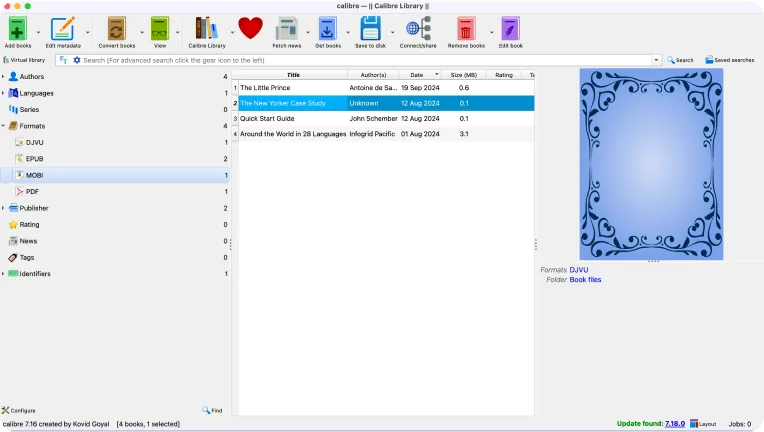
Calibre adalah software manajemen ebook sumber terbuka yang tersedia untuk Windows, Mac, dan Linux. Meski antarmukanya membutuhkan waktu untuk dipelajari, Calibre menawarkan opsi kustomisasi yang luas bagi pengguna tingkat lanjut. Anda dapat menyesuaikan segalanya, mulai dari metadata dan gambar sampul hingga tata letak, sehingga Calibre menjadi pilihan tepat jika Anda ingin kontrol presisi atas format ebook Anda.
Cara mengonversi PDF ke MOBI dengan Calibre
- 1
Unduh dan instal Calibre.
- 2
Jalankan Calibre lalu klik Add books untuk mengimpor file PDF Anda.
- 3
Pilih PDF di pustaka Anda.
- 4
Klik Convert books di bilah alat.
- 5
Di jendela konversi, pilih MOBI sebagai format output dari menu dropdown.
- 6
Sesuaikan pengaturan lain jika perlu (tata halaman, font, daftar isi).
- 7
Klik OK untuk memulai proses konversi.
- 8
Setelah selesai, klik kanan buku tersebut dan pilih Open book folder untuk menemukan file Anda dalam format MOBI.
Berapa lama Calibre mengonversi PDF ke MOBI?
Kecepatan konversi Calibre bergantung pada ukuran PDF Anda, seberapa kompleks tata letaknya, dan kemampuan pemrosesan komputer Anda. PDF berbasis teks sederhana dapat dikonversi dalam hitungan detik, sementara file yang lebih kompleks bisa memakan waktu beberapa menit. Di sebagian besar komputer, ebook standar berisi 200 halaman biasanya selesai dikonversi dalam waktu kurang dari satu menit.
MOBI vs PDF: Mana yang lebih baik untuk ebook Kindle?
Saat memilih antara MOBI dan PDF untuk Kindle Anda, pertimbangkan faktor mana yang paling penting bagi Anda. Berikut perbandingan kedua format ini:
| Kriteria | MOBI | |
|---|---|---|
| Status dukungan | Didukung penuh di semua perangkat dan aplikasi Kindle | Format lawas; Amazon berhenti menerima file MOBI baru pada 2023, tetapi file yang sudah ada tetap bisa dipakai |
| Kompatibilitas | Berjalan di hampir semua perangkat tetapi tidak dioptimalkan untuk e-reader | Awalnya dirancang untuk perangkat Kindle namun kini digantikan oleh AZW3, KFX, dan EPUB |
| Aliran teks | Tata letak tetap; teks tidak menyesuaikan ukuran layar | Teks dapat mengalir dan menyesuaikan ukuran layar apa pun serta memungkinkan kustomisasi font |
| Ukuran file | Lebih besar karena gambar tertanam dan tata letak tetap; dapat memengaruhi performa e-reader | Umumnya lebih kecil dan ringan, dioptimalkan untuk membaca di perangkat mobile |
| Penanganan gambar | Kualitas gambar dan akurasi tata letak sangat baik | Dukungan gambar terbatas; grafik mungkin tidak tampil optimal |
| Fitur membaca | Bookmark dan anotasi dasar | Mendukung bookmark, catatan, dan sinkronisasi progres membaca dengan Kindle lainnya |
| Cetak | Ideal untuk cetak; mempertahankan tata letak dan format persis | Tidak ditujukan untuk cetak; format bisa terlihat berantakan di kertas |
Intinya: PDF adalah pilihan yang lebih baik ketika Anda perlu mempertahankan tata letak persis, gambar berkualitas tinggi, atau berencana mencetak dokumen. MOBI secara historis lebih baik untuk dibaca di perangkat Kindle daripada PDF karena teks yang dapat mengalir dan ukuran file yang lebih kecil, tetapi pada 2025 statusnya sudah lawas dan bukan lagi pilihan terbaik. Jika Anda memiliki Kindle yang lebih baru, format seperti AZW3 atau EPUB menawarkan fitur, kompatibilitas, dan dukungan berkelanjutan yang lebih baik.
Untuk detail lebih lanjut tentang memilih di antara format ebook, lihat panduan perbandingan EPUB vs MOBI kami.
Tips mengonversi PDF ke MOBI tanpa kehilangan format
Jika Anda ingin mengonversi PDF ke MOBI untuk Kindle, Anda perlu melakukan beberapa langkah tambahan untuk melindungi tata letak dan formatnya. Dengan mengikuti tips ini, Anda akan lebih mengendalikan tampilan hasil konversi dan keterbacaannya di perangkat Anda.
Gunakan alat online yang tepercaya. Untuk konversi sederhana, alat seperti PDF Guru bekerja cepat dan menangani sebagian besar PDF standar dengan baik tanpa perlu instalasi. Sebelum memilih converter online, periksa ulasan dan umpan balik user di platform seperti Trustpilot.
Sederhanakan PDF yang kompleks. PDF dengan tata letak multi-kolom, tabel bersarang, atau grafik berat sering kali gagal dikonversi dengan baik. Jika PDF Anda berasal dari hasil pindai, jalankan OCR terlebih dahulu agar teks dapat dikenali dengan benar sebelum konversi. Sebelum mengonversi, edit file PDF untuk menghapus atau menyederhanakan elemen-elemen ini. Bahkan penyesuaian kecil dapat sangat memperbaiki hasil akhirnya.
Coba konversi PDF ke EPUB terlebih dahulu. Mengonversi PDF ke EPUB sebelum menghasilkan file MOBI dapat mempertahankan lebih banyak format. Jika Anda tetap membutuhkan file MOBI setelahnya, Anda dapat mengonversi EPUB tersebut, tetapi perlu diingat bahwa Kindle modern tetap akan mengubah file EPUB menjadi format Kindle saat pemindahan.
Optimalkan kualitas gambar. Gambar beresolusi tinggi dapat memperbesar ukuran file dan menyebabkan masalah tampilan di e-reader. Sebelum mengonversi, kurangi resolusi gambar menjadi sekitar 300 DPI atau lebih rendah.
Tingkatkan produktivitas Anda dengan PDF Guru
PDF Guru memungkinkan Anda mengubah PDF menjadi MOBI dalam hitungan detik, dengan format yang rapi dan tanpa perlu memasang software. Baik Anda memperbarui pustaka Kindle lama atau menyiapkan file untuk perangkat lawas, platform kami memberi Anda cara yang cepat dan andal untuk membuat file MOBI kapan pun Anda butuhkan. Jika suatu saat Anda memerlukan arah sebaliknya, konversi MOBI ke PDF juga tersedia di platform kami.