File PDF menjadi andalan untuk berbagi dokumen karena dapat menjaga format tetap utuh, di mana pun file tersebut dibuka. Di sisi lain, file SVG lebih disukai untuk grafik web dan pekerjaan desain karena ukurannya dapat diubah tanpa kehilangan kualitas.
Konversi PDF ke SVG bisa jadi rumit karena melibatkan upaya menjaga semua grafis vektor dan teks tetap tajam dan jelas. Namun, konversi ini penting untuk tugas yang membutuhkan grafik scalable berkualitas tinggi, seperti desain web, penyuntingan grafis, dan visual interaktif. Dalam artikel ini, kita akan membahas perbedaan antara kedua jenis file ini dan menjelaskan cara mengonversi file dari PDF ke SVG menggunakan berbagai alat.
Apa itu file vektor SVG?
Sebelum membahas cara mengonversi PDF ke file vektor, mari kita luangkan waktu sejenak untuk membahas yang disebut terakhir. File SVG (Scalable Vector Graphics) adalah format gambar berbasis XML yang dirancang agar dapat diperbesar tanpa batas tanpa kehilangan kualitas gambar. Hal ini membuatnya ideal untuk penggunaan web, memastikan gambar tetap jelas dan tajam pada perangkat apa pun dan pada ukuran berapa pun.
Penggunaan umum file SVG
- Ikon: Mudah beradaptasi dengan berbagai resolusi layar, sempurna untuk desain web responsif.
- Logo: Memastikan logo terlihat tajam dan profesional pada perangkat atau ukuran layar apa pun.
- Bagan dan grafik: Memungkinkan representasi data visual yang interaktif dan detail.
- Ilustrasi: Mempertahankan detail dan kualitas tinggi, terlepas dari seberapa jauh Anda memperbesar atau memperkecil.
- Animasi: Menciptakan konten web yang menarik dan dinamis.
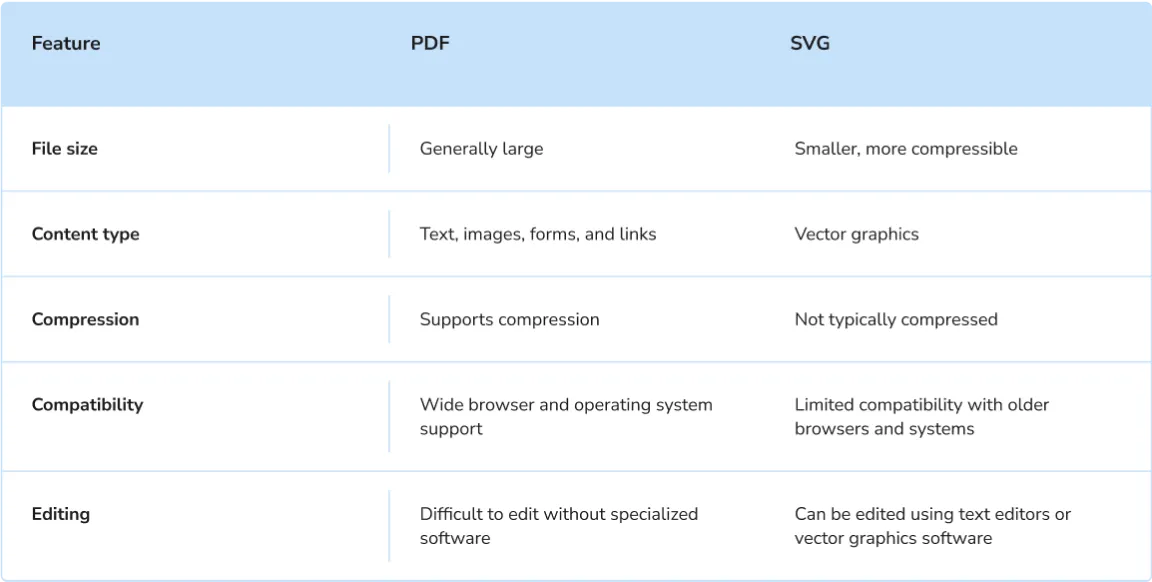
PDF dan SVG: Apa perbedaannya?
Baik Anda bekerja dengan file yang banyak teks atau grafik yang detail, mengetahui apa yang ditawarkan setiap format dapat membuat keputusan Anda lebih mudah. Anda juga bisa dengan mudah sematkan file SVG langsung ke halaman web melalui kode HTML atau URL referensi tanpa kehilangan ketajaman.

Cara mengonversi file PDF ke SVG secara online dengan PDF Guru

Dengan konverter PDF ke vektor online kami, Anda dapat mengunggah dokumen dan memprosesnya hanya dalam waktu sekitar satu menit. Begini cara kerjanya:
- 1Masuk ke akun PDF Guru Anda dan buka alat PDF ke SVG.
- 2Klik tombol + untuk mengunggah file PDF, atau cukup seret & lepas ke area unggah.
- 3Tunggu beberapa detik hingga konverter PDF ke SVG menyelesaikan permintaan Anda.
- 4Setelah semuanya selesai, gambar SVG akan otomatis diunduh ke perangkat Anda dan disimpan ke akun.
Jika Anda perlu menyunting file sebelum mengubah formatnya, kami juga punya solusinya. Dengan editor PDF kami, Anda dapat dengan mudah mengubah, menghapus, atau menambahkan elemen seperti teks, gambar, dan watermark. Ini adalah cara mulus untuk memastikan dokumen Anda terlihat sempurna sebelum konversi akhir.
Cara mengonversi PDF ke SVG di Mac
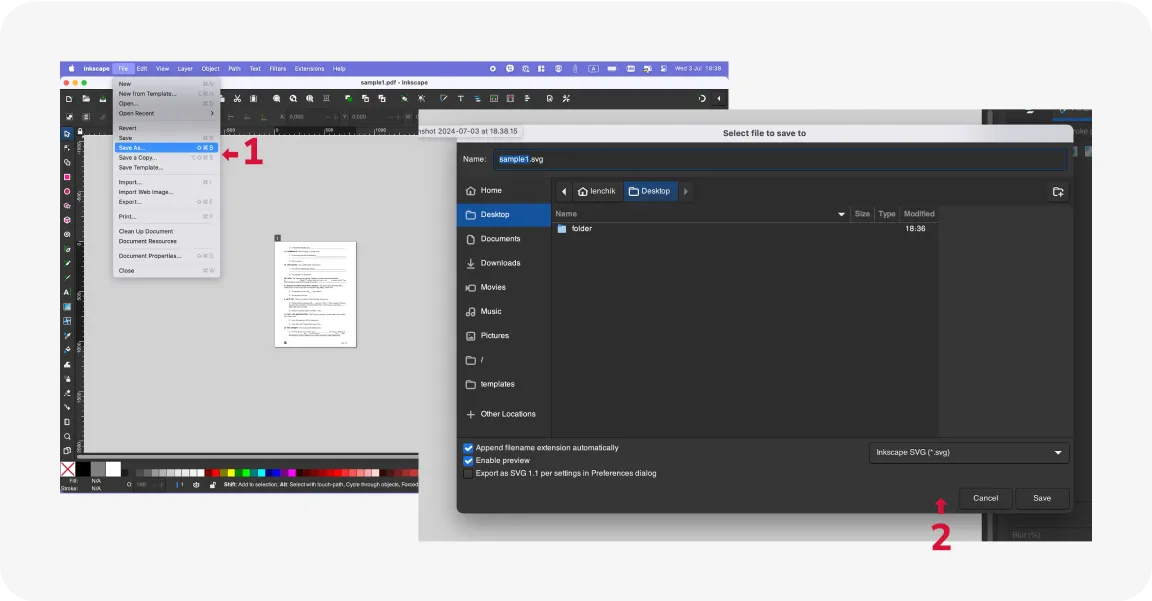
Meskipun Mac tidak memiliki alat bawaan untuk mengonversi PDF ke file SVG, Anda memiliki dua pilihan:
Anda dapat menggunakan konverter online kami, yang kompatibel dengan semua sistem operasi dan perangkat.
Atau, Anda dapat mencoba Inkscape, alat desain yang ramah pengguna dan sempurna untuk membuat serta menyunting gambar vektor SVG. Berikut langkah-langkahnya:
- 1Unduh, pasang, dan buka Inkscape di komputer Anda.
- 2Impor PDF Anda ke aplikasi ini.
- 3Klik File pada bilah alat atas, lalu pilih Save As...
- 4Pada jendela pop-up, pilih SVG sebagai format keluaran untuk ekspor dan klik Save. File Anda akan dikonversi dan disimpan sebagai SVG dalam beberapa saat.
Perangkat lunak ini juga dapat mengonversi file PDF ke SVG pada sistem operasi lain, seperti Windows dan Linux.
Meskipun pilihan untuk mengubah PDF ke file SVG terbatas, Anda memiliki dua pilihan yang andal bahkan tanpa Adobe Illustrator: konverter online seperti PDF Guru atau Inkscape. Untuk memutuskan, pertimbangkan seberapa sering Anda perlu mengubah format file dan apakah Anda memerlukan fitur tambahan seperti mengompres, menandatangani, menggabungkan, dan menyunting PDF.
PDF Guru menawarkan kemampuan-kemampuan ini, sehingga ideal untuk pengelolaan dokumen yang menyeluruh. Untuk konversi sesekali yang berfokus pada penyuntingan vektor, Inkscape adalah pilihan yang bagus. Evaluasi kebutuhan dan alur kerja Anda untuk memilih alat terbaik bagi tugas Anda.