Kita mengandalkan smartphone untuk hampir semua hal akhir-akhir ini. Namun, jika harus membuat dokumen PDF, apakah perangkat ini sanggup menangani tugas tersebut?
Jika kamu menggunakan iPhone atau iPad, mungkin kamu bertanya-tanya seberapa andal perangkat tersebut dalam mengelola PDF. Mulai dari dokumen teks, foto, hingga halaman situs web, panduan ini akan menunjukkan cara membuat file PDF dengan cepat dan mudah di perangkat Apple kamu. Dalam artikel ini, kami akan memandu kamu cara mengonversi gambar, pindai dokumen kertas, salin konten antar file, dan kirim PDF langsung lewat email.
Bisakah kamu membuat PDF di iPhone?
Tentu saja bisa. Kamu dapat membuat PDF di iPhone tanpa perangkat lunak yang rumit, berkat fitur bawaan yang membuat prosesnya cepat dan mudah. Kita akan membahas opsi ini terlebih dahulu, tetapi jika kamu mencari solusi yang lebih lengkap, editor kami adalah pilihan ideal.
Cara membuat PDF di iPhone menggunakan aplikasi Files
Aplikasi Files bukan sekadar alat untuk menata dokumen. Aplikasi ini juga memungkinkan kamu mengonversi ke PDF di iPhone dan perangkat Apple lainnya. Begini cara menggunakannya:
- 1Buka aplikasi Files dan cari file yang ingin kamu konversi.
- 2Ketuk dan tahan file tersebut untuk membuka menu.
- 3Pilih Bagikan dari opsi yang tersedia.
- 4Gulir ke bawah dan pilih Cetak.
- 5Di layar pratinjau cetak, ketuk ikon Bagikan kecil di bagian atas.
- 6Pilih Simpan ke Files dan ketuk Simpan untuk menyelesaikan.
Sekarang kamu akan melihat file asli dan versi PDF baru di aplikasi Files. Meskipun metode ini sempurna untuk konversi sederhana, perlu diingat bahwa metode ini tidak menyediakan opsi untuk membuat atau mengedit PDF kosong dari iPhone. Untuk itu, kamu mungkin memerlukan alat yang lebih lengkap.

Cara membuat PDF menggunakan PDF Guru
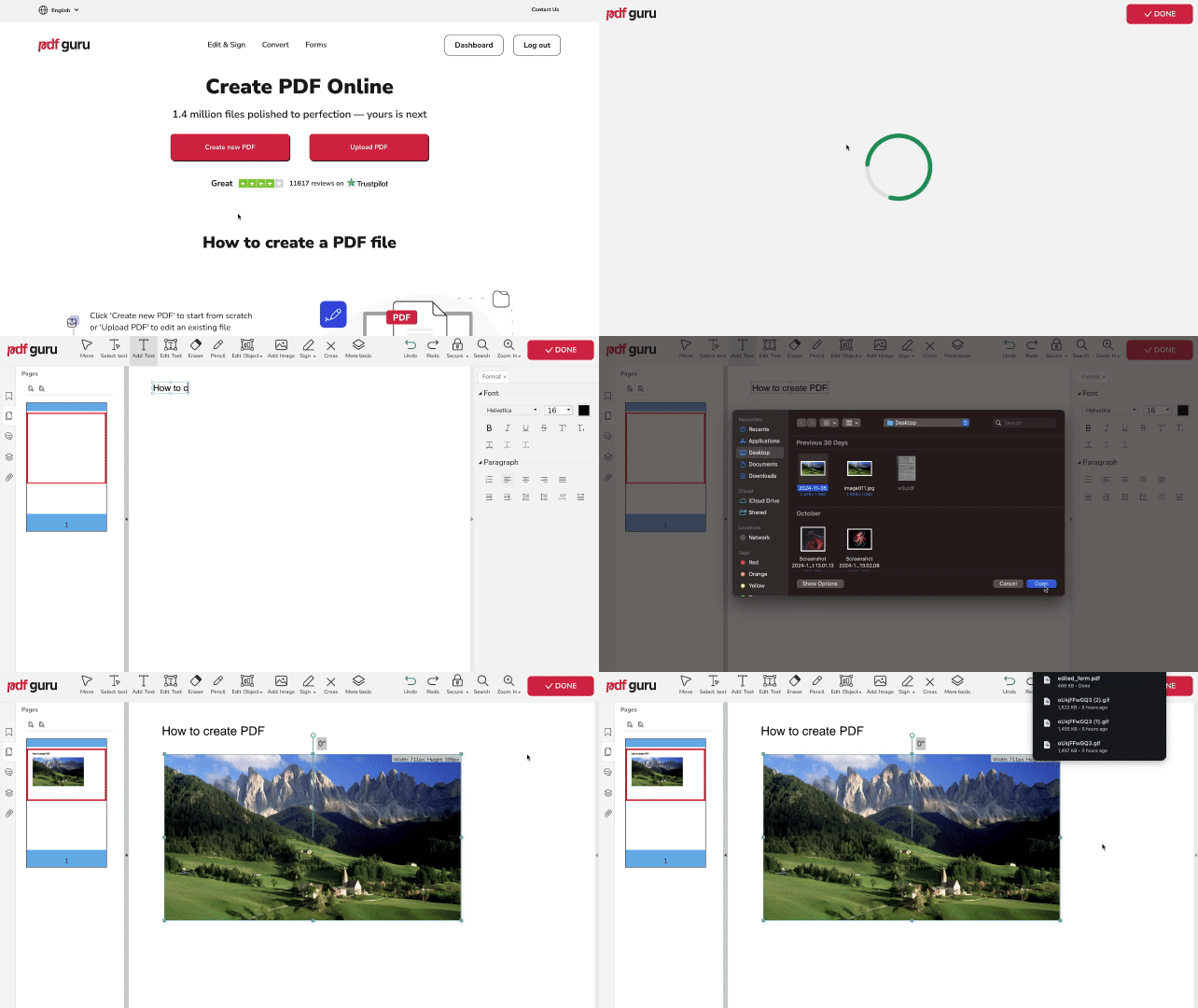
Membuat PDF di iPhone jadi lebih mudah dengan PDF Guru, baik kamu ingin menyimpan dokumen dalam format ini maupun memulainya dari nol. Bagian terbaiknya? PDF Guru menawarkan fitur tambahan yang tidak akan kamu temukan di aplikasi Files. Untuk membuat dan mengedit file PDF baru:
- 1
- 2Pilih Buat PDF baru dari opsi yang tersedia jika kamu ingin memulai dengan dokumen kosong.
- 3Saat berada di mode editor, gunakan alat-alat untuk menyesuaikan file sesuai keinginan kamu.
- 4Tinjau file kamu lalu ketuk Done.
- 5Pilih format file yang kamu inginkan lalu Download.
Cara mengonversi file menjadi PDF
Jika kamu memiliki file yang perlu disimpan sebagai PDF di iPhone, kamu dapat menggunakan PDF Guru untuk merampingkan prosesnya. Sebagian besar konversi hanya memakan waktu beberapa detik, meskipun file dengan format kompleks atau gambar berukuran besar mungkin memerlukan waktu sedikit lebih lama. Begini cara melakukannya:
- 1
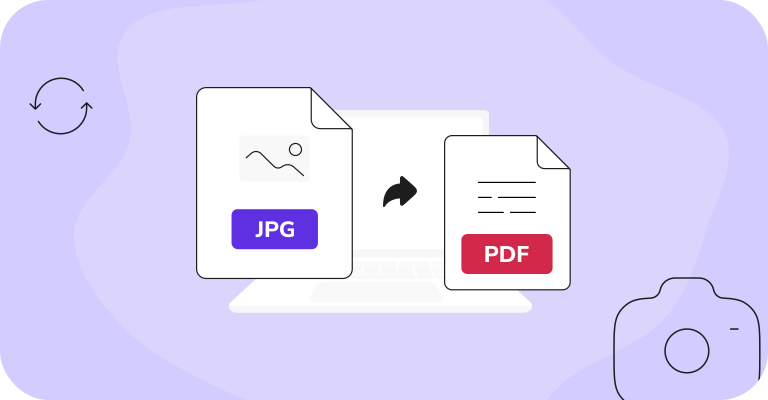
Buka Konverter PDF — ini adalah alat serbaguna yang secara otomatis mengenali format file kamu dan mengonversinya ke PDF. Sebagai alternatif, kamu dapat memilih alat konversi khusus. Berikut beberapa yang paling populer: Word ke PDF; JPG ke PDF; HTML ke PDF; Klik untuk melihat alat konversi lainnya.
- 2Unggah file kamu ke jendela tersebut.
- 3Tunggu beberapa detik hingga konversi selesai.
- 4Unduh file hasil konversi langsung ke perangkat kamu. Kamu juga akan menemukannya tersimpan di akun PDF Guru untuk akses di kemudian hari.
Sekarang kamu sudah tahu cara membuat PDF di iPhone — meskipun pilihannya tidak terlalu banyak, opsi yang kami bagikan sederhana dan menyelesaikan pekerjaan. Jika ada hal baru dan berguna yang muncul di pasaran, kami pasti akan berbagi dengan kamu.