


Berbagi dokumen secara digital telah menjadi praktik yang umum saat ini. Namun, tanpa langkah keamanan yang memadai, ada risiko besar dokumen tersebut jatuh ke tangan yang salah, yang berpotensi menyebabkan pelanggaran data atau insiden keamanan lainnya.
Jadi, muncul pertanyaan: bisakah Anda memberi password pada PDF? Tentu saja. Ini adalah proses sederhana yang memastikan dokumen Anda tetap aman dan rahasia. Mari kita bahas terlebih dahulu alasan utama untuk PDF protect dengan password.
Mengapa PDF protect dengan password?
File PDF tidak dilengkapi keamanan bawaan, sehingga mudah diakses oleh siapa saja yang mendapatkan salinannya. Itu masalah besar, terutama mengingat PDF sering digunakan untuk dokumen rahasia yang penting.
Berikut beberapa skenario di mana Anda pasti perlu PDF protect Anda dengan password:
- Saat mendistribusikan PDF yang berisi data rahasia seperti kontrak, identitas pribadi, atau informasi keuangan.
- Jika Anda ingin mencegah modifikasi tidak sah pada PDF Anda, memberi password dapat membantu membatasi siapa yang bisa mengedit dokumen.
- Jika Anda menyimpan PDF sensitif di server file perusahaan yang aksesnya perlu dikendalikan dan tidak semua karyawan diizinkan melihat informasi tersebut.
- Ketika Anda perlu memastikan kepatuhan terhadap peraturan perlindungan data seperti HIPAA atau GDPR, yang mewajibkan enkripsi data pribadi yang sensitif.
Secara keseluruhan, memahami cara PDF protect dengan password sangat penting bagi siapa saja yang ingin mengamankan dokumen digitalnya secara efektif. Baik Anda seorang profesional bisnis, pelajar, atau sekadar mengelola file pribadi, lanjutkan membaca panduan ini untuk mempelajari lebih lanjut cara mendapatkan file PDF yang aman.
Memahami dasar-dasar keamanan password
Anda dapat meningkatkan keamanan dokumen dengan memilih untuk memberi password pada file PDF dan membatasi hak pengguna tertentu seperti mencetak dan mengedit. Namun, Anda tidak dapat mencegah seseorang menyimpan salinan tambahan PDF tersebut, yang akan tetap mempertahankan pembatasan aslinya.
Ada dua jenis utama password yang dapat Anda gunakan:
- Password buka dokumen, kadang disebut password pengguna, mengharuskan siapa saja yang mencoba membuka PDF untuk memasukkan password terlebih dahulu.
- Permission password, juga dikenal sebagai password utama, memungkinkan Anda menetapkan pembatasan serta mengunci PDF dari pengeditan, pencetakan, dan penyalinan konten.

Apakah aman memberi password pada PDF Anda menggunakan PDF Guru?
Alat kami dirancang untuk memenuhi semua kebutuhan proteksi password PDF Anda. Kami menggunakan teknologi SSL dan TLS untuk memastikan file Anda ditransfer dan disimpan dengan aman. Ketika menggunakan layanan kami untuk memberi password pada PDF secara online, atau bahkan sekadar mengeditnya, Anda dapat yakin bahwa tim kami tidak dapat mengakses file Anda, baik yang terenkripsi maupun tidak. Ini menjamin bahwa informasi Anda tetap rahasia setiap saat.
Bagaimana cara memberi password pada file PDF secara online dengan PDF Guru?

- 1Masuk ke akun Anda dan pilih alat Lindungi PDF dengan Password.
- 2Tunggu sebentar hingga alat tersebut dimuat di jendela editor.
- 3
- 4Pilih Password Protect dari opsi yang tersedia.
- 5Untuk membatasi akses file, buka bidang Document Open Settings dan centang kotak berlabel Require a password to open the document.
- 6Masukkan password yang Anda inginkan dan konfirmasikan.
- 7Sistem kami secara default menggunakan enkripsi AES 128-bit dan tidak mengenkripsi metadata, meskipun Anda dapat menyesuaikan pengaturan ini (jika ragu, gulir ke akhir panduan ini untuk detail lebih lanjut).
- 8Jika Anda tidak perlu mengenkripsi PDF dari pengeditan dan pencetakan, cukup klik OK, lalu Done, dan unduh PDF Anda.
Jika dokumen Anda memerlukan langkah keamanan tambahan, lanjutkan dengan langkah-langkah berikut yang diuraikan di bawah.
Kunci PDF dari pengeditan, pencetakan, dan penyalinan
- 1Buka kotak dialog Password Protect dan pilih Add document restriction dengan mencentang kotak di bidang Document Restriction Settings.
- 2Masukkan password pilihan Anda dan konfirmasikan.
- 3Klik tombol Permission... di bawah Permission Specification.
- 4Di kotak dialog baru, centang opsi untuk Restrict printing and editing of the document and its security settings.
- 5Anda sekarang dapat menetapkan batasan spesifik, seperti membatasi pencetakan, penyalinan teks dan gambar, atau pemberian komentar.
- 6Ketika Anda puas dengan pengaturannya, klik OK untuk mengonfirmasi, lalu klik OK sekali lagi untuk menerapkan password.
- 7Terakhir, klik Done dan unduh file terenkripsi Anda.
PDF Guru lebih dari sekadar pelindung PDF; ia menawarkan rangkaian alat untuk pengelolaan dokumen yang lebih baik, termasuk mengedit, menandatangani, mengompres, membagi, dan banyak lagi.
Bagaimana cara memberi password pada PDF di Mac menggunakan Preview?

Jika Anda pengguna Mac, Preview adalah pengelola PDF bawaan Anda. Berikut cara alat ini membantu menambahkan password ke file Anda:
- 1Buka PDF Anda dengan Preview dan pilih File > Export.
- 2Klik Permissions.
- 3Untuk mengenkripsi dokumen, centang Wajibkan Password untuk Membuka Dokumen dan buat password pengguna.
- 4Jika Anda ingin memastikan bahwa hanya orang dengan owner password yang dapat mengubah dokumen, jangan centang kotak apa pun di bawah Permissions. Jika Anda setuju untuk mengizinkan tindakan tertentu tanpa memerlukan owner password, centang saja kotak di sebelah izin yang ingin Anda aktifkan.
- 5Di bagian Owner Password, pilih sebuah password. Bergantung pada preferensi Anda, password ini bisa sama atau berbeda dengan password yang Anda gunakan untuk membuka dokumen.
- 6Selesai, sekarang Anda memiliki PDF yang dilindungi password.
Bagaimana cara memberi password pada file PDF di Windows menggunakan MS Word
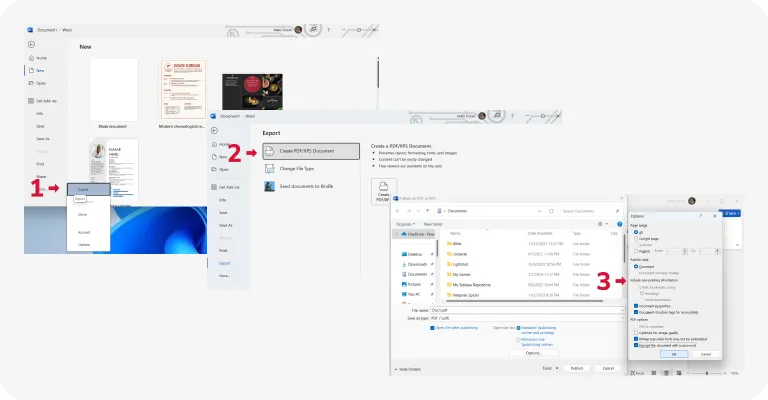
Jika Anda memiliki Microsoft Word, Anda dapat menggunakannya untuk membuka dan mengamankan PDF yang ingin Anda enkripsi dengan password. Berikut cara melakukannya:
Berikut cara melakukannya:
- 1Buka Microsoft Word dan klik Open > Browse.
- 2Buka file PDF yang ingin Anda beri password dan klik OK.
- 3
- 4Pilih Export > Buat file PDF/XPS.
- 5Klik tombol Options....
- 6Centang kotak Encrypt the document with a password lalu klik OK.
- 7Masukkan password yang kuat, konfirmasikan, lalu tekan OK.
- 8Terakhir, klik Publish. Begitulah cara memberi password pada dokumen PDF.
Bagaimana cara memberi password pada PDF di iPhone?
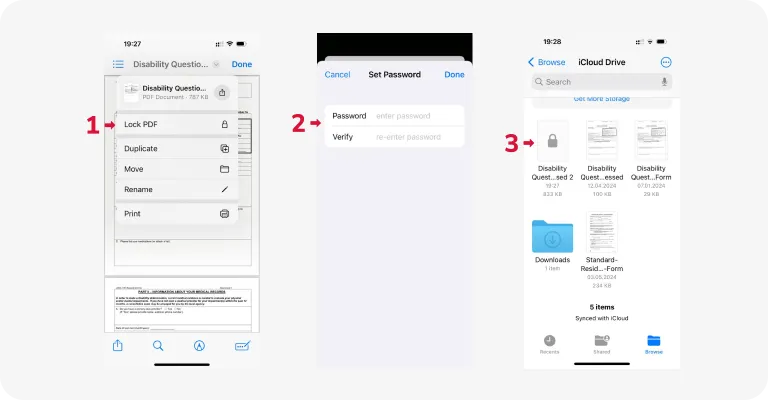
Gunakan aplikasi Files bawaan Anda untuk memberi password pada file PDF saat bepergian. Berikut panduan sederhananya:
- 1Buka aplikasi Files dan navigasikan ke folder tempat PDF Anda disimpan.
- 2Buka file tersebut, klik panah ke bawah di sebelah nama file di bagian atas, dan pilih Kunci PDF.
- 3Masukkan password yang Anda inginkan dan masukkan kembali di bidang Verify untuk konfirmasi.
- 4Tekan Done untuk menerapkan proteksi password pada PDF Anda.
Aplikasi Files, yang dapat berfungsi sebagai perangkat lunak pelindung password PDF, juga dapat digunakan di iPad. Anda dapat mengunduhnya dari App Store jika sebelumnya Anda telah menghapusnya.
Bagaimana cara memberi password pada PDF di Gmail?
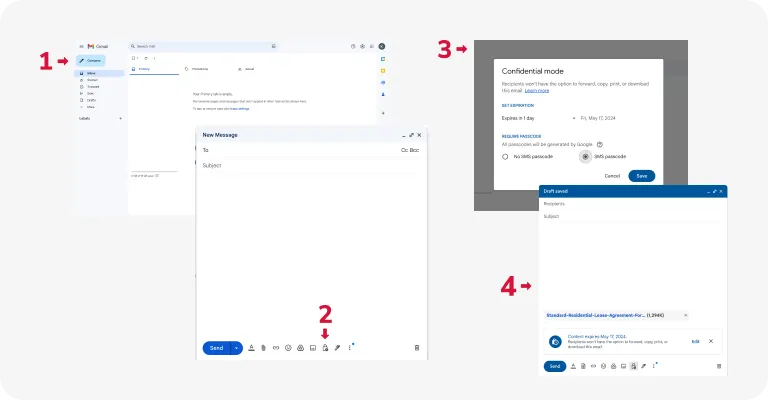
Gmail mendukung keamanan PDF dan menawarkan fitur bernama confidential mode. Fitur ini memungkinkan Anda mengirim email dan lampiran yang terenkripsi. Berikut cara menggunakannya:
- 1Masuk ke akun Gmail Anda dan klik tombol Compose untuk membuat email baru.
- 2Di jendela penulisan, klik ikon yang terlihat seperti gembok dengan jam — ini adalah tombol confidential mode.
- 3Secara opsional, Anda dapat menetapkan tanggal kedaluwarsa untuk email tersebut, sehingga tidak dapat diakses setelah periode tersebut.
- 4Tentukan apakah Anda ingin penerima menggunakan kode sandi untuk membuka email.
- 5Klik ikon Attach files (terlihat seperti klip kertas / tanda plus), dan pilih file PDF yang perlu Anda enkripsi.
- 6Tulis email Anda seperti biasa, lalu tekan Send.
Pengaturan enkripsi apa yang harus dipilih?
Saat memilih pengaturan enkripsi, penting untuk mempertimbangkan tingkat keamanan yang dibutuhkan untuk data Anda.
- Advanced Encryption Standard (AES) 128-bit. Algoritma enkripsi yang banyak digunakan ini menawarkan keseimbangan yang baik antara keamanan dan kinerja. Cocok untuk sebagian besar aplikasi dan memberikan perlindungan data yang kuat.
- AES 256-bit. Jika Anda memerlukan keamanan yang lebih tinggi untuk informasi sensitif, pertimbangkan untuk menggunakan AES 256-bit. Dengan ukuran kunci yang lebih besar, ia menawarkan ketahanan yang lebih tinggi terhadap serangan brute-force dan ideal untuk data yang sangat rahasia.
- ARC-FOUR 128-bit. Meskipun ARC-FOUR mungkin populer di masa lalu karena kesederhanaannya, kini dianggap kurang aman dibandingkan AES. Kami menyarankan untuk menghindari ARC-FOUR untuk aplikasi baru karena kerentanan yang diketahui.
Mengenkripsi metadata juga direkomendasikan untuk keamanan data yang lebih baik karena dapat berisi informasi sensitif tentang file, seperti detail penulis, tanggal pembuatan, dan riwayat revisi, yang berpotensi mengorbankan kerahasiaan jika diakses oleh pihak yang tidak berwenang. Mengenkripsi metadata bersama dengan konten file membantu memastikan perlindungan menyeluruh terhadap akses tidak sah dan menjaga integritas data.
Bagaimana cara membuka keamanan file PDF (menghapus proteksi password)?

Anda memerlukan izin yang tepat untuk menghapus password dari PDF yang terlindungi. Pada dasarnya, Anda perlu mengetahui password untuk menghapusnya. Tanpa itu, tidak ada alat yang akan memproses permintaan Anda.
Tetapi jika Anda tahu password-nya, berikut cara Anda dapat membuka keamanan file PDF dengan PDF Guru:
- 1Unggah PDF yang terenkripsi.
- 2Jika file dilengkapi password buka dokumen, masukkan untuk mengakses file tersebut.
- 3
- 4Jika dokumen memiliki permission password dan Anda ingin menghapusnya, buka Secure, pilih Remove Security, masukkan permission password, dan tekan OK.
Seperti yang Anda lihat, ada banyak cara untuk memberi password pada PDF tanpa Acrobat. Anda tidak perlu bergantung pada Acrobat untuk mengamankan dokumen penting. Coba beberapa opsi untuk menemukan yang paling sesuai. Namun jika Anda mencari solusi lengkap untuk mengelola dokumen Anda, PDF Guru adalah pilihannya. Anda dapat melakukan lebih dari sekadar memberi password pada PDF — ia juga memungkinkan Anda menggabungkan, menandatangani, mengompres, dan mengonversi file secara online.