Il formato HEIC, comunemente utilizzato sui dispositivi Apple, si basa su una compressione avanzata per ridurre al minimo lo spazio di archiviazione. Tuttavia, nonostante la sua efficienza, non è supportato universally su tutte le piattaforme. Per una migliore compatibilità, JPG rimane il formato di riferimento: è facile da aprire, modificare e condividere praticamente su qualsiasi dispositivo.
Questa guida ti mostrerà come ottenere un file JPG su qualsiasi dispositivo, passo dopo passo.
Perché convertire HEIC a JPG?
Convertire le immagini HEIC in JPG può essere utile per diversi motivi:
JPG funziona con tutto. A differenza di HEIC, JPG si apre facilmente su quasi ogni dispositivo, app o browser: niente errori, niente strani problemi di compatibilità.
Più facile da stampare. Molte stampanti, soprattutto quelle più datate, gestiscono meglio il formato JPG. La conversione aiuta a evitare intoppi al momento della stampa.
Migliore per la modifica. La maggior parte degli strumenti di fotoritocco è progettata per gestire JPG. Non avrai bisogno di passaggi aggiuntivi o soluzioni alternative per apportare modifiche rapide.
I JPGs sono più facili da condividere. Che tu stia inviando foto agli amici, caricandole online o inserendole in un documento, JPG è la scelta più compatibile.
Bene, vediamo cosa suggerisce per primo PDF Guru.
Come convertire HEIC a JPG con PDF Guru
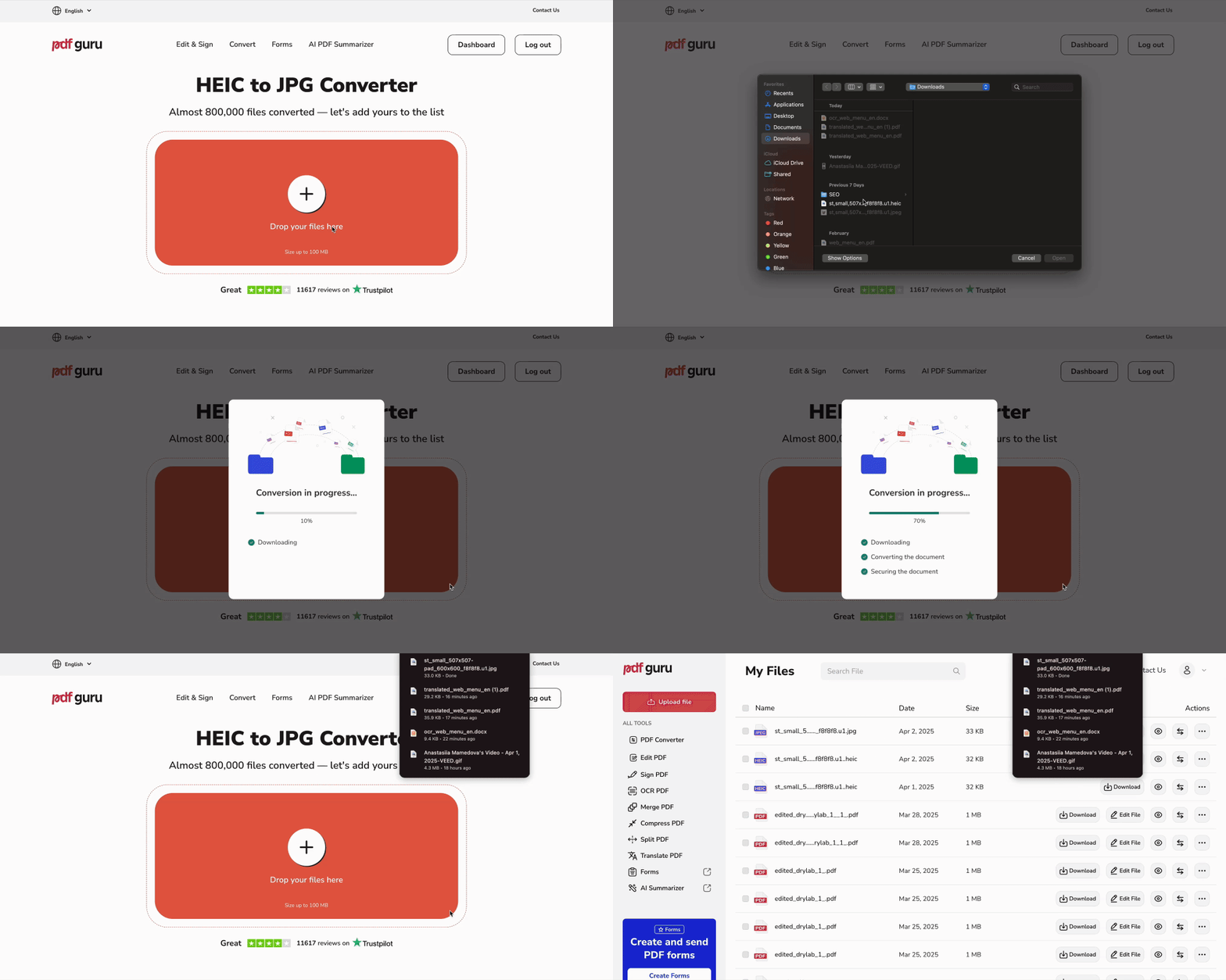
Per iniziare, vai al nostro converter da HEIC a JPG e segui questi passaggi:
- 1Carica o trascina il tuo file nella casella.
- 2Attendi qualche secondo affinché lo strumento esegua il transfer da HEIC al formato JPEG.
- 3Esegui il download del tuo nuovo file: lo salveremo anche nel tuo account.
Vuoi convertire le tue foto in altri formati? Il nostro convertitore gestisce tutto, da GIF a JPG, PNG a WEBP, JPG a PNG e molto altro.

Come convertire HEIC a JPG su Windows 11
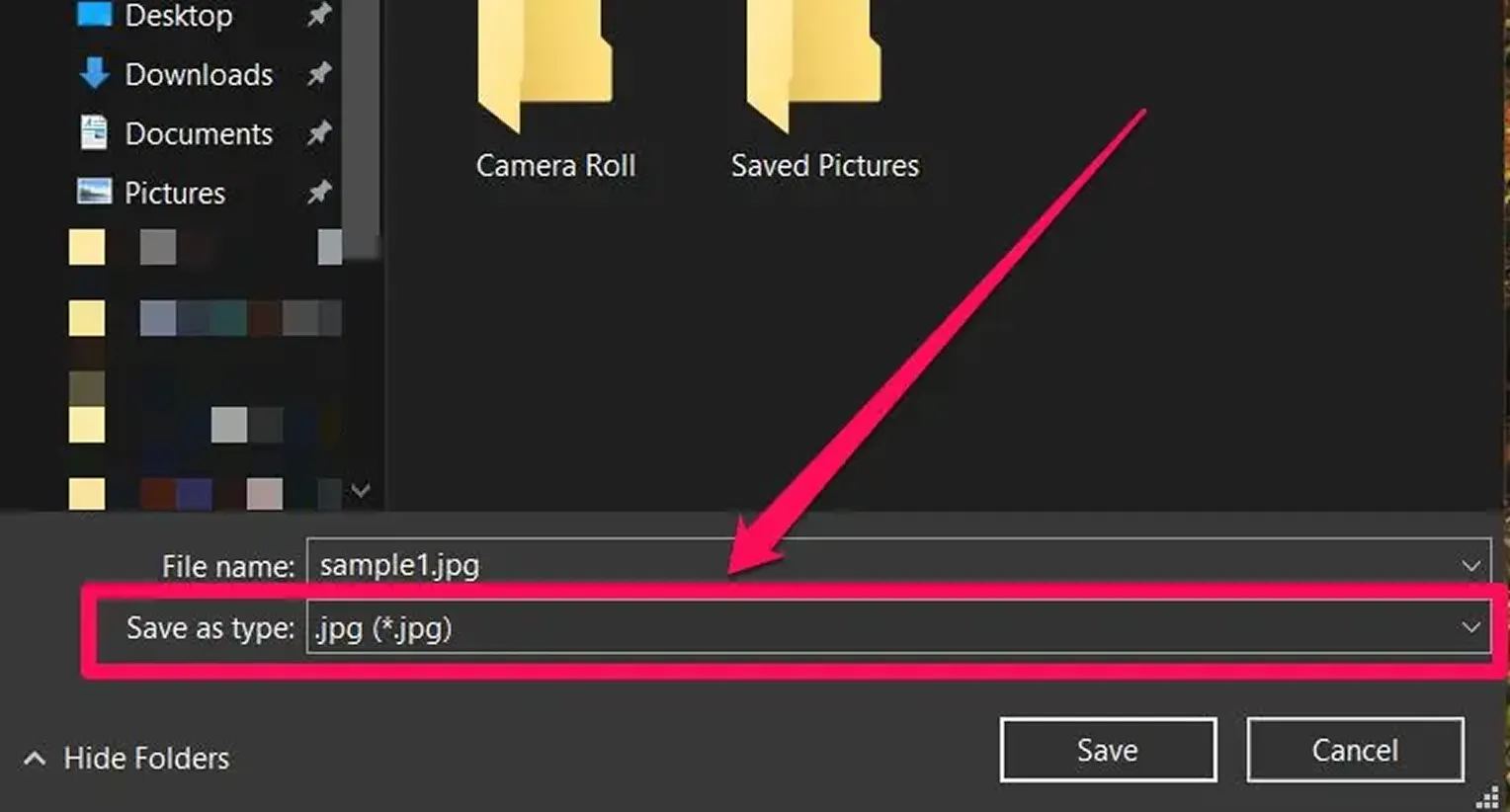
Puoi anche cambiare una foto dal formato HEIC a JPG con l'app Photos, che trovi su qualsiasi PC. Basta seguire questi passaggi:
- 1Apri il tuo file HEIC nell'app Photos.
- 2Clicca sull'icona "…" nell'angolo in alto a destra.
- 3
- 4Nel campo del tipo "Save as", scegli ".jpg" o ".JPEG".
- 5Scegli una cartella e premi "Save", e hai finito!
Come convertire HEIC a JPG su Mac
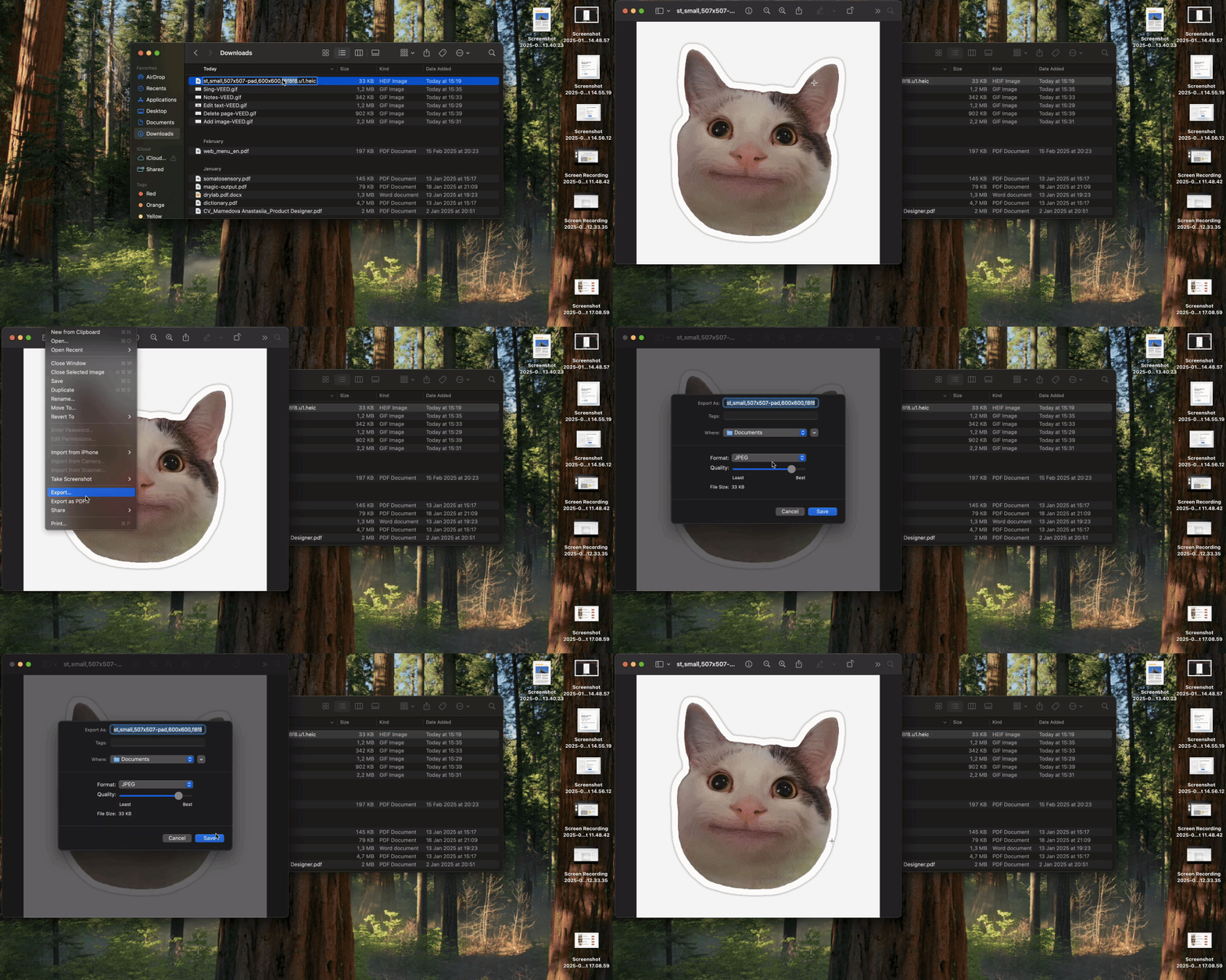
Non servono strumenti aggiuntivi: usa semplicemente l'app Preview per cambiare il formato da HEIC a JPG su Mac.
- 1Apri il file HEIC in Preview.
- 2
- 3
- 4Usa il cursore della qualità per regolare la qualità dell'immagine.
- 5Rinomina il file e scegli dove salvarlo.
- 6Clicca su "Save".
Come trasformare HEIC in JPG su iPhone

Ecco come utilizzare l'app built-in Files per convertire la tua immagine:
- 1Apri "Photos" e seleziona la tua immagine HEIC.
- 2Tocca "Condividi" > "Copia foto".
- 3Apri "Files" > "Sul mio iPhone".
- 4Come passaggio opzionale, crea una nuova cartella.
- 5Apri la cartella, tieni premuto e tocca Incolla.
Come convertire HEIC a JPG in batch
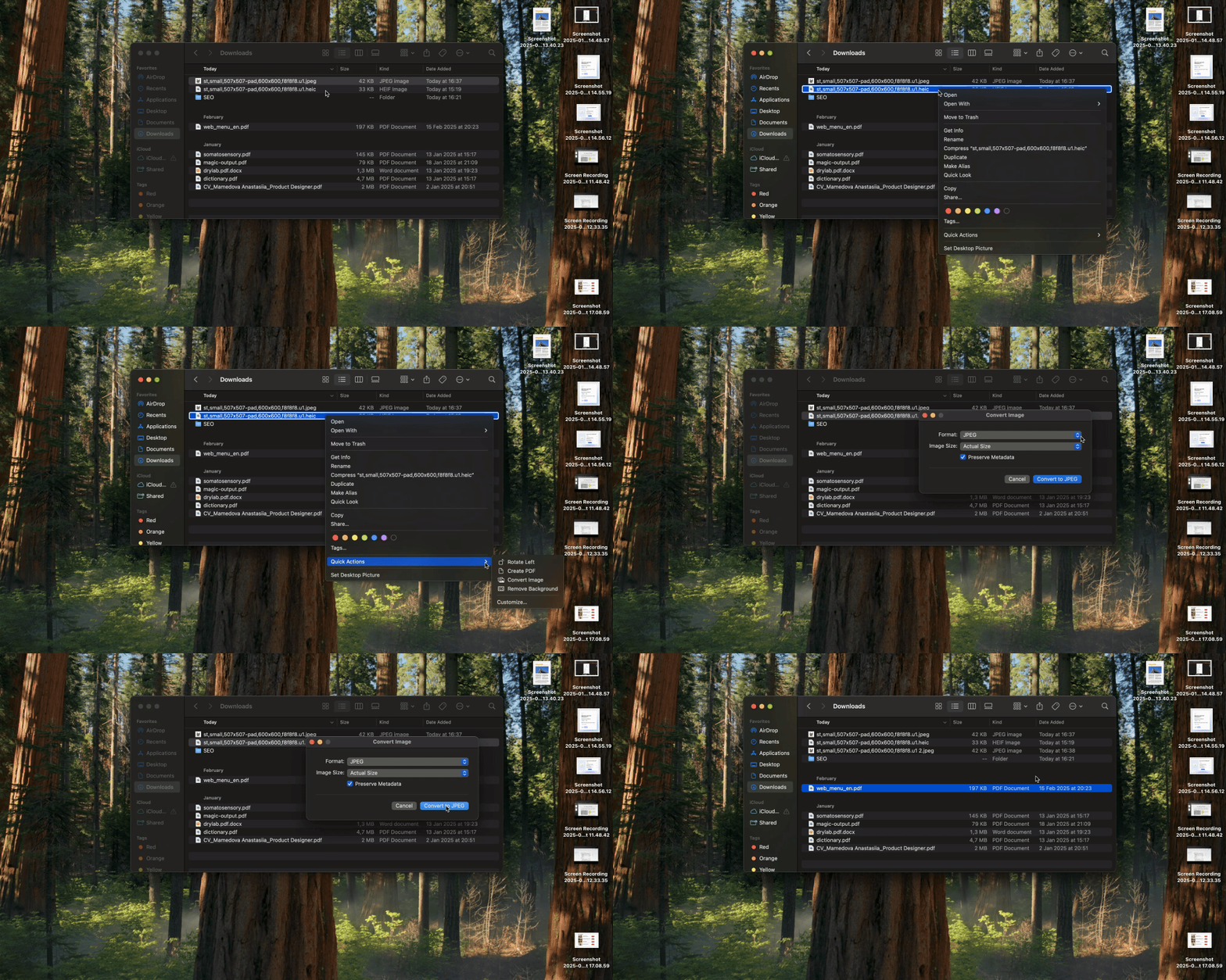
Ci sono due modi offline per convertire più file HEIC in JPG:
Su macOS:
- 1Seleziona i file HEIC nel Finder.
- 2"Clic destro" > "Azioni rapide" > "Converti immagine".
- 3Scegli JPEG e clicca su Converti.
Su iPhone:
- 1In Photos, seleziona le immagini HEIC > "Condividi" > "Copia foto".
- 2Apri l'app Files > "Sul mio iPhone".
- 3Come passaggio opzionale, crea una nuova cartella.
- 4"Tieni premuto" > "Incolla".
- 5Ottieni i tuoi file auto-convertiti in formato JPG.
Purtroppo, Windows non rende facile la conversion in batch utilizzando strumenti third-party: dovrai selezionare i file HEIC uno per uno. Tieni presente che il formato HEIF/HEIC è nativo sugli iPhones recenti, mentre il formato JPEG rimane compatibile con tutti i sistemi Microsoft e desktop.