


Se hai mai avuto difficoltà a caricare foto su un sito web, esaurito lo spazio di archiviazione sul tuo dispositivo o provato a inviare tramite email immagini troppo grandi, non sei l'unico. I file immagine di grandi dimensioni possono rallentare i siti web, consumare i dati mobili e rendere complicata la condivisione tra piattaforme.
Comprimere le foto può aiutarti a risolvere questi problemi comuni. La compression riduce le dimensioni del file senza comprometterne la qualità, rendendo le immagini più veloci da caricare, più facili da condividere e da archiviare, e più efficienti per le prestazioni del sito web.
Ti mostreremo passo passo come ridurre le dimensioni delle immagini su iPhone, Mac e Windows, insieme a consigli professionali per mantenere la qualità dell'immagine.
Come comprimere un'immagine con PDF Guru?
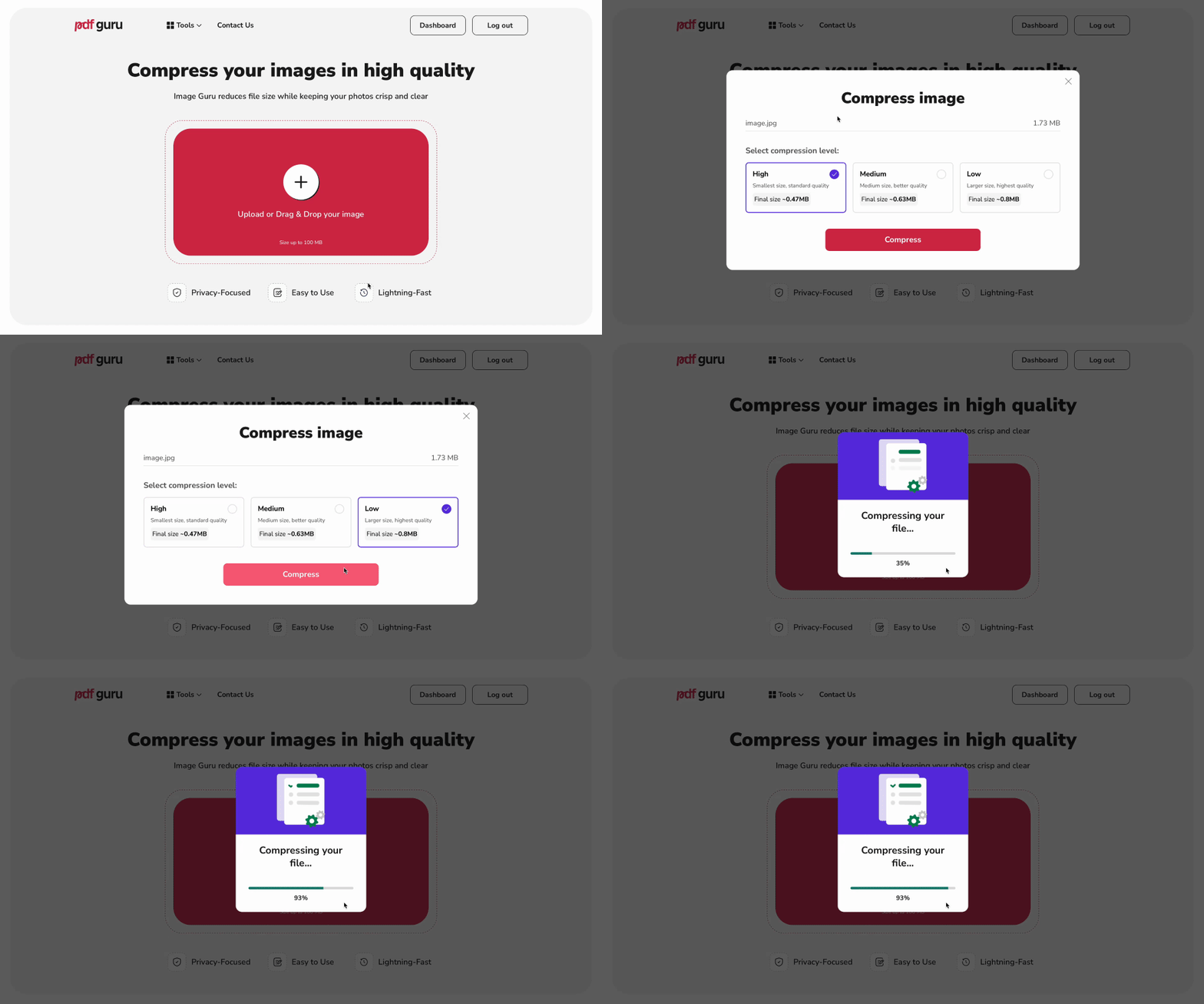
Invece di avere a che fare con software complessi come Photoshop o GIMP, puoi usare PDF Guru — un semplice compressore di foto che funziona online.
Ecco i passaggi:
- 1Vai allo strumento Comprimi Immagine e carica il tuo file.
- 2
Seleziona un livello di compression:
- Alto: ideale per email o web, dove un file più piccolo è più importante del dettaglio perfetto.
- Medio: un solido equilibrio tra qualità dell'immagine e dimensione del file.
- Basso: conserva la maggior parte dei dettagli, ottimo se prevedi di stampare o hai bisogno della massima nitidezza.
- 3Clicca su Comprimi. Il nostro compressore di immagini online elaborerà la tua immagine in pochi secondi.
- 4Scarica il file ottimizzato. Nota: tutti i file elaborati vengono salvati anche nel tuo account.
Format di file supportati: con PDF Guru puoi comprimere JPEG / JPG, PNG e HEIC.
Converti tra i format di immagine per una maggiore compatibilità
A volte non si tratta solo di ridurre le dimensioni dell'immagine. Potresti anche dover cambiare il format del file a seconda di come intendi utilizzare l'immagine.
Ad esempio:
- Vuoi un caricamento più veloce sui siti web? Passa da PNG a WEBP — è un format più recente che offre dimensioni di file ridotte con un'ottima qualità.
- Condividi con qualcuno che usa software più datati? Converti WEBP a JPG per una migliore compatibilità.
- Stai modificando un'immagine? Alcuni strumenti funzionano meglio con determinati format, quindi convertire prima può risparmiarti grattacapi in seguito.
Se non hai il format immagine giusto, usa il nostro strumento di conversione. Può convertire JPG in PNG, PNG in WEBP e altro ancora. È veloce, semplice e non compromette la qualità.
Come determinare la dimensione giusta per comprimere un'immagine?
Per determinare la dimensione giusta per comprimere un'immagine, considera l'uso previsto, la qualità desiderata e i limiti della piattaforma di distribuzione.
Ad esempio:
- Condivisione online? JPEG e WEBP sono ottime opzioni perché mantengono un buon aspetto delle immagini occupando meno spazio. Una compression da media ad alta di solito funziona meglio.
- Stampa? Punta alla massima qualità con una compression minima e un'alta risoluzione (300 DPI o superiore). I format TIFF o PNG sono ideali per conservare i dettagli fini e i colori accurati.
- Invio tramite email o chat? Mantienila leggera. Scegli JPEG oppure, se sei su iPhone, HEIC per un file più piccolo senza troppa perdita di qualità.
Qual è la differenza tra un'immagine compressa e una non compressa?
La differenza principale tra immagini compresse e non compresse riguarda il modo in cui gestiscono i dati dell'immagine.
I file non compressi conservano ogni pixel di informazione, il che significa dimensioni maggiori ma la più alta qualità dell'immagine possibile. Le immagini compresse, al contrario, riducono le dimensioni del file rimuovendo alcuni dati, il che può portare a un lieve calo di qualità, soprattutto quando si usano metodi di compression con perdita.
Quando usare ciascun tipo?
Le immagini non compresse sono ideali quando:
- Modifichi foto e hai bisogno di mantenere intatto ogni dettaglio.
- Stampi materiali di alta qualità come brochure, poster o grandi stampe dove la nitidezza conta davvero.
- Archivi le versioni originali delle tue immagini senza alcuna perdita di qualità.
Scegli le immagini compresse quando:
- Carichi foto su un sito web o un blog e vuoi che si aprano rapidamente.
- Invii immagini tramite email o app di messaggistica e le dimensioni del file sono un problema.
- Devi liberare storage space sul tuo dispositivo o nel cloud senza sacrificare troppo la qualità.
Compression con perdita vs senza perdita
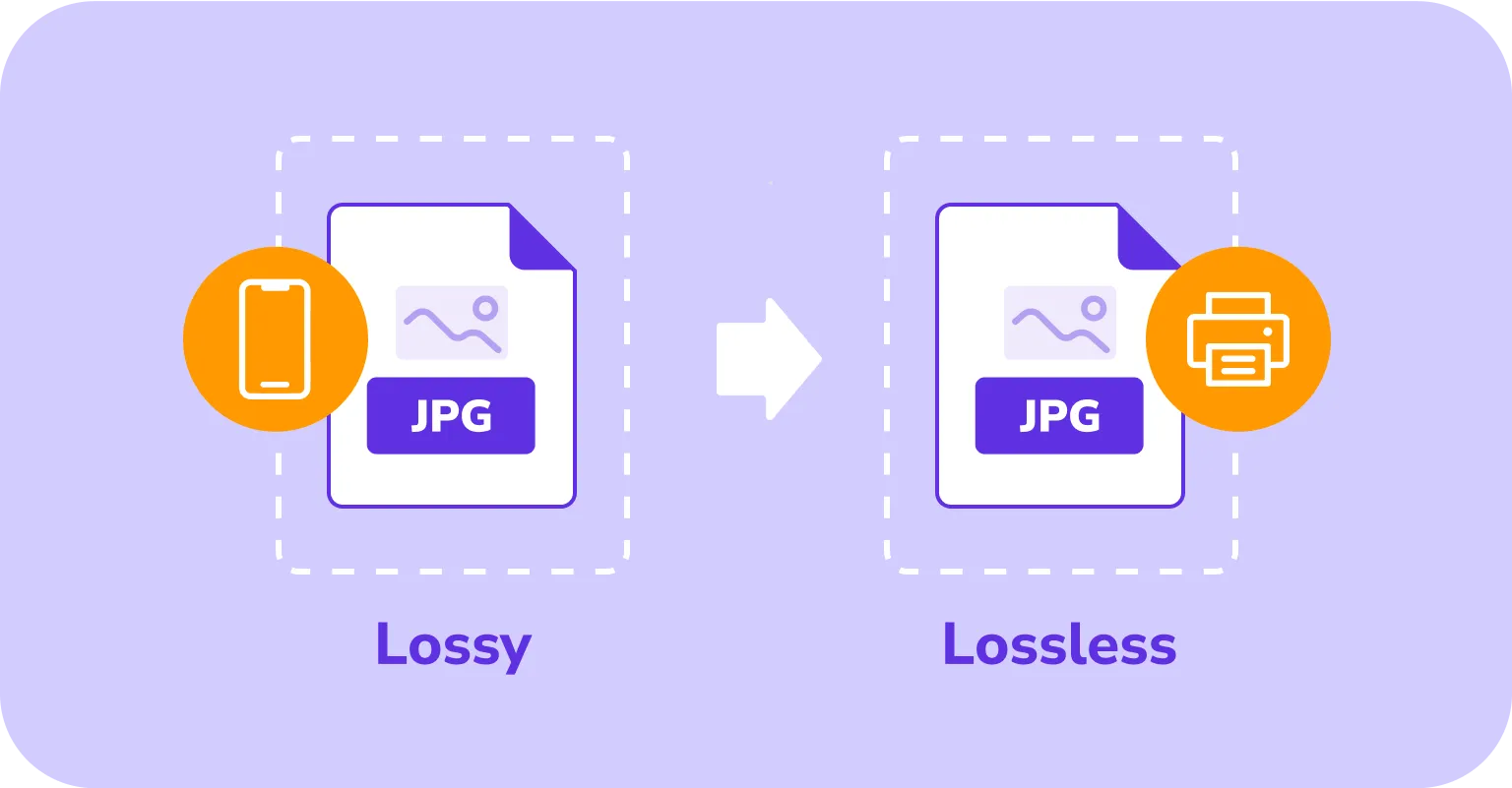
La compression con perdita riduce le dimensioni del file rimuovendo alcuni dati dell'immagine, il che può ridurre leggermente la qualità, ma rende i file molto più rapidi da condividere o caricare online. La compression lossless conserva ogni minimo dettaglio riducendo comunque le dimensioni, il che la rende ideale per stampare, modificare o salvare le immagini originali.
Tipi di compression con perdita e quando usarli
| Format e tipo | Scopo | Casi d'uso |
|---|---|---|
| JPEG (immagini) | Riduce le dimensioni della foto mantenendo una buona qualità visiva | Condividere foto online, aggiungere immagini ai blog, pubblicare sui social, inviare via email |
| WebP (immagini) | Produce immagini piccole e di alta qualità che possono anche avere sfondi trasparenti | Grafiche per siti web, banner, immagini di prodotti e-commerce |
| MP3 (audio) | Riduce le dimensioni del file audio rimuovendo suoni che la maggior parte delle persone non noterà | Streaming musicale, podcast, archiviazione audio su dispositivi mobili |
| AAC (audio) | Mantiene alta la qualità del suono usando meno spazio rispetto all'MP3 | App di streaming musicale, file audio scaricabili, librerie musicali mobili |
| H.264 / H.265 (HEVC) (video) | Offre video ad alta definizione con dimensioni di file molto ridotte | Servizi di streaming (Netflix, YouTube), trasmissioni, videochiamate |
| MPEG (video) | Comprime i video per una riproduzione fluida e minori esigenze di archiviazione | Streaming sui siti web, TV digitale, piattaforme di video hosting |
Tipi di compression senza perdita e quando usarli
| Format | Scopo | Casi d'uso |
|---|---|---|
| PNG (immagini) | Conserva tutti i dettagli dell'immagine, supporta la trasparenza | Loghi, grafiche web, immagini che richiedono bordi netti e qualità |
| RAW (immagini) | Cattura i dati completi del sensore per il pieno controllo in editing | Fotografia professionale, post-produzione dettagliata |
| BMP (immagini) | Mantiene alta risoluzione e accuratezza dei colori | Arte digitale, stampe di alta qualità, lavori di design |
| GIF (immagini/animazione) | Supporta immagini senza perdita e semplici animazioni | Grafiche web, icone, elementi animati di base |
| FLAC (audio) | Preserva la qualità sonora originale con dimensioni ridotte | Produzione musicale, archiviazione audio, ascolto audiofilo |
| ZIP / GZIP (file) | Comprime qualsiasi tipo di file senza perdere dati | Condivisione di documenti, distribuzione software, backup |
Il format dell'immagine influisce sulla qualità della compression e sulla velocità di caricamento?
Sì, il format immagine che scegli può fare una grande differenza sia sulla qualità che sulla velocità di caricamento. Un buon format rende il file più piccolo, quindi utilizza meno dati internet e si apre più velocemente. Poiché alcuni format non funzionano in tutti i browser, scegline uno che sia ampiamente supportato.
Come comprimere una foto su iPhone?
Puoi ridurre le dimensioni della foto usando app di compression o strumenti online. Inoltre, alcune app di messaggistica lo faranno automaticamente quando invii una foto.
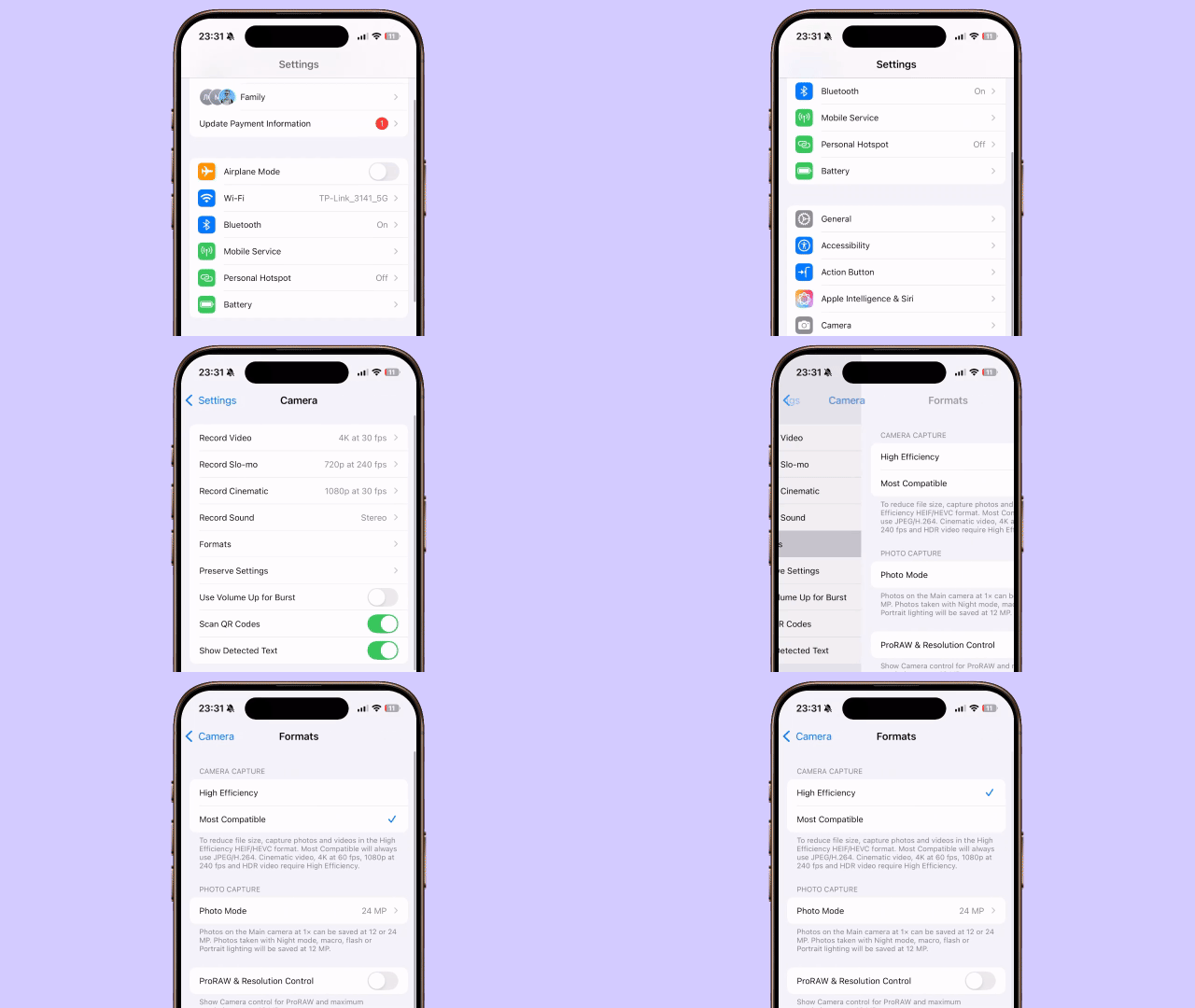
Se vuoi che il tuo iPhone salvi le foto in un file di dimensioni ridotte fin da subito, puoi cambiare il format predefinito nelle impostazioni della fotocamera. Ecco come:
- 1Apri l'app Impostazioni, scorri verso il basso e tocca Fotocamera.
- 2Tocca Formati.
- 3Scegli Alta efficienza (HEIF) per un file più piccolo con buona qualità, oppure Massima compatibilità (JPEG) per file più grandi ma con maggiore compatibilità.

Come comprimere una foto su Mac?
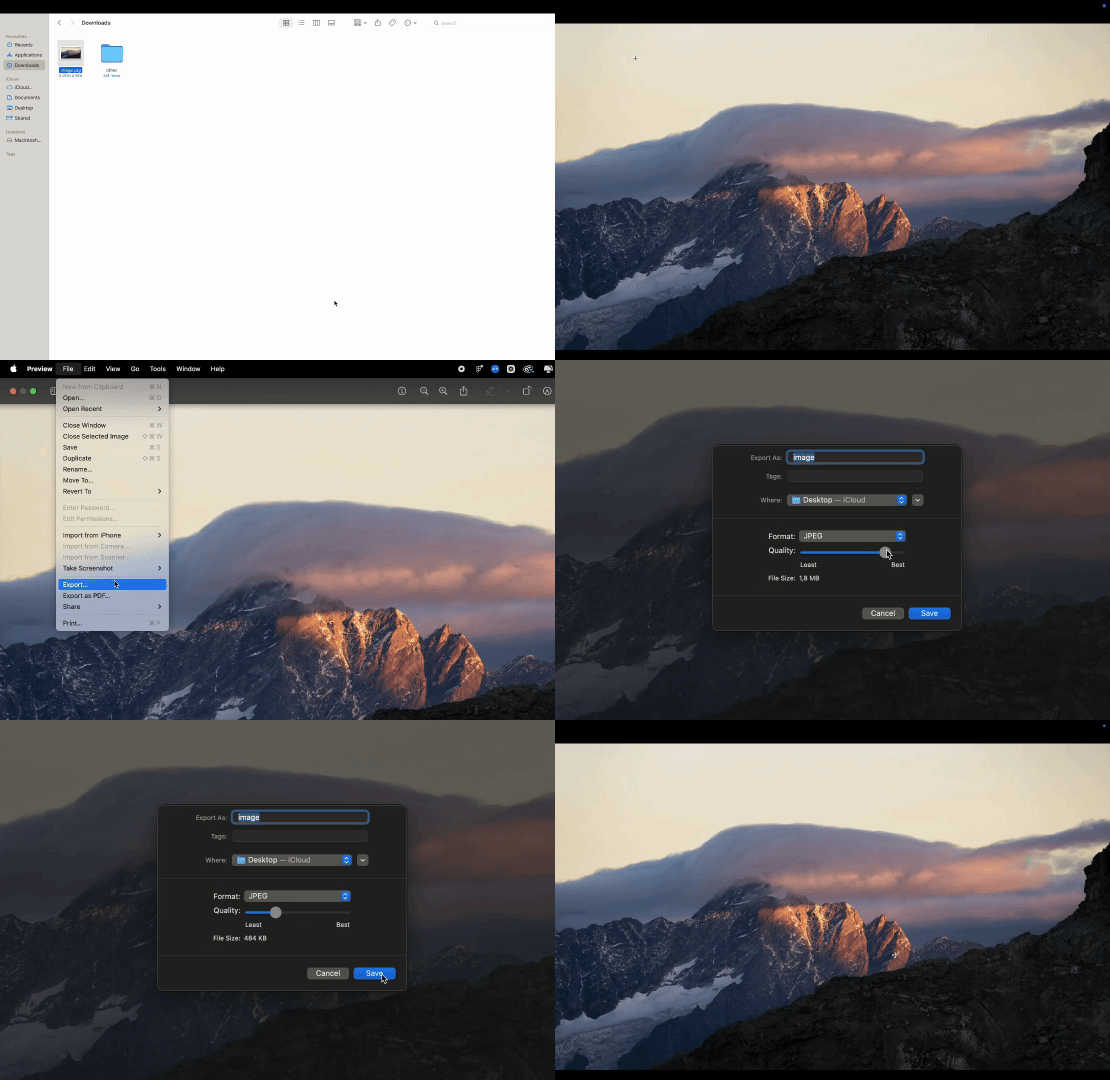
Puoi ridurre le dimensioni dei file immagine sui dispositivi Mac in diversi modi. Gli strumenti integrati ti permettono di ridimensionare o cambiare i format nell'app Foto, usare Azioni rapide nel Finder, oppure ritagliare e regolare la qualità dell'immagine in Anteprima.
In alternativa, puoi usare strumenti di terze parti o online come il nostro. Consulta il nostro articolo del blog sui modi per comprimere un'immagine su Mac.
Lo strumento integrato più flessibile per comprimere le immagini rimane Preview, che ti permette di controllare le dimensioni e la qualità dell'immagine. Ecco i passaggi:
- 1Apri l'immagine in Preview.
- 2Vai su File → Esporta.
- 3Usa il cursore Qualità: trascinalo verso sinistra per rendere il file più piccolo.
- 4(Opzionale) Scegli un format diverso, come JPEG, per una dimensione ridotta.
- 5Scegli una posizione di salvataggio e clicca su Salva.
Come comprimere una foto su Windows?
| Format | Scopo | Casi d'uso |
|---|---|---|
| PNG (immagini) | Conserva tutti i dettagli dell'immagine, supporta la trasparenza | Loghi, grafiche web, immagini che richiedono bordi netti e qualità |
| RAW (immagini) | Cattura i dati completi del sensore per il pieno controllo in editing | Fotografia professionale, post-produzione dettagliata |
| BMP (immagini) | Mantiene alta risoluzione e accuratezza dei colori | Arte digitale, stampe di alta qualità, lavori di design |
| GIF (immagini/animazione) | Supporta immagini senza perdita e semplici animazioni | Grafiche web, icone, elementi animati di base |
| FLAC (audio) | Preserva la qualità sonora originale con dimensioni ridotte | Produzione musicale, archiviazione audio, ascolto audiofilo |
| ZIP / GZIP (file) | Comprime qualsiasi tipo di file senza perdere dati | Condivisione di documenti, distribuzione software, backup |
Consigli per ridurre le dimensioni della foto prima di comprimerla
Vuoi rendere le tue immagini più piccole ancora prima di comprimerle? Prova questi trucchi rapidi:
- Ridimensiona le immagini grandi: riduci (resize) le foto ad alta risoluzione alla dimensione effettiva di cui hai bisogno (meno pixel significa file più piccoli).
- Ritaglia ciò che non ti serve: lo spazio extra aggiunge solo peso al file.
- Esporta in modo intelligente: usa "Esporta" o "Salva per web" in strumenti come Photoshop o Canva per ottenere immagini ottimizzate.
- Cambia format: i JPEG sono di solito più piccoli dei PNG.
- Rimuovi i metadata: elimina i dettagli nascosti come le informazioni sulla fotocamera e la posizione per risparmiare qualche byte in più.
Diventa un maestro della produttività PDF con PDF Guru
PDF Guru semplifica la gestione dei file. Oltre alla compression delle immagini, ti permette di convertire immagini in PDF, unire più PDF, dividere pagine ed effettuare modifiche rapide, tutto direttamente dal browser.